Word软件为为海报设计合适的底色

 时间:2026-02-16 01:35:06

1、打开Word,设置纸张尺寸,设置纸张横向,点击文件,选项,勾选裁剪,设计比例大小,可自动打开海报尺寸,如图

Word软件为为海报设计合适的底色

2、再次设计尺寸的大小,改变纸张的方向,如图

Word软件为为海报设计合适的底色

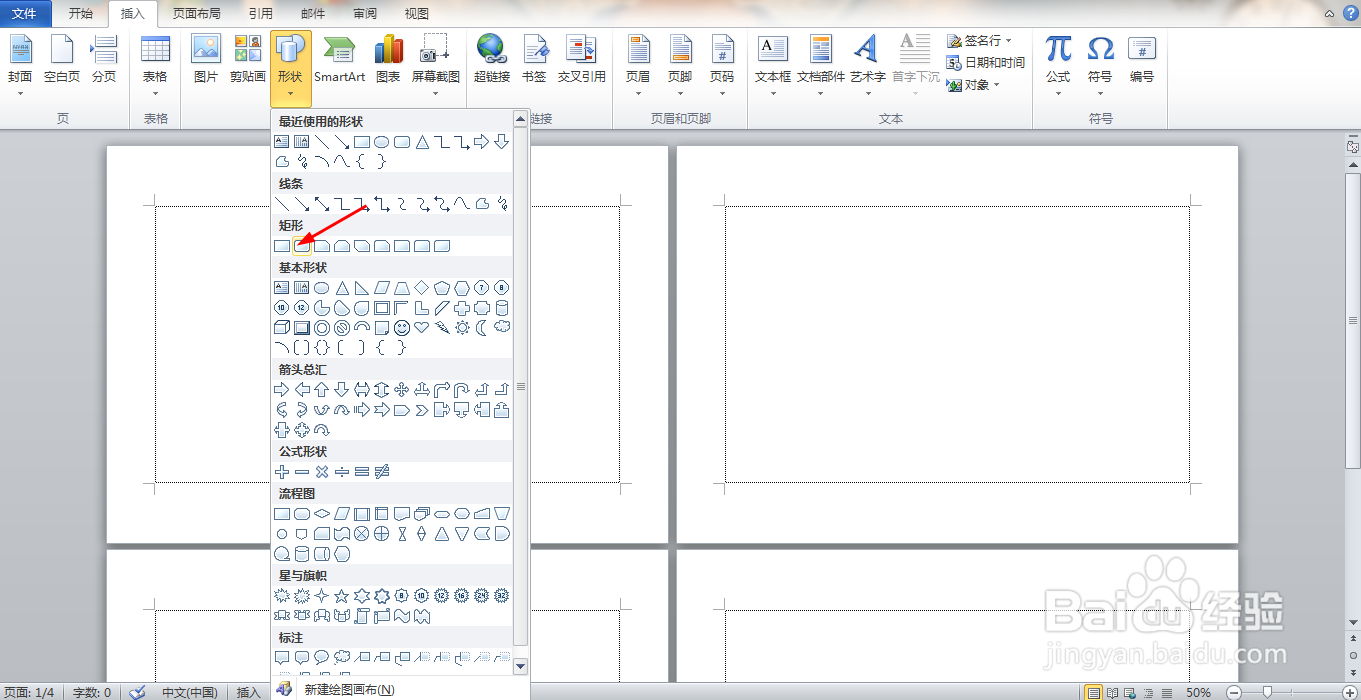
3、点击插入,形状按钮,找到圆角矩形,如图

Word软件为为海报设计合适的底色

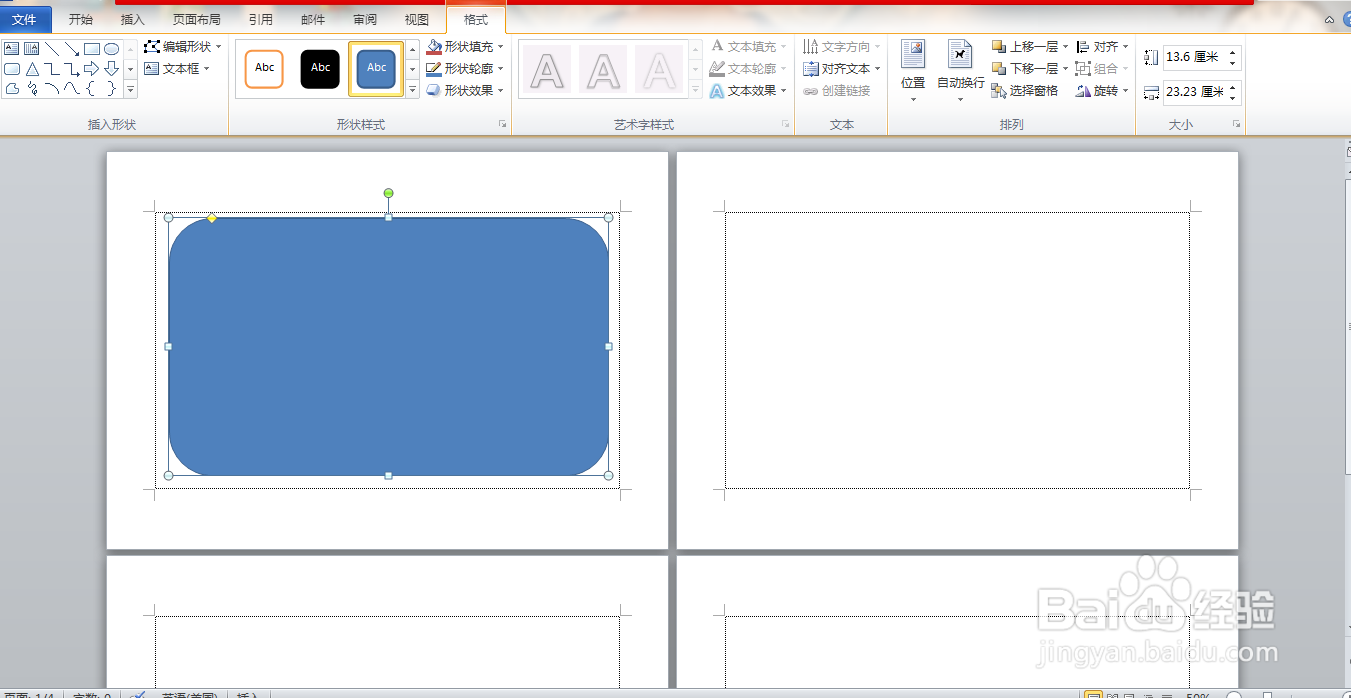
4、将光标移动到文档,按住鼠标左键不动,绘制圆角矩形,如图

Word软件为为海报设计合适的底色

5、点击格式选项,找到形状样式,如图

Word软件为为海报设计合适的底色

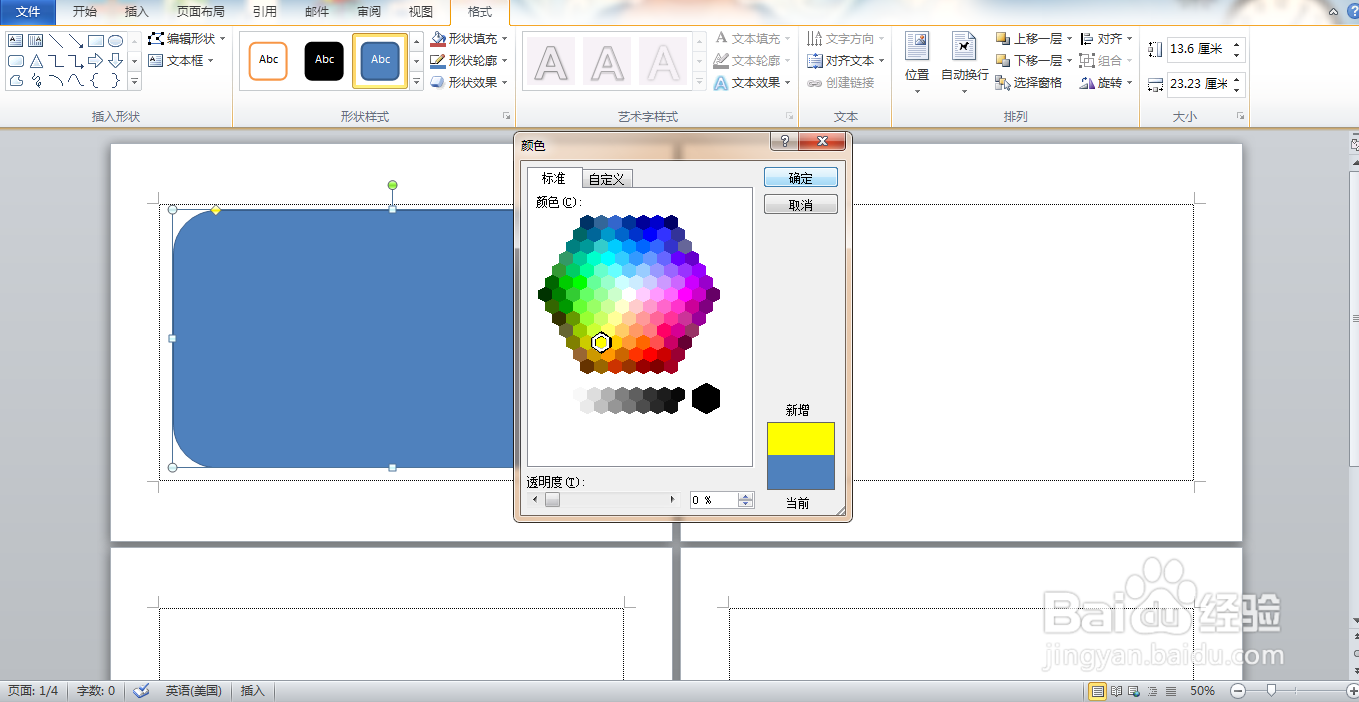
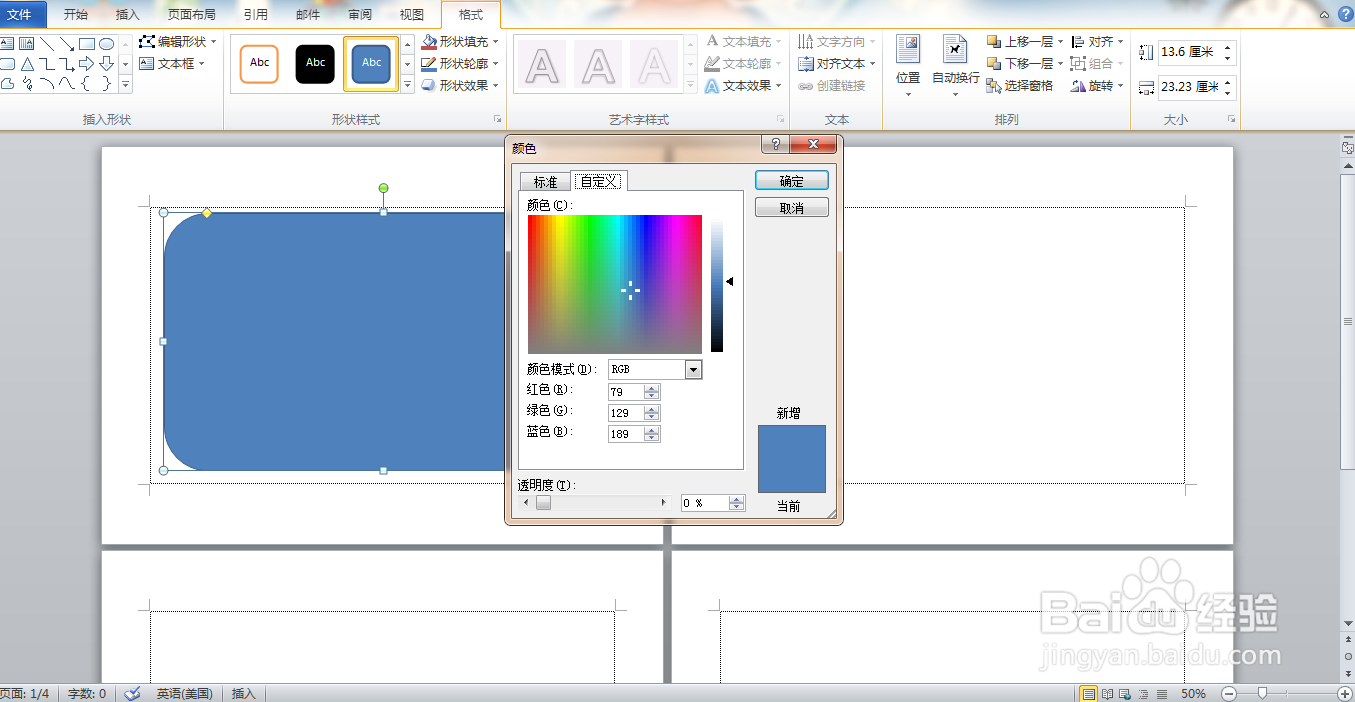
6、在绘图工具栏中选择格式选项卡,找到形状填充按钮,点击其他填充颜色,如图
Word软件为为海报设计合适的底色

7、点选标准选项卡,找到最下方的一组颜色,如图

Word软件为为海报设计合适的底色

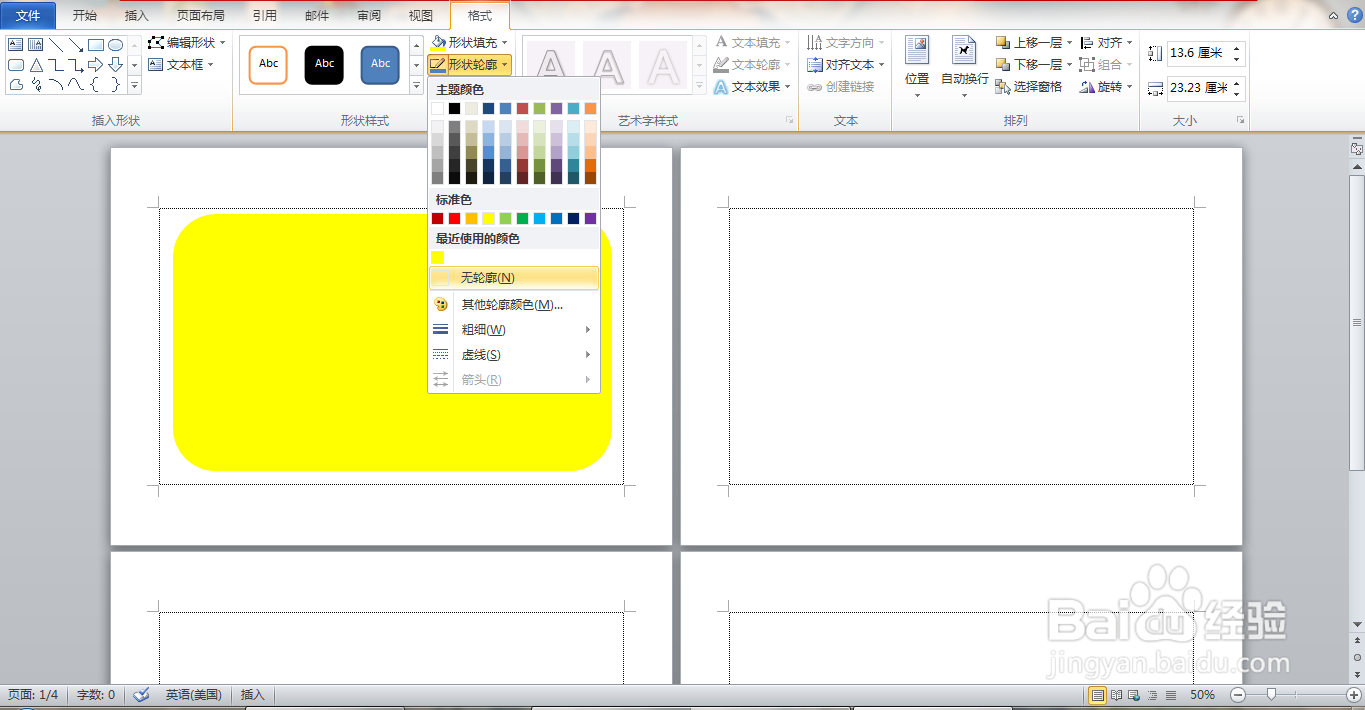
8、为形状图层填充颜色,点选形状轮廓,点击无轮廓的选项,如图

Word软件为为海报设计合适的底色

9、鼠标右键,点选其他布局选项,如图

Word软件为为海报设计合适的底色

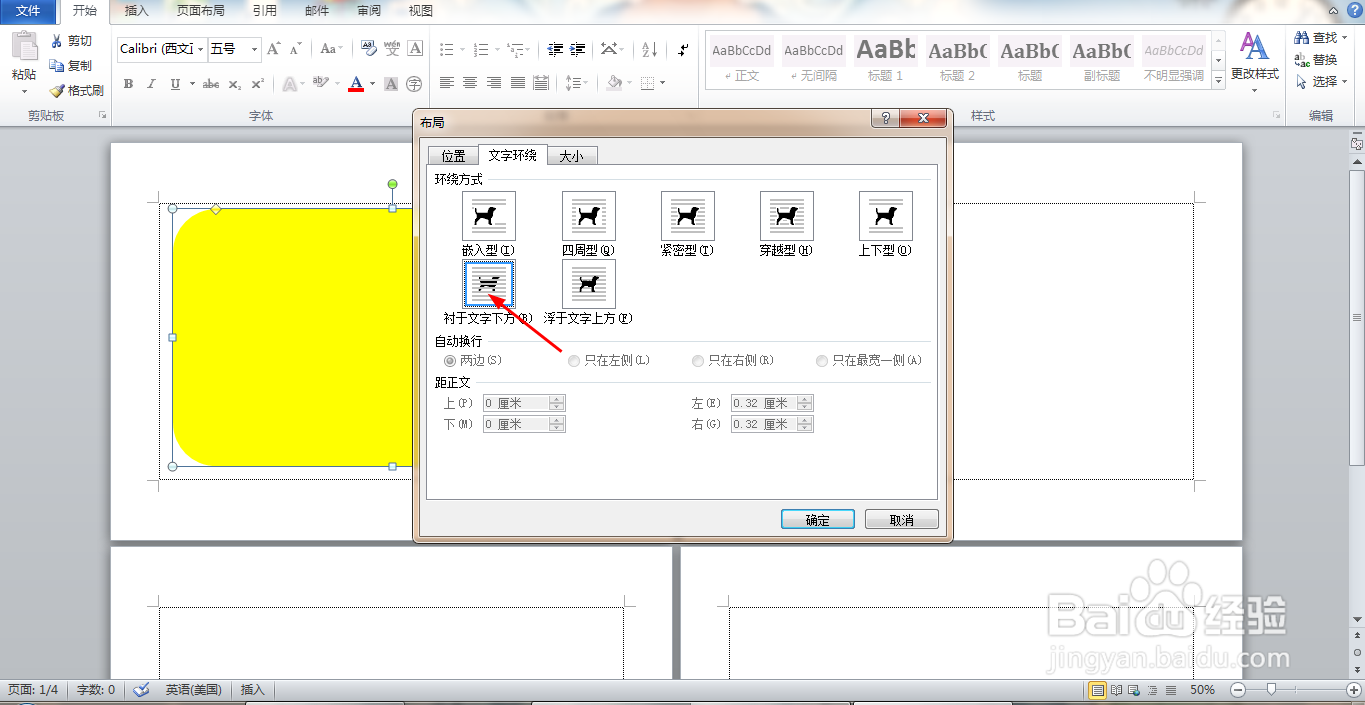
10、打开布局对话框,点选衬于文字下方选项,如图

Word软件为为海报设计合适的底色

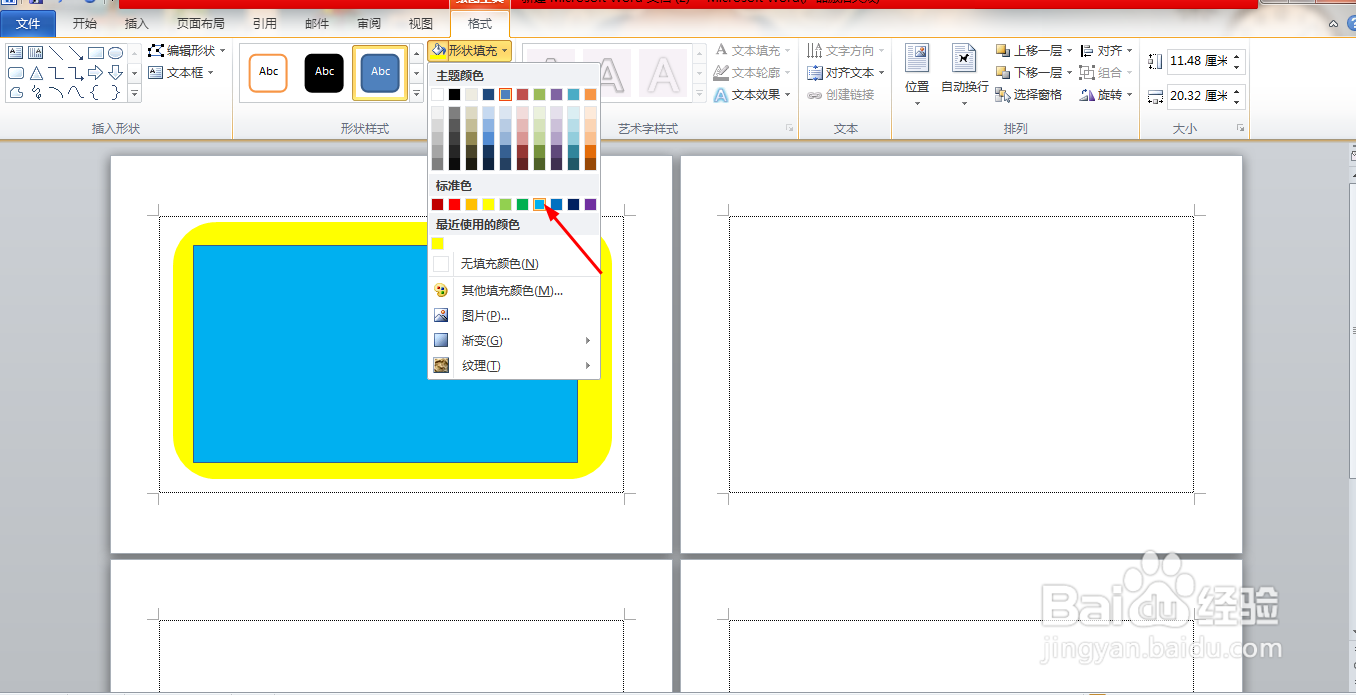
11、绘制矩形,形状填充颜色,如图

Word软件为为海报设计合适的底色

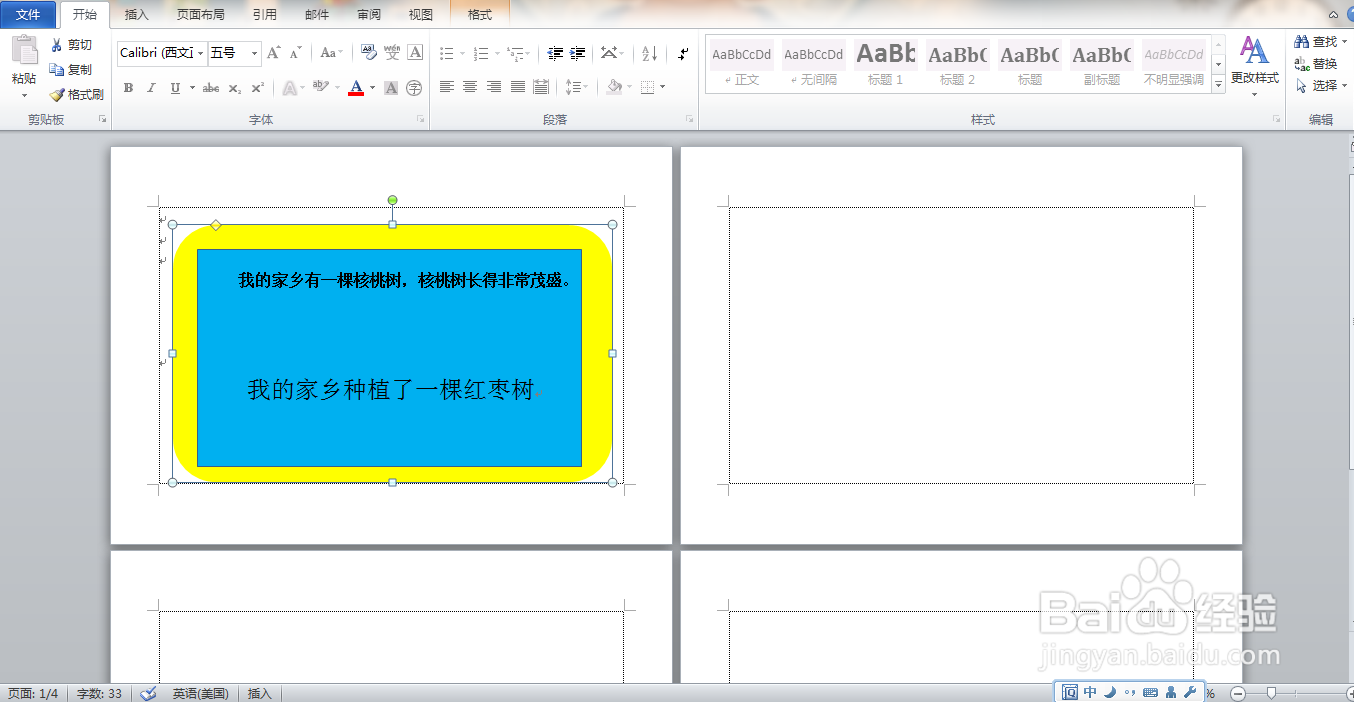
12、将文字衬于下方,覆盖整个正文的版面,如图

Word软件为为海报设计合适的底色

  • Ps如何将统一图层中的多个形状快速成多个图层
  • ps边框图案制作教程
  • ps中怎么给文字做倒影?做文字倒影的方法
  • Ps创建文字图层时怎样添加图层样式
  • 如何自己制作宣传册
  • 热门搜索
    温哥华旅游 厦门旅游多少钱 端午节旅游攻略 崇明岛旅游攻略 江苏省旅游 广州市旅游商贸职业学校 登封旅游 怒江旅游 北京周边旅游景点大全 遂昌旅游