如何下载安装Adobe Acrobat软件

 时间:2026-02-15 17:32:51

1、首先我们下载安装文件,如下图所示

链接: https://pan.baidu.com/s/1SxgwBQv0IQ98pHGPYFNVJg 密码: 8idy

如何下载安装Adobe Acrobat软件

2、下载后解压缩或者用虚拟光驱打开,运行autoplay程序文件,如下图所示

如何下载安装Adobe Acrobat软件

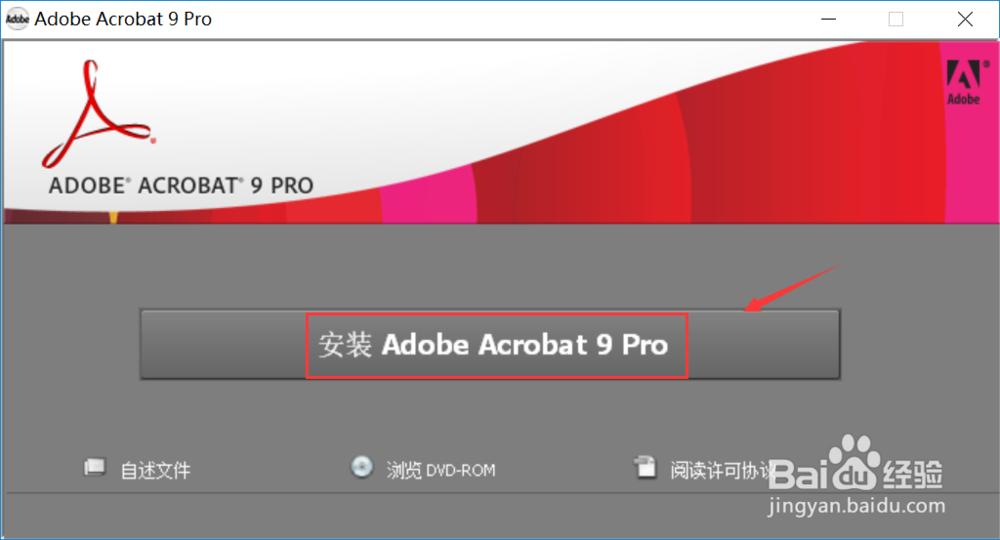
3、点击安装adobe acrobat pro9按钮,如下图所示

如何下载安装Adobe Acrobat软件

4、开始安装点击下一步,如下图所示

如何下载安装Adobe Acrobat软件

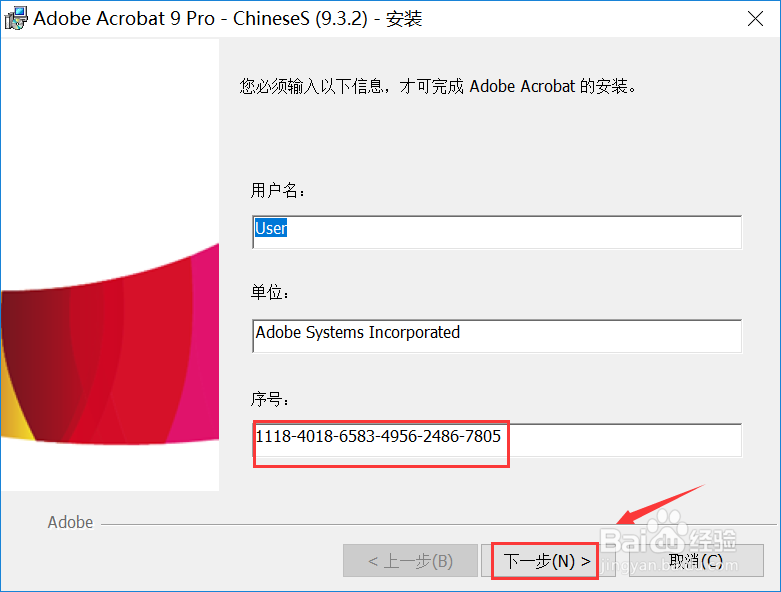
5、系统会自动填入序列号,如果填写不成功,可以自行输入,点击下一步按钮,如下图所示
如何下载安装Adobe Acrobat软件

6、选择你的安装模式,我们以自定义为例,点击下一步,如下图所示

如何下载安装Adobe Acrobat软件

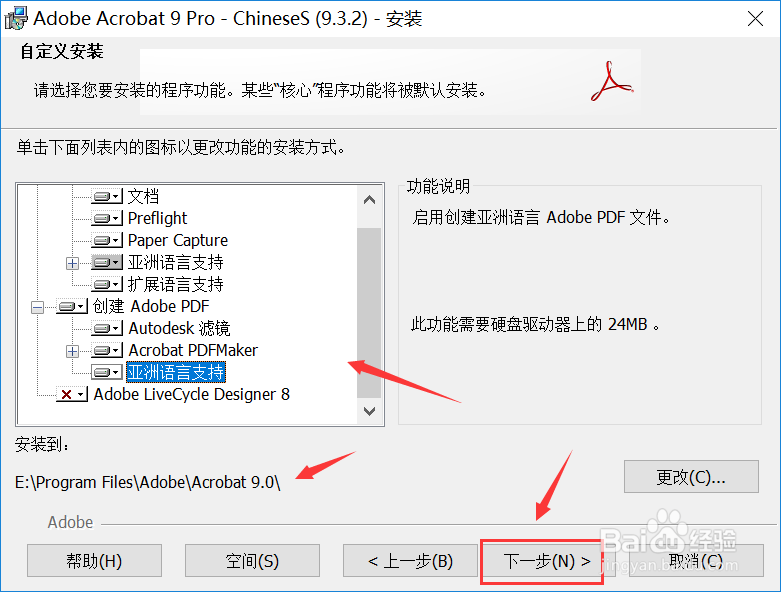
7、选择安装路径,以及你要安装的功能,点击下一步,如下图所示

如何下载安装Adobe Acrobat软件

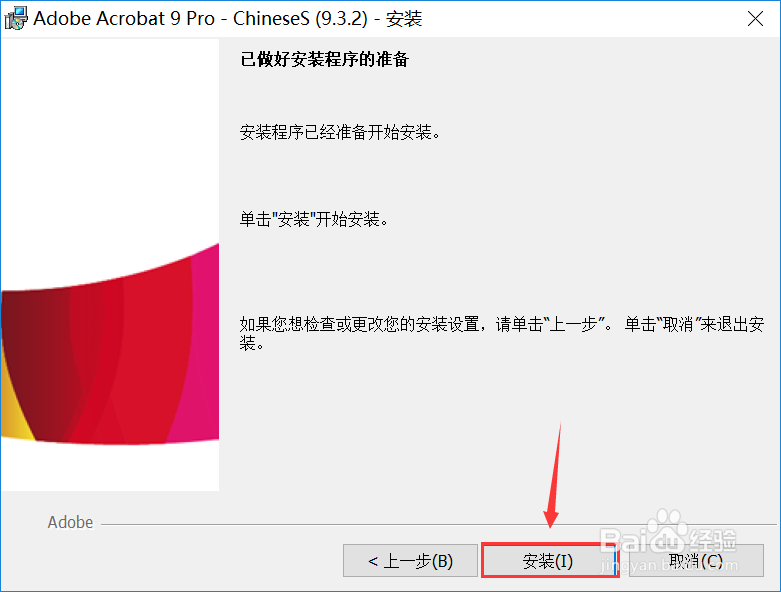
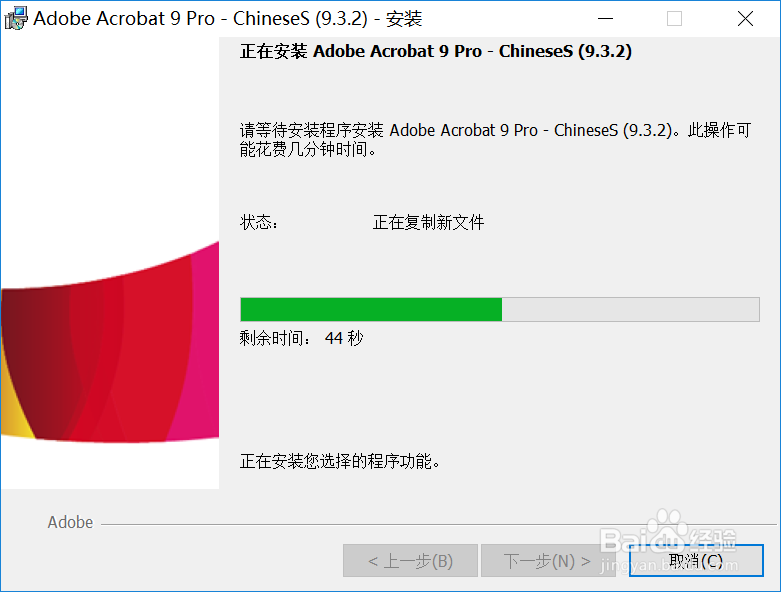
8、设置完成,点击安装按钮,开始安装,如下图所示

如何下载安装Adobe Acrobat软件

如何下载安装Adobe Acrobat软件

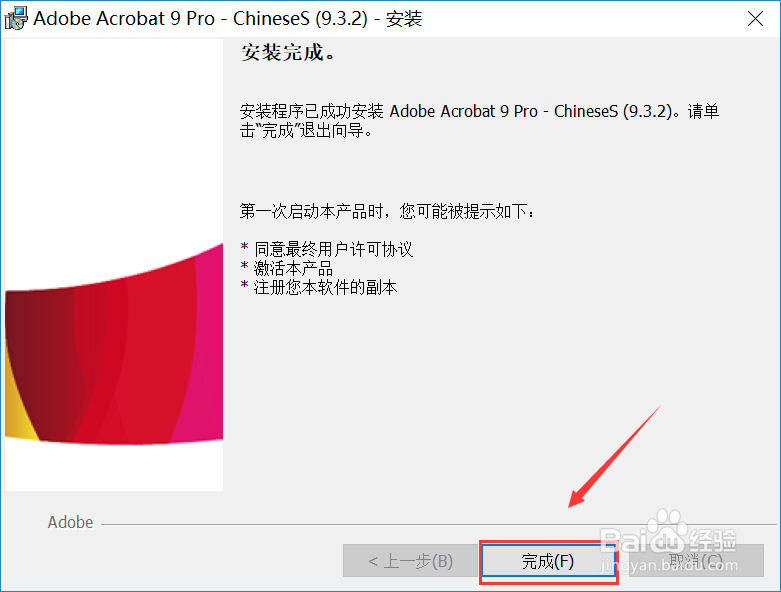
9、安装成功,点击完成按钮,如下图所示

如何下载安装Adobe Acrobat软件

  • 就业推荐表如何补办
  • 如何在PDF文档中用Adobe Acrobat 9 Pro中作标注
  • word中如何插入图片排列
  • 如何在PDF文件上标注
  • 极速PDF编辑器书签不见了怎么恢复
  • 热门搜索
    鄱阳湖旅游 合福高铁旅游攻略 韩国旅游签证办理流程 柞水凤凰古镇旅游攻略 广东河源旅游景点 去南京旅游攻略 郑州好玩的旅游景点 新星小学的学生去旅游 盘锦红海滩旅游攻略 北京凯撒旅游官网