1、打开Microsoft Excel表格

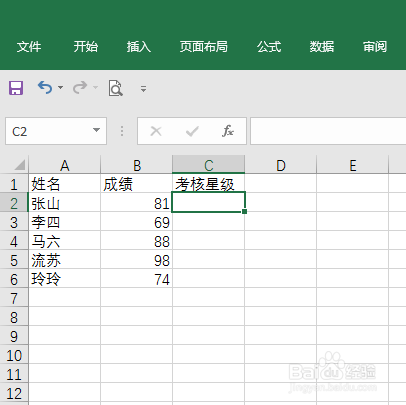
2、接下来,点击考核星级下的某一单元格
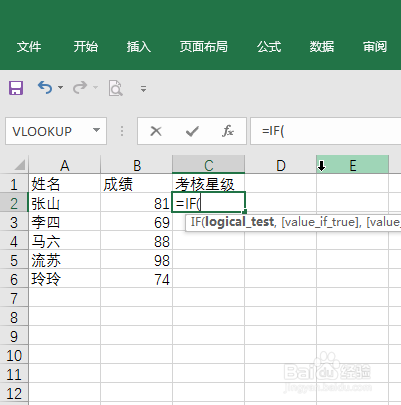
3、输入 =IF(
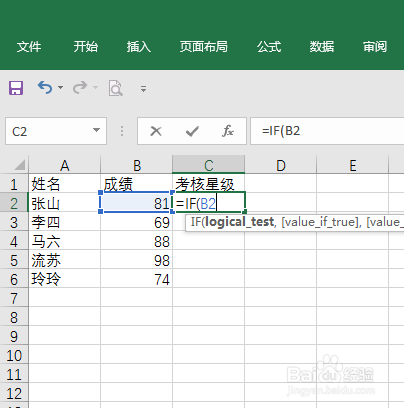
4、现在,点击所选单元格对应的成绩单元格
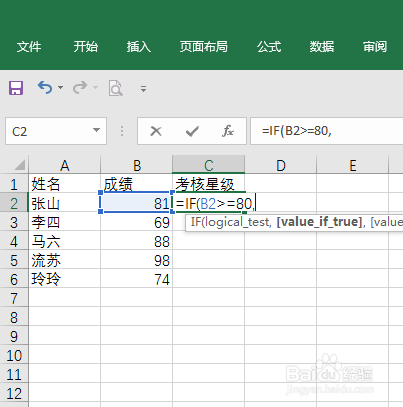
5、如果将成绩大于等于八十评四颗星,大于等于七十评三颗星,大于等于六十评二颗星。那么现在输入 >=80
6、输入 ,“☆☆☆☆”
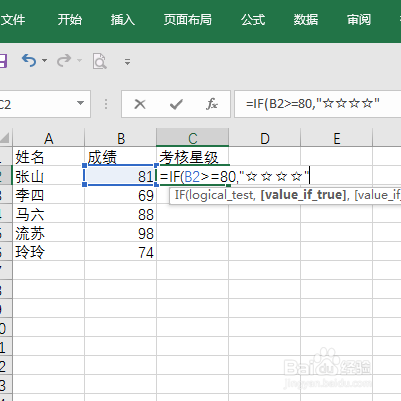
7、然后依次将剩下的补充完整
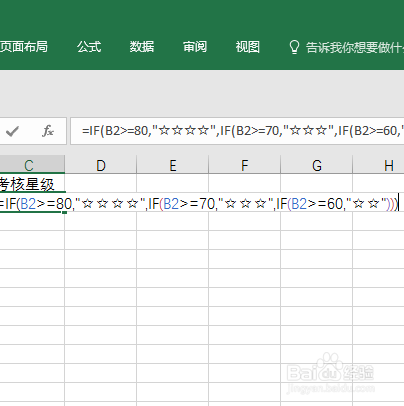
8、将鼠标移动到单元格下方,会有一个黑色的十字架,就是填充柄
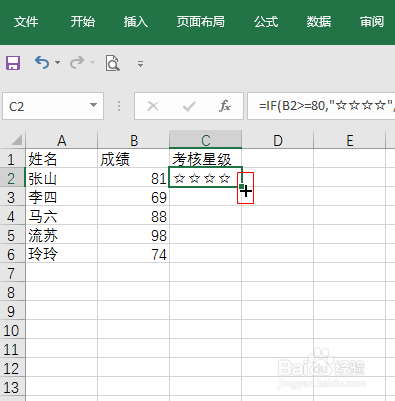
9、往下拉动,剩下的单元格的星级评估也是出来的

时间:2026-04-23 17:02:35
1、打开Microsoft Excel表格
2、接下来,点击考核星级下的某一单元格
3、输入 =IF(
4、现在,点击所选单元格对应的成绩单元格
5、如果将成绩大于等于八十评四颗星,大于等于七十评三颗星,大于等于六十评二颗星。那么现在输入 >=80
6、输入 ,“☆☆☆☆”
7、然后依次将剩下的补充完整
8、将鼠标移动到单元格下方,会有一个黑色的十字架,就是填充柄
9、往下拉动,剩下的单元格的星级评估也是出来的
