1、打开成绩表,如图

2、点击公式,弹出个列表,如图

3、点击插入函数,弹出个窗口如图

4、点击常用函数,弹出个下拉列表,在这个列表中选择统计,如图


5、点击RANK弹出窗口,选择要算排名的成绩,如图

6、选择数据比较的范围,如图
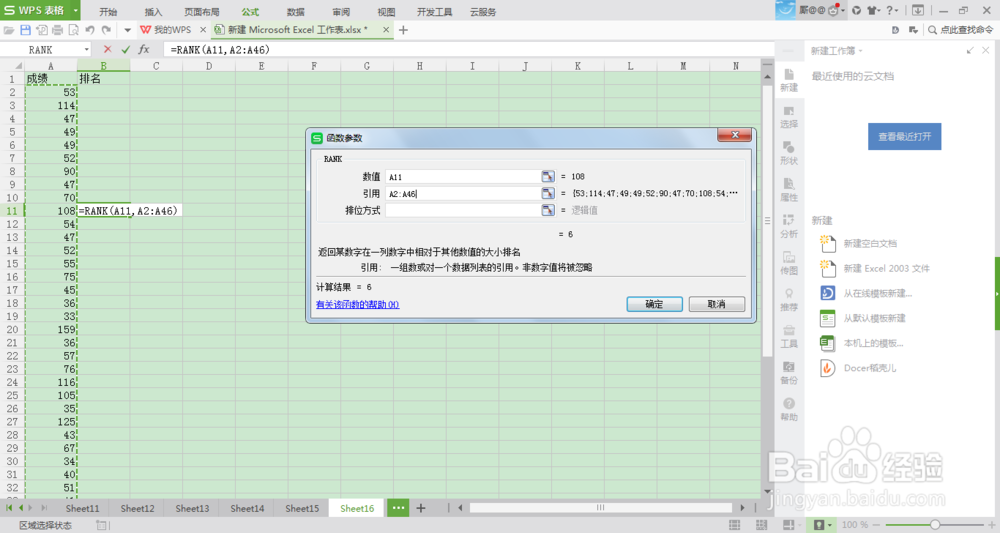
7、点击确定,就自动算出改成功在选择的范围内的排名了

时间:2026-04-23 20:09:42
1、打开成绩表,如图
2、点击公式,弹出个列表,如图
3、点击插入函数,弹出个窗口如图
4、点击常用函数,弹出个下拉列表,在这个列表中选择统计,如图
5、点击RANK弹出窗口,选择要算排名的成绩,如图
6、选择数据比较的范围,如图
7、点击确定,就自动算出改成功在选择的范围内的排名了
