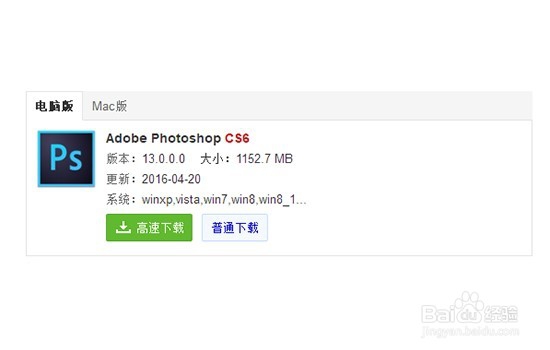
1、第一步,上网搜索Photoshop CS6正版并下载安装包。
2、第二步,打开Photoshop CS6安装包,开始安装Photoshop CS6。

3、第三步,Photoshop CS6安装完成后打开Photoshop CS6,第一次打开会比较慢。

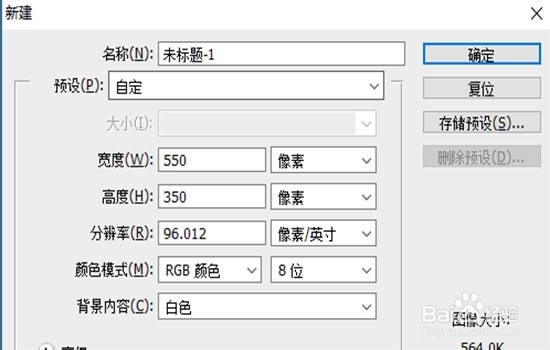
4、第四步,新建一个宽550像素,高350像素的文件。
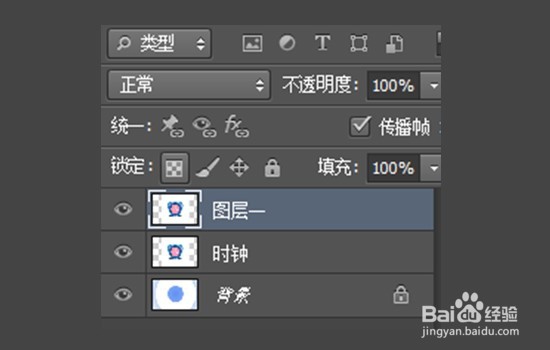
5、第五步,单击“文件”—“打开”,打开备用素材,添加素材后,选中该素材图层,单击右键,在弹出来的菜单中选择复制图层或者用快捷键Ctrl+J对素材进行复制,完后图层名字默认为图层1。

6、第六步,单击素材文件,进入该文件的画布,接着在鼠标左键单击选中该文件的图层1, 然后将鼠标移到画布中间,紧接着按住左键不放将图层1拖动到“演示”文件的窗口上,等待1到2秒左右图层1会复制并显示在“演示”文件的画布上,接着按住shift不放 再松开鼠标左键,图层1就能原位复制到“演示”文件的画布上了,最后松开shift,不同文件图层原位置复制的操作就结束了。