office2013 Word怎么插入设置复选框内容控件

 时间:2024-10-14 12:51:39

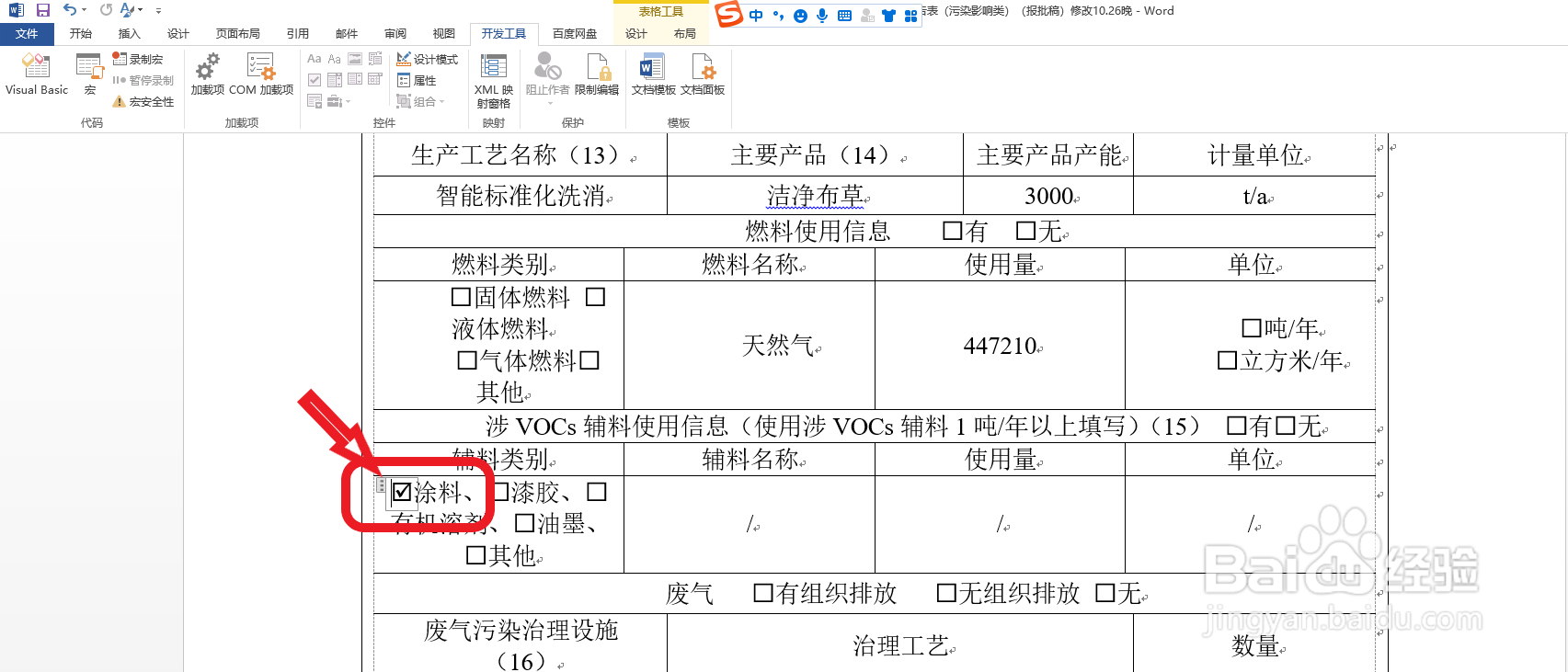
1、首先使用Word2013打开需要编辑设置复选框内容控件的文档,并定位到需要编辑的位置,如图所示。

office2013 Word怎么插入设置复选框内容控件

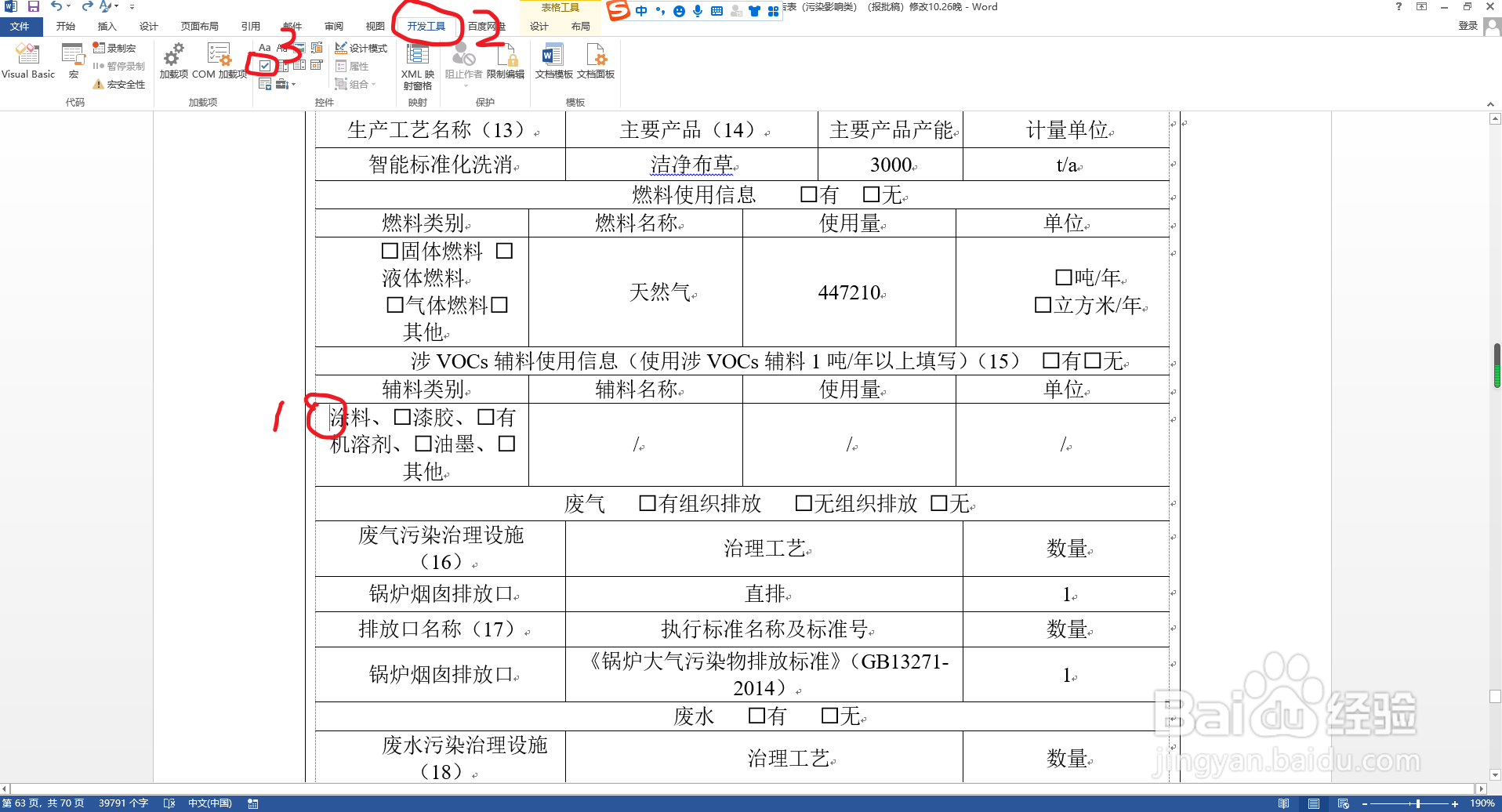
2、将鼠标移动点击需要编辑的位置,然后菜单栏点击开发工具,选取复选框内容控件,操作完成后编辑文字前就出现了复选框。
office2013 Word怎么插入设置复选框内容控件office2013 Word怎么插入设置复选框内容控件

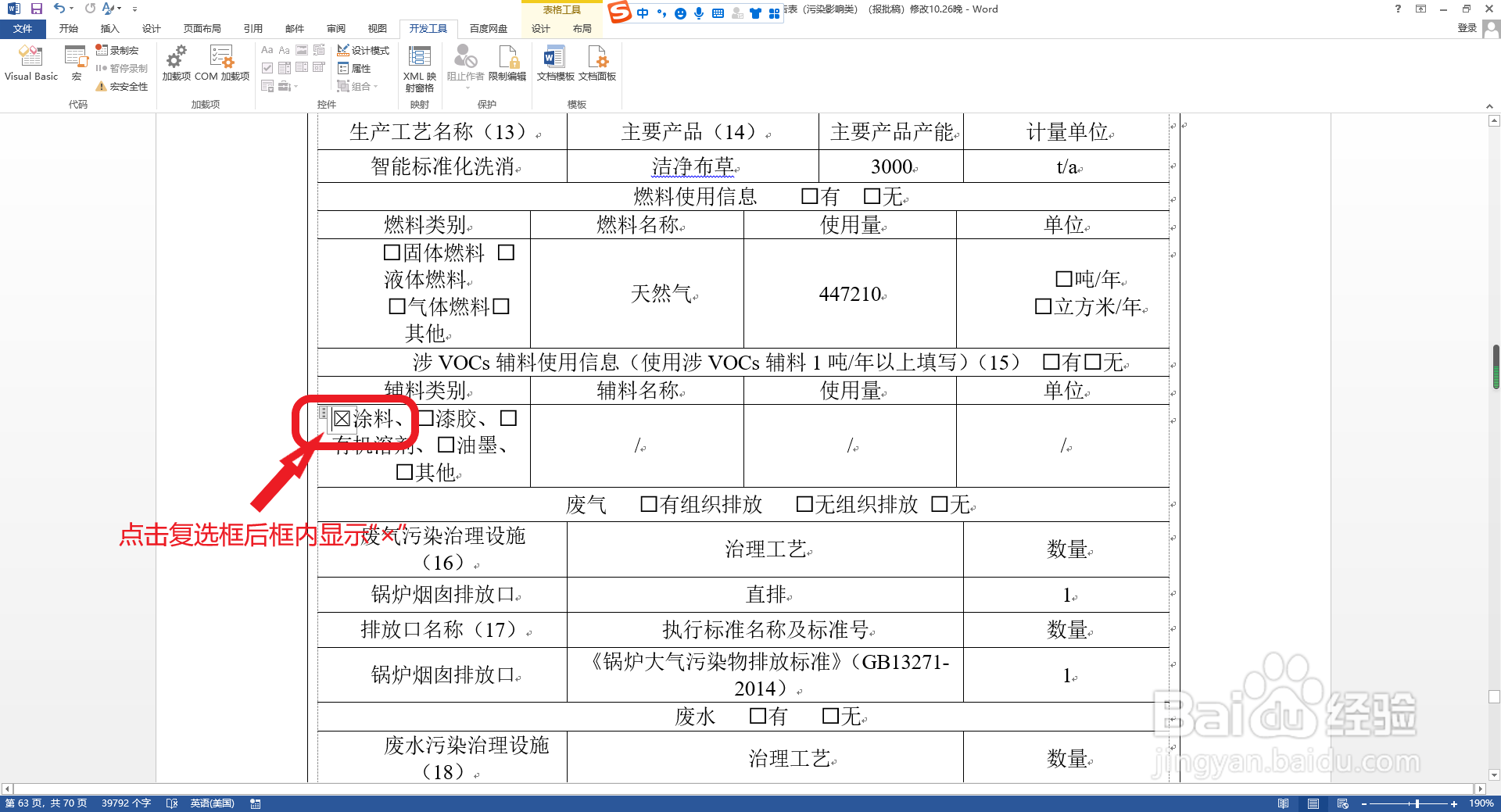
3、此时点击复选框会发现复选框内显示为“×”没有达到想要的方框内打“√”的要求,别着急,看下一步操作。
office2013 Word怎么插入设置复选框内容控件

4、点击开发工具菜单栏中的属性,在弹出的内容控件属性点击更改。然后在弹出的符号选框中点选带“√”的方框,点击确定按钮。

office2013 Word怎么插入设置复选框内容控件office2013 Word怎么插入设置复选框内容控件

5、内容控件属性窗口点击确定按钮,然后就会发现选框内已经勾选为“√”,点击进行空皈寿凿几白和“√”进行切换,其他内容可以通过同样方式设置。

office2013 Word怎么插入设置复选框内容控件office2013 Word怎么插入设置复选框内容控件
  • Word2019怎么插入复选框内容控件
  • Word2019怎么插入复选框内容控件
  • word2016里面怎么插入一个复选框?
  • word2016文档中如何插入复选框内容控件
  • Word2016怎么插入复选框
  • 热门搜索
    广州到厦门旅游攻略 浙江5a旅游景点大全 安顺旅游景点大全 敦煌旅游包车 乡村旅游论文 新加坡旅游局 北京故宫虚拟旅游 中国国家旅游 崇州鸡冠山旅游攻略 广东旅游景点推荐