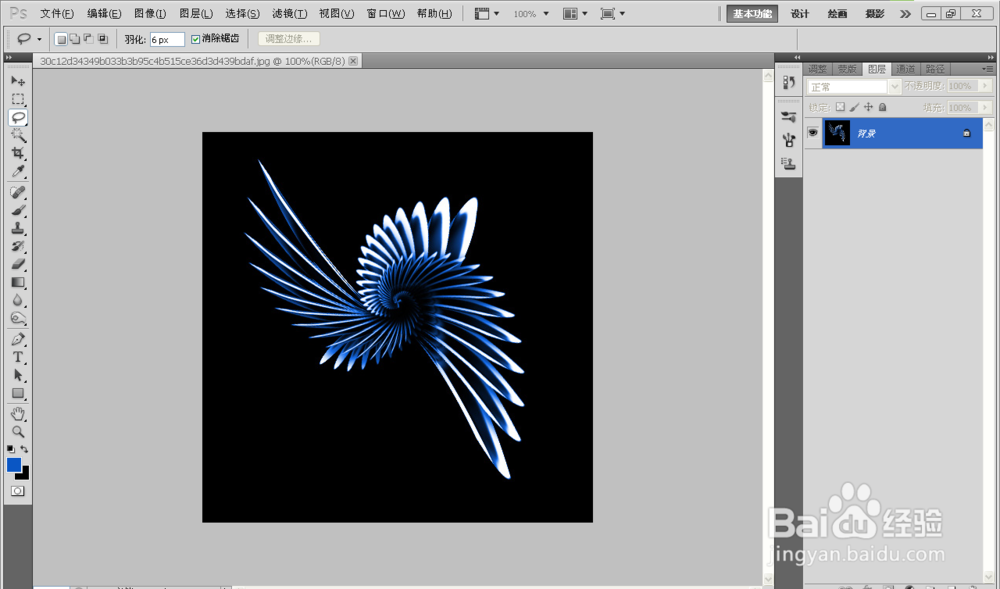
1、1 首先打开一个正方形的图片

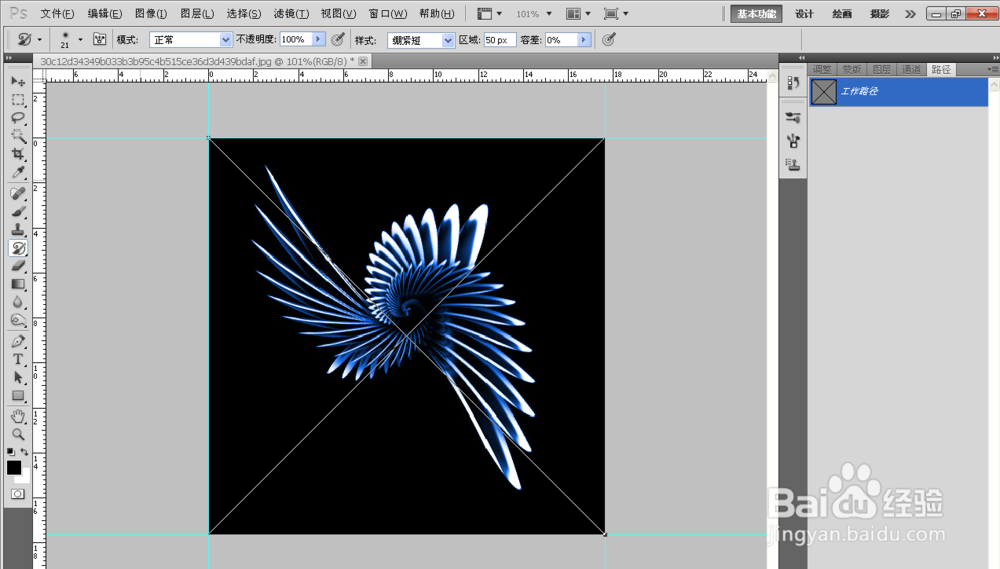
2、用钢笔工具勾选出图片的四个正三角形的路径,并保存路径,以备后用
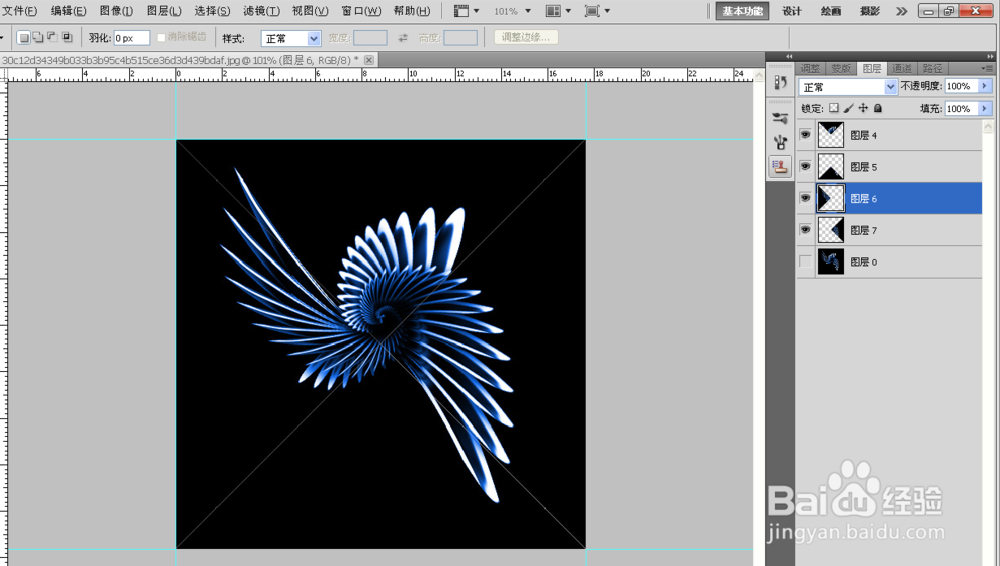
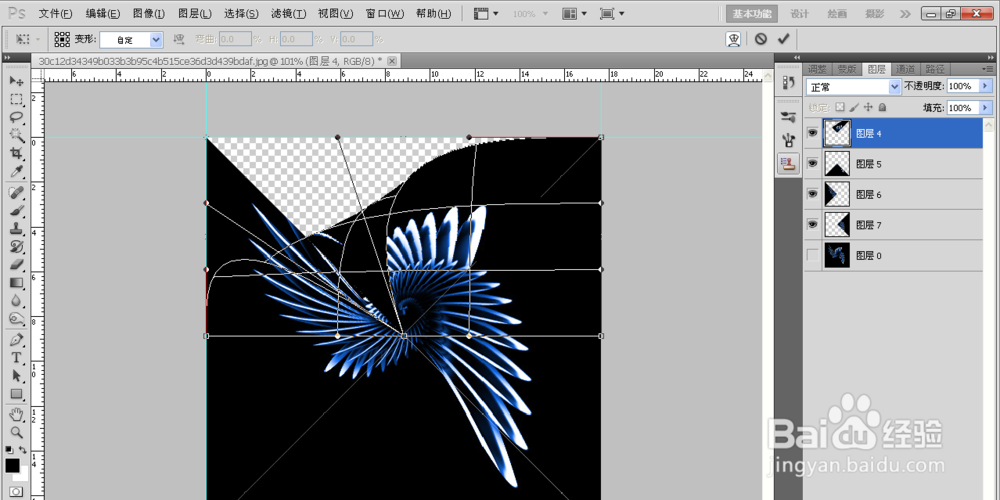
3、依次选择各个正三角形 执行ctrl+t 然后点击鼠标右键选择变形命令 形状如图所示
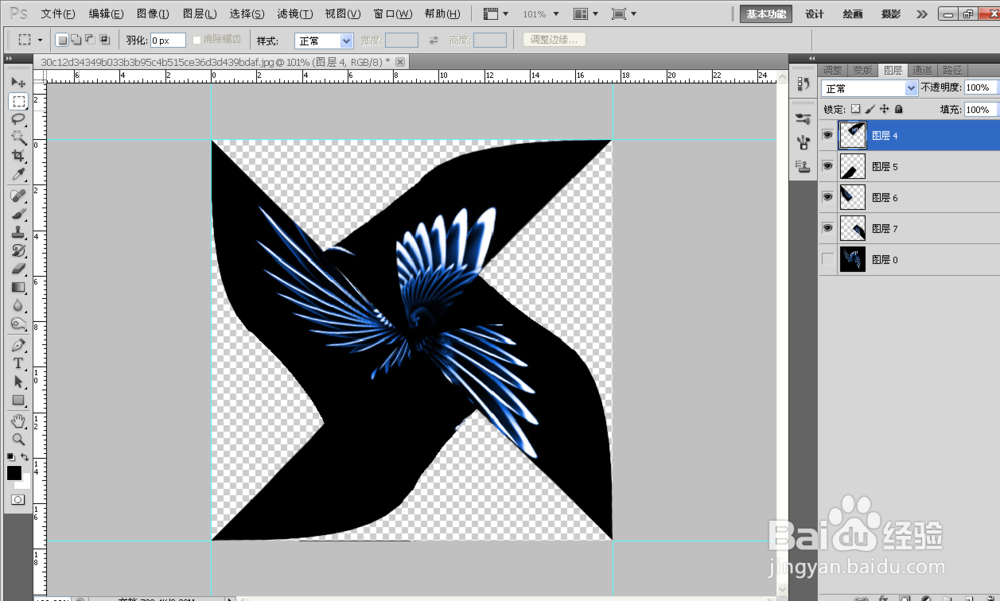
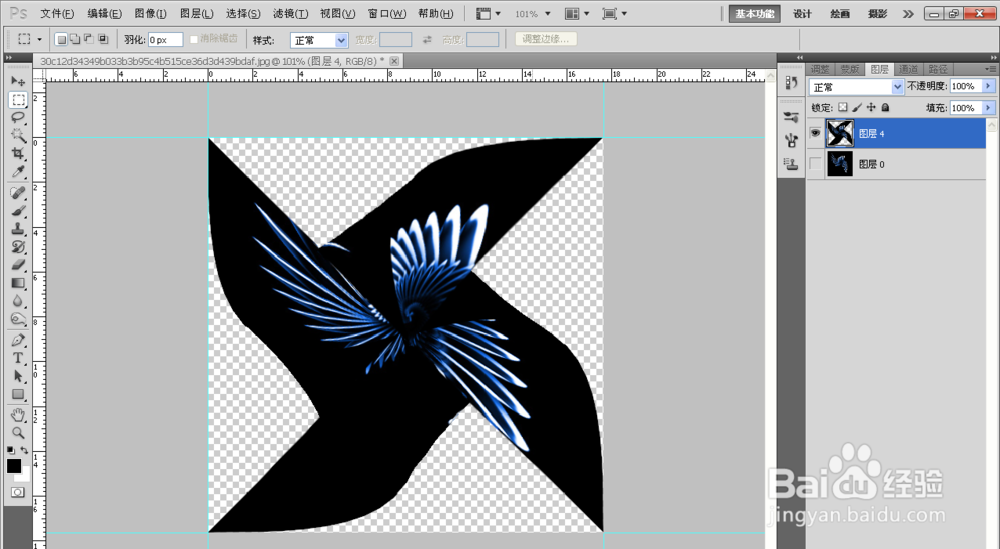
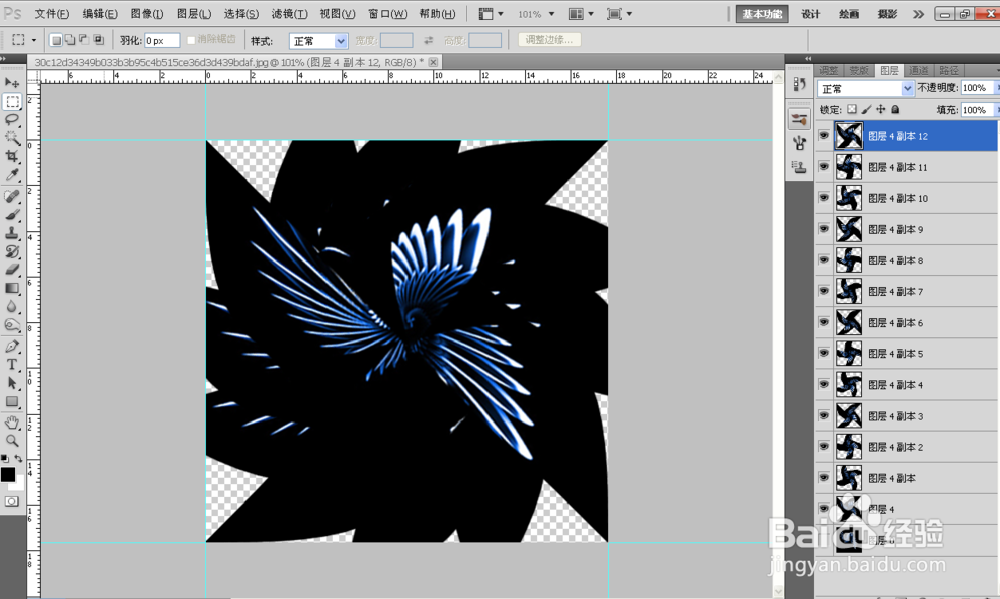
4、将新设置好的四个层合并 复制一层 ctrl+t 选装30度,并按ctrl+shift+s+t 转动复制出11个相同的层
5、设置关键帧动画 窗口--动画
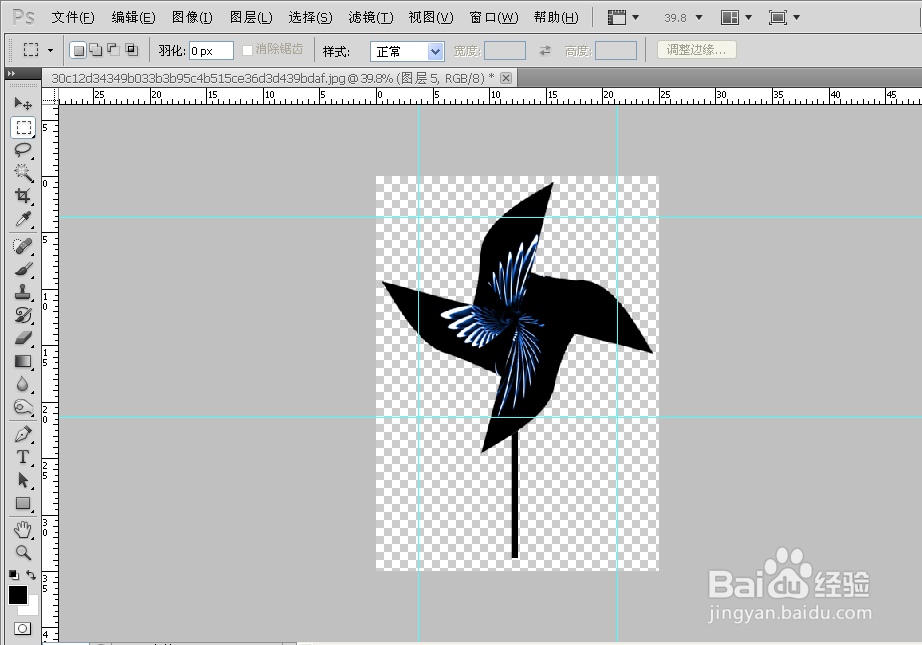
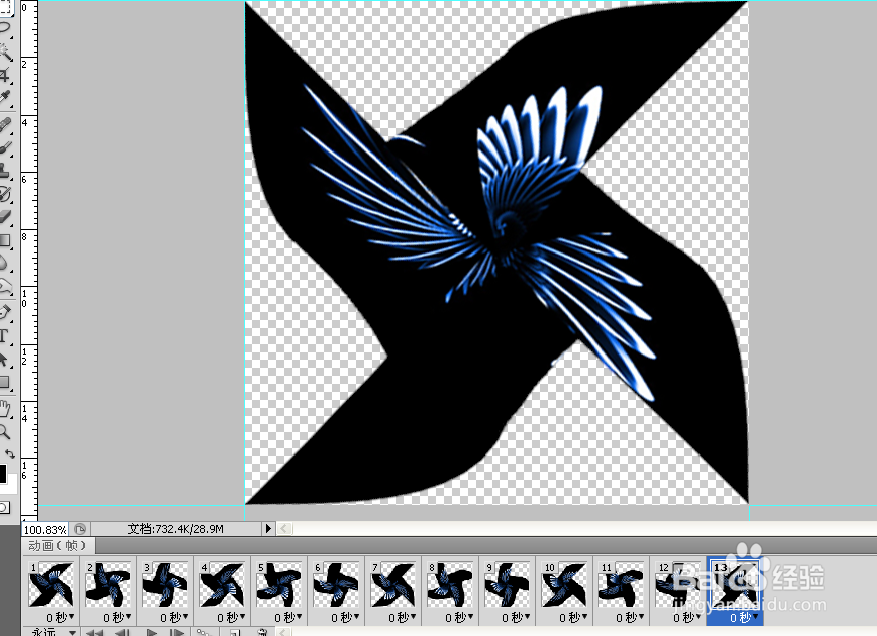
6、加上点配饰,然后文件-导出为web格式 以gif格式导出即可

时间:2026-04-25 16:36:01
1、1 首先打开一个正方形的图片
2、用钢笔工具勾选出图片的四个正三角形的路径,并保存路径,以备后用
3、依次选择各个正三角形 执行ctrl+t 然后点击鼠标右键选择变形命令 形状如图所示
4、将新设置好的四个层合并 复制一层 ctrl+t 选装30度,并按ctrl+shift+s+t 转动复制出11个相同的层
5、设置关键帧动画 窗口--动画
6、加上点配饰,然后文件-导出为web格式 以gif格式导出即可
