ps怎么画空心圆?

 时间:2026-02-15 07:19:56

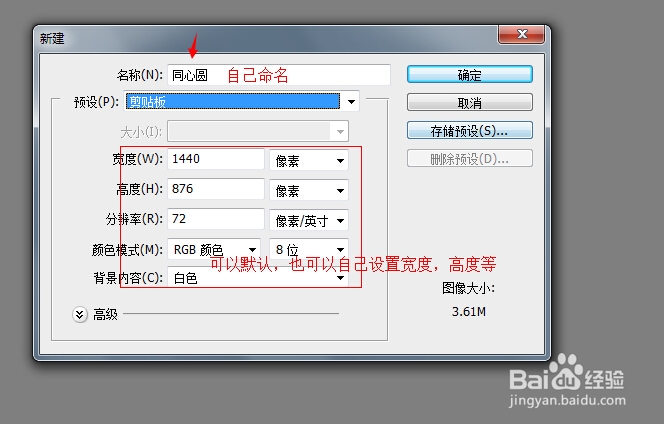
1、打开ps cs5,点击文件——新建(或是按CTRL+N),新建画布

ps怎么画空心圆?

ps怎么画空心圆?

2、将标出脱出(如果没显示标尺,可以点击菜单——视图——标尺)

ps怎么画空心圆?

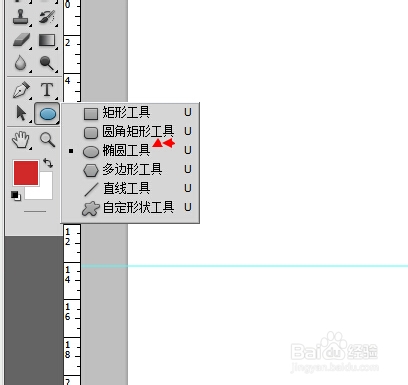
3、选取椭圆工具,按住SHIFT+ALT键,将十字光标放到横竖标尺线中心点,向外拉,可以画出一个圆形选区,同理,画出第二个圆
ps怎么画空心圆?

ps怎么画空心圆?

ps怎么画空心圆?

ps怎么画空心圆?

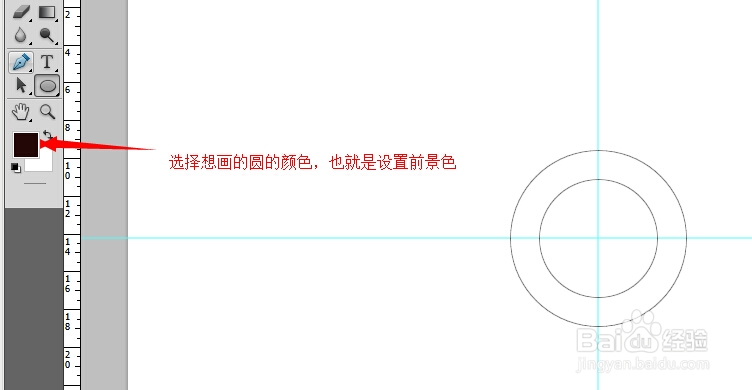
4、点击画笔工具,设置画笔笔尖形状等,如图,设置好后返回选择椭圆工具,选择想要圆圈的颜色

ps怎么画空心圆?

ps怎么画空心圆?

5、回到画布,点击右键——画笔——描边路径,确定

ps怎么画空心圆?

ps怎么画空心圆?

6、去除路径线,同心圆完成

ps怎么画空心圆?

ps怎么画空心圆?

1、打开ps,新建画布

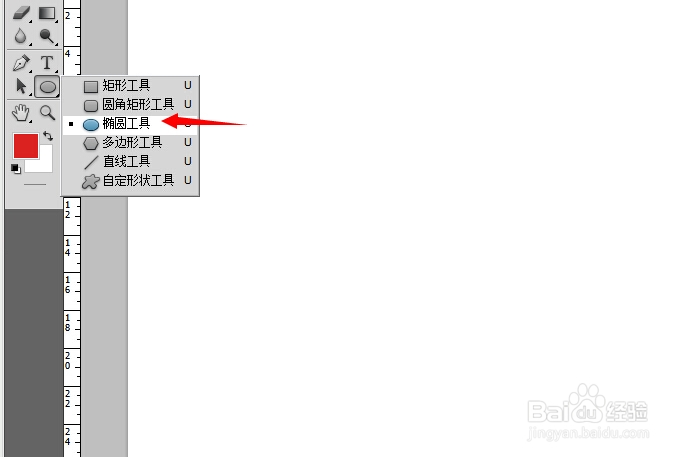
2、选区椭圆工具,按住shift键,画圆

ps怎么画空心圆?

ps怎么画空心圆?

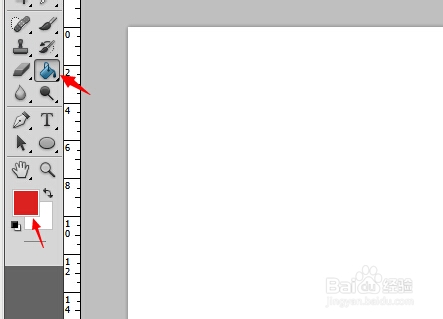
3、选择油漆桶,设置前景色

ps怎么画空心圆?

4、按住CTRL+ENTER键,将路径变为选区,给选区用油漆桶上色

ps怎么画空心圆?

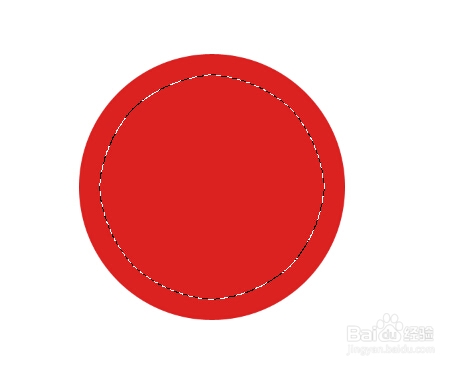
5、选择——修改——收缩,将选区变小

ps怎么画空心圆?

6、按Delete,去除中心红色,ctrl+d,去除虚线选区,完成

ps怎么画空心圆?

  • 易尚货淘宝详情页制作前如何抠图
  • Photoshop技巧连载--2.文件的保存
  • steam怎么设置中文
  • PS教程:怎么让图像色彩平衡?
  • 家用电锯怎么挑选?
  • 热门搜索
    日本自由行旅游攻略 祁连山旅游 四川旅游景点排名 丹江口旅游 沭阳旅游 旅游新闻资讯 杭州附近的旅游景点 内蒙古旅游路线 三峡旅游船 凤凰旅游住宿