PS如何快速做出静音图案

 时间:2024-10-14 14:54:00

1、首先打开PS软件,点击菜单栏“文件”---“新建”,设置好宽度高度,创建空白文件

PS如何快速做出静音图案

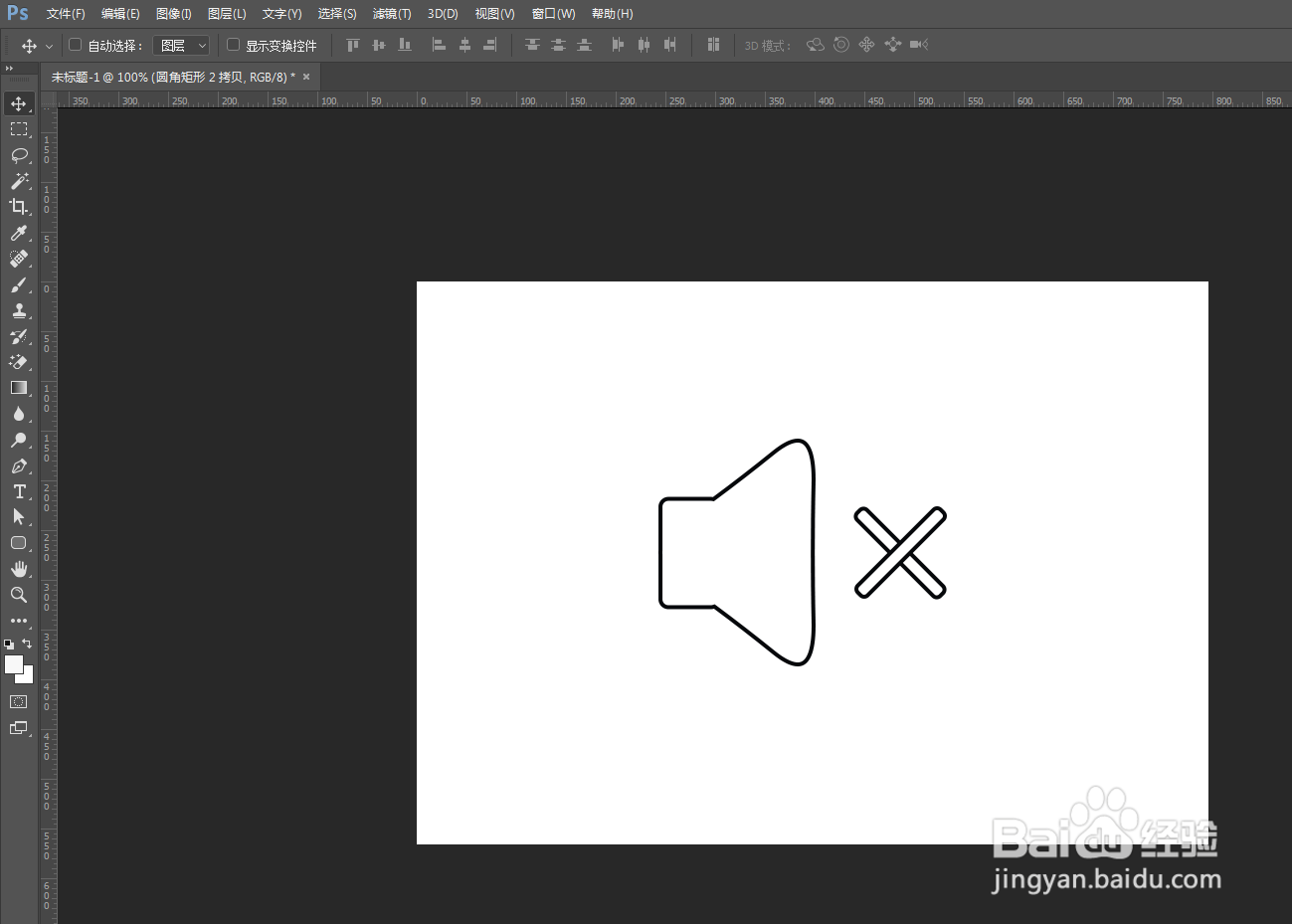
2、从工具栏找到“多边形工具”,或者使用快捷键U,设置好相应数值,绘制一个三边形,填充白色,加上黑色描边

PS如何快速做出静音图案PS如何快速做出静音图案

3、然后从工具栏找到“圆角矩形工具”,绘制一个圆角矩形,移到相对应位置

PS如何快速做出静音图案

4、选中两个形状图层,右键点击“合并形状”

PS如何快速做出静音图案

5、再从工具栏找到“圆角矩形工具”,绘制一个圆形矩形,移到相对应位置,逆时针旋转45度

PS如何快速做出静音图案PS如何快速做出静音图案

6、使用快捷键Ctrl+J复制一个圆角矩形图层,将它水平翻转

PS如何快速做出静音图案

7、最后选中两个圆角矩形图层,右键点击“合并形状”,这样就成功做出简约的静音图案

PS如何快速做出静音图案
  • 一个人远足,内心得到洗礼,灵魂的升华。
  • 老年人如何谈恋爱
  • 治疗黄水疮小秘方
  • 如何制作一碗刷油汤?
  • 热门搜索
    短途旅游推荐 公益旅游 龙脊梯田旅游 从化旅游景点大全 自贡旅游景点 旅游胜地排行榜 旅游必带物品 巴厘岛旅游攻略大全 三亚旅游注意事项 广州旅游景点排行