1、打开文件。

2、执行【格式】/【标注样式】菜单命令,如下图所示

3、系统弹出【创建新标注样式】对话框,如下图所示
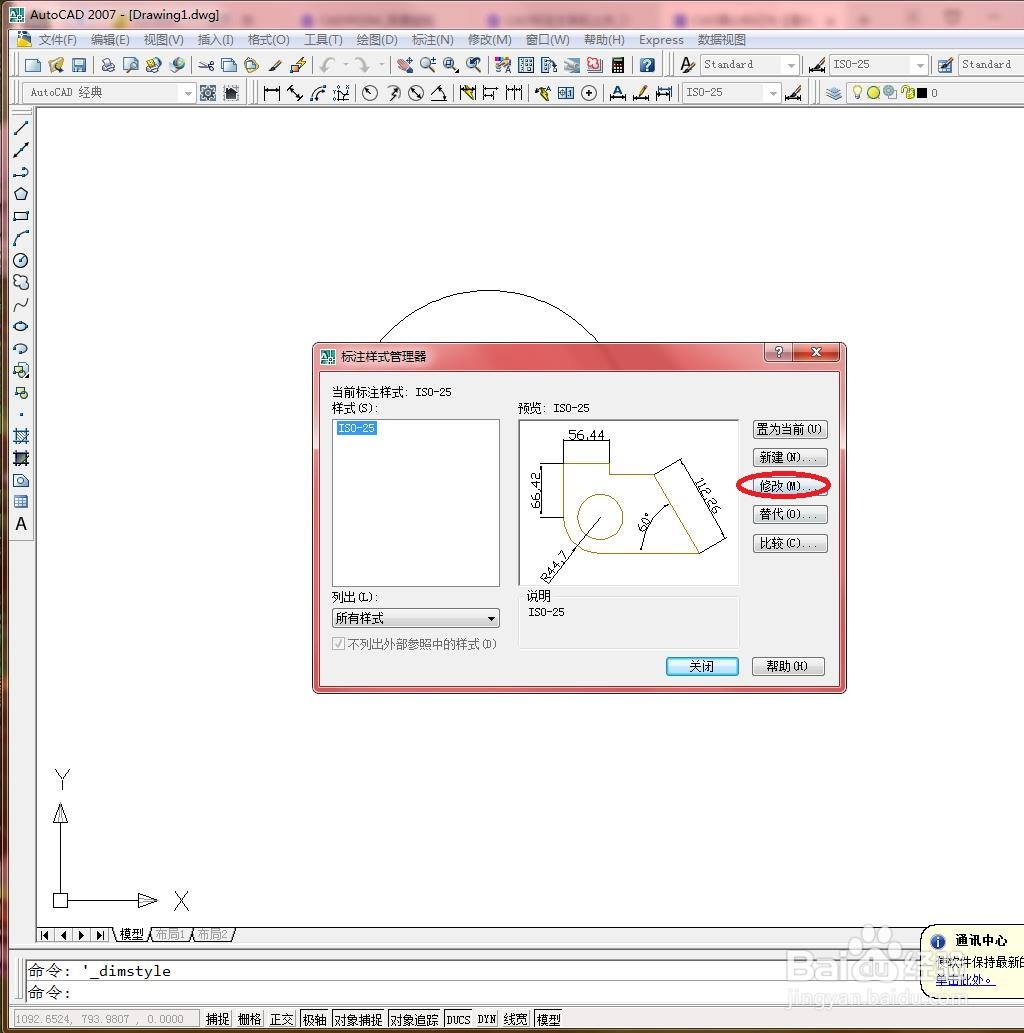
4、单击【修改】按钮,进入【修改标注样式:ISO-250】对话框中,如下图所示

5、在对话框中切换至“符号和箭头”选项,在“圆心标记”列表中点选“直线”选项,然后单击“确定”按钮,如下图所示

6、执行【标注】/【圆心标记】命令,在绘图区域中选择圆进行标记,结果如下图所示

时间:2026-05-03 03:43:27
1、打开文件。
2、执行【格式】/【标注样式】菜单命令,如下图所示
3、系统弹出【创建新标注样式】对话框,如下图所示
4、单击【修改】按钮,进入【修改标注样式:ISO-250】对话框中,如下图所示
5、在对话框中切换至“符号和箭头”选项,在“圆心标记”列表中点选“直线”选项,然后单击“确定”按钮,如下图所示
6、执行【标注】/【圆心标记】命令,在绘图区域中选择圆进行标记,结果如下图所示
