在ps中给图片添加龟裂缝和分层云彩特效

 时间:2026-02-15 05:58:33

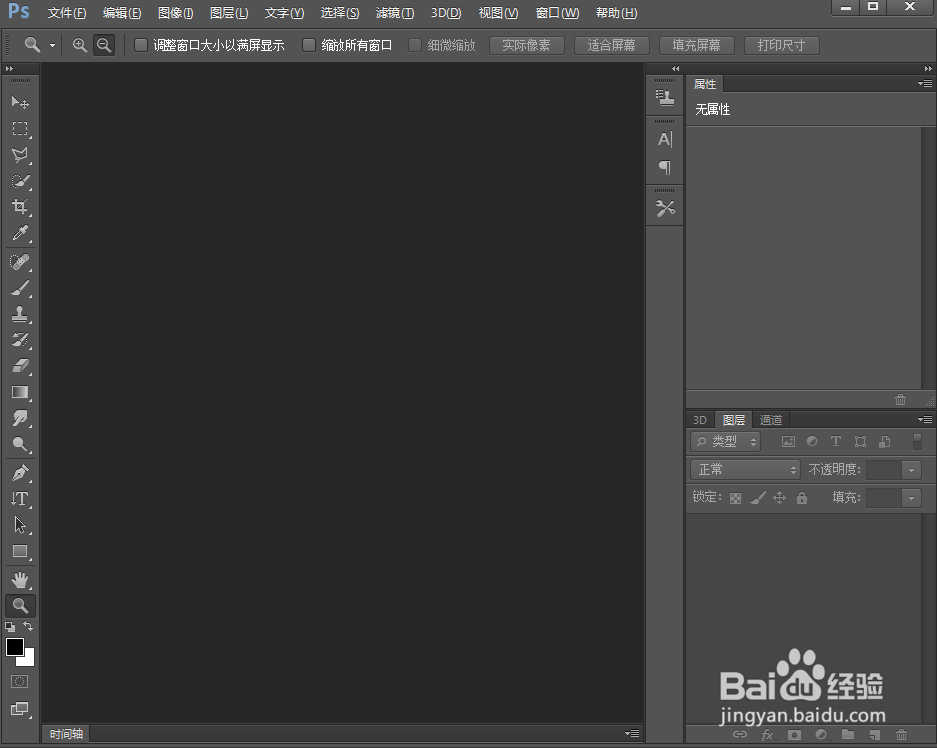
1、打开ps,进入其主界面;

在ps中给图片添加龟裂缝和分层云彩特效

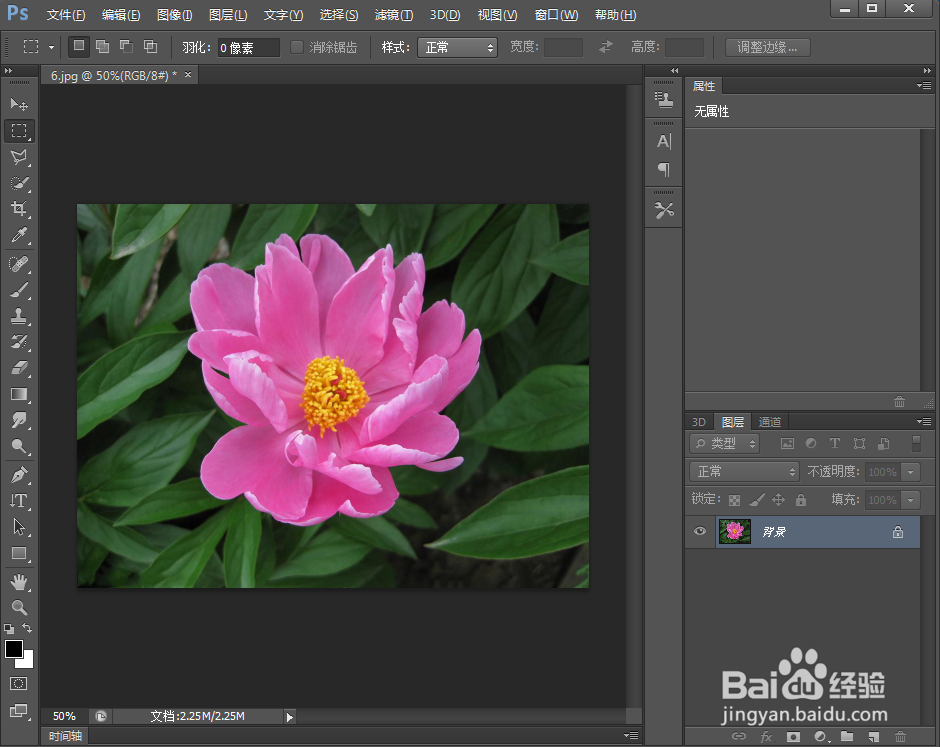
2、添加一张图片到ps中;

在ps中给图片添加龟裂缝和分层云彩特效

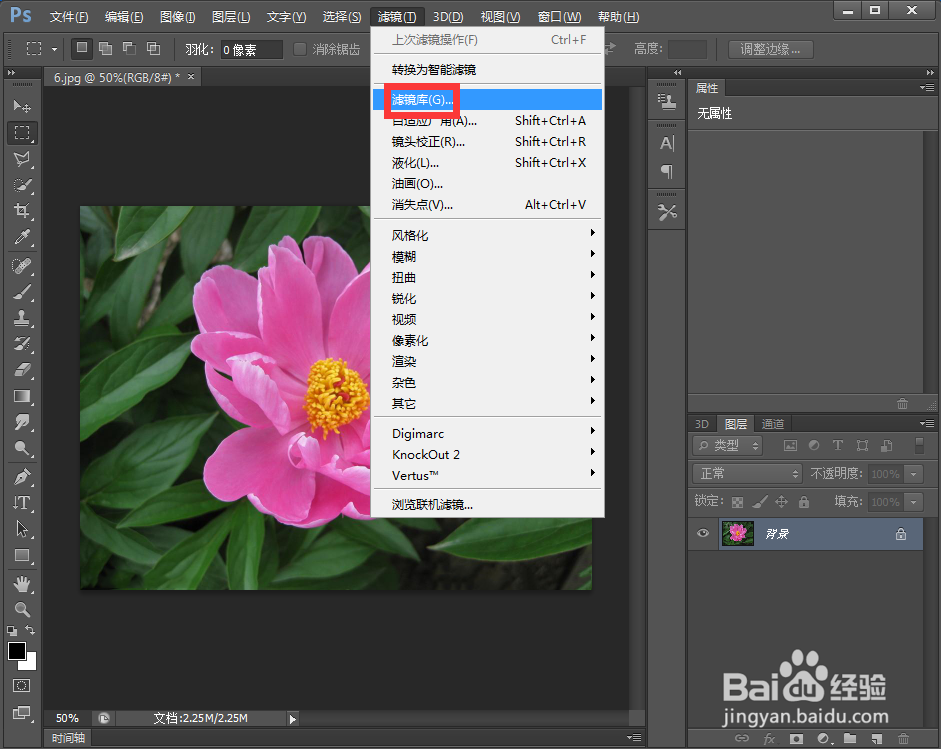
3、点击滤镜下的滤镜库;

在ps中给图片添加龟裂缝和分层云彩特效

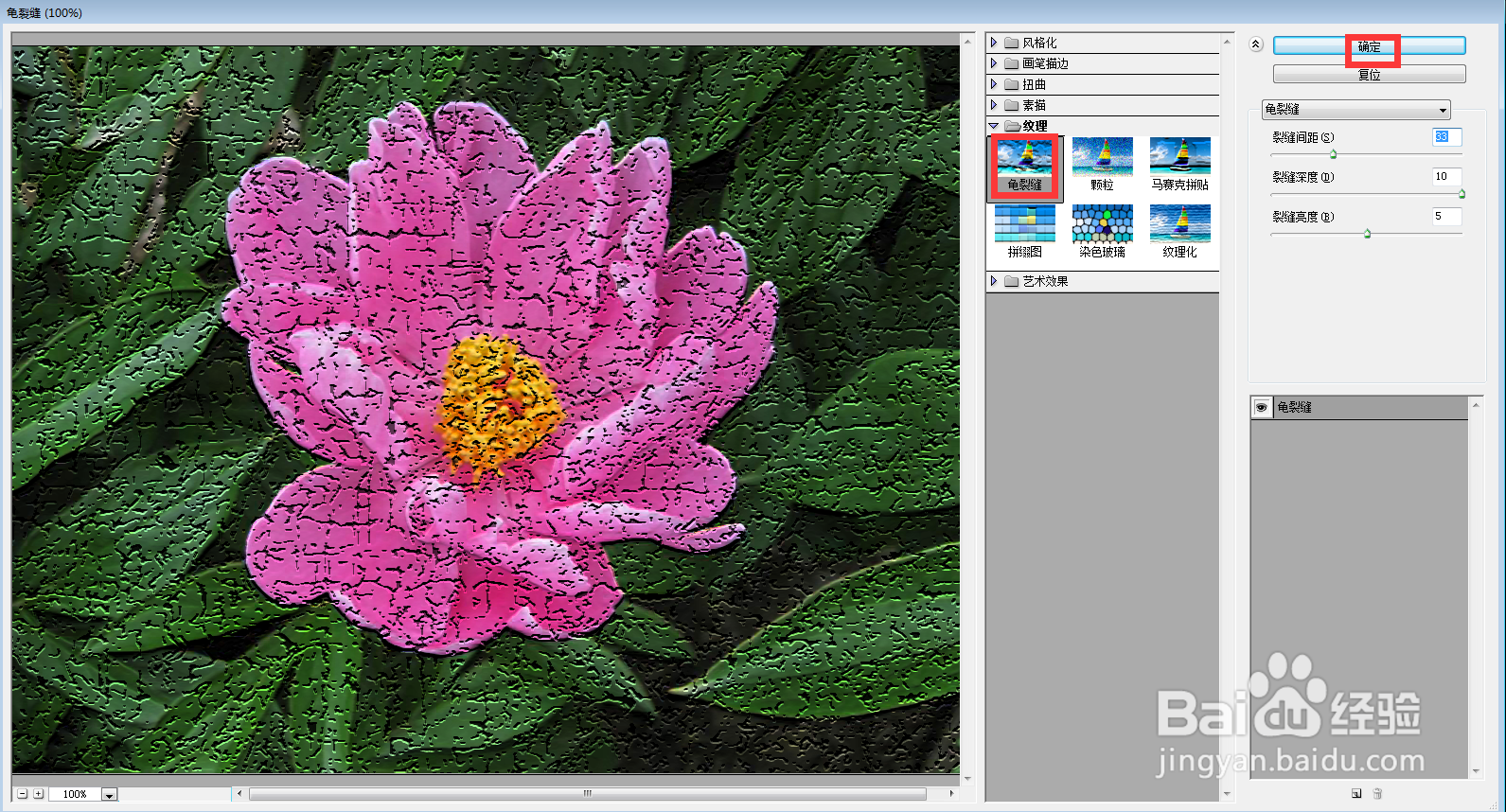
4、在纹理中点击龟裂缝,设置好参数,按确定;

在ps中给图片添加龟裂缝和分层云彩特效

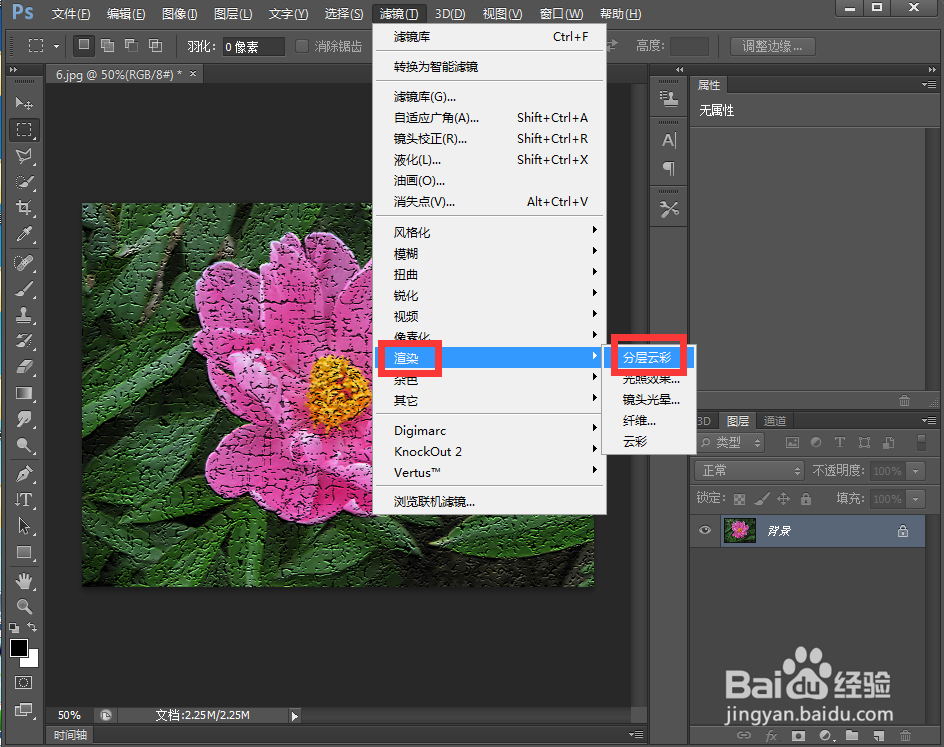
5、点击滤镜菜单,选择渲染中的分层云彩;

在ps中给图片添加龟裂缝和分层云彩特效

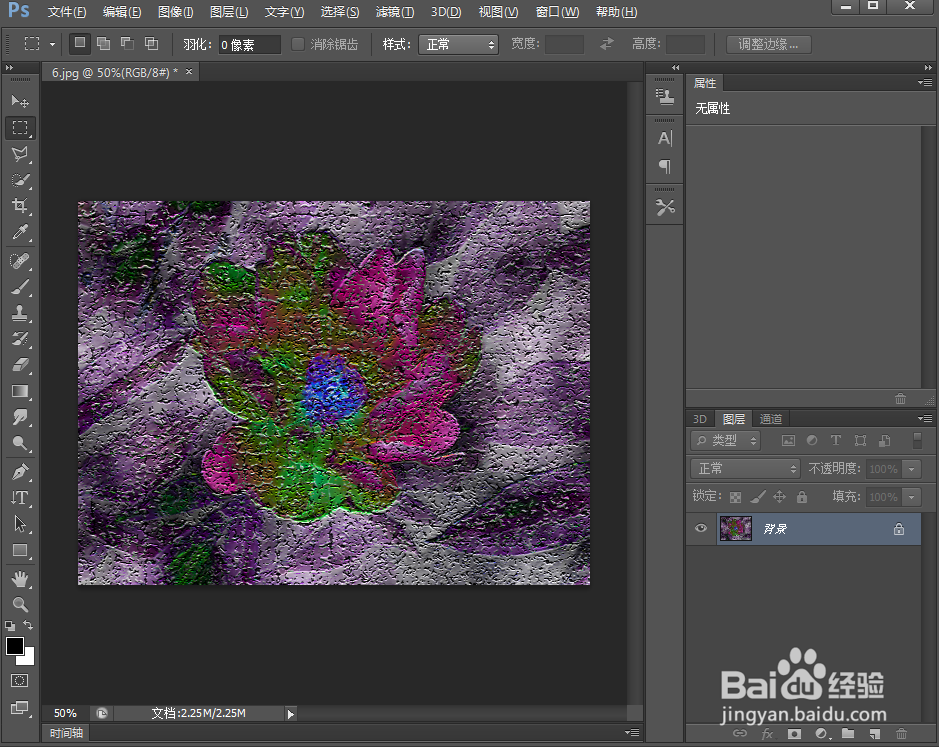
6、我们就给图片添加上了龟裂缝和分层云彩特效。

在ps中给图片添加龟裂缝和分层云彩特效

  • ps中给图片添加查找边缘和分层云彩特效
  • 怎样在ps中给图片添加油画和分层云彩特效
  • 怎样在ps cc中给图片添加红色分层云彩特效
  • 在ps中给图片添加阴影线和分层云彩特效
  • 在ps中给图片添加油画和分层云彩特效
  • 热门搜索
    厦门旅游必去十大景点 婺源旅游 上海旅游景点 欧洲旅游 成都旅游景点 衢州旅游 安徽旅游 西宁旅游攻略 国内旅游景点 马尔代夫旅游攻略