1、打开word文档。
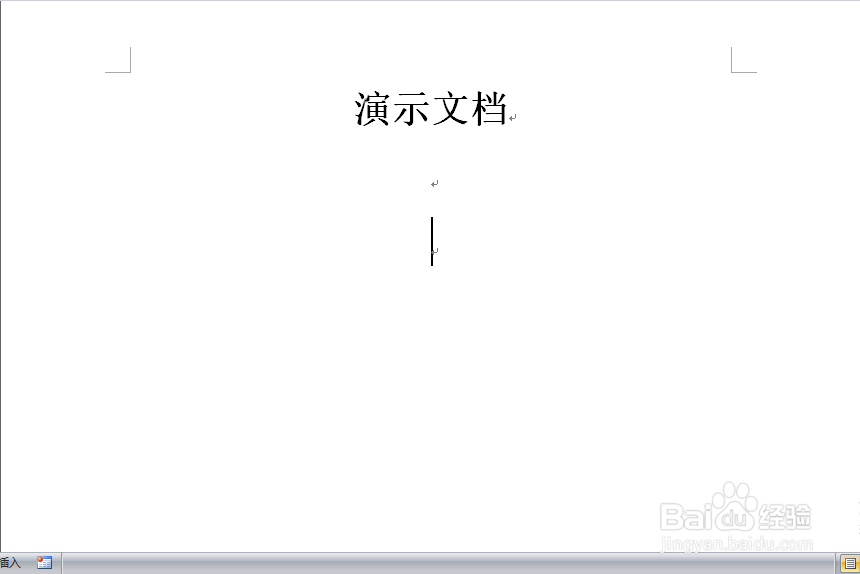
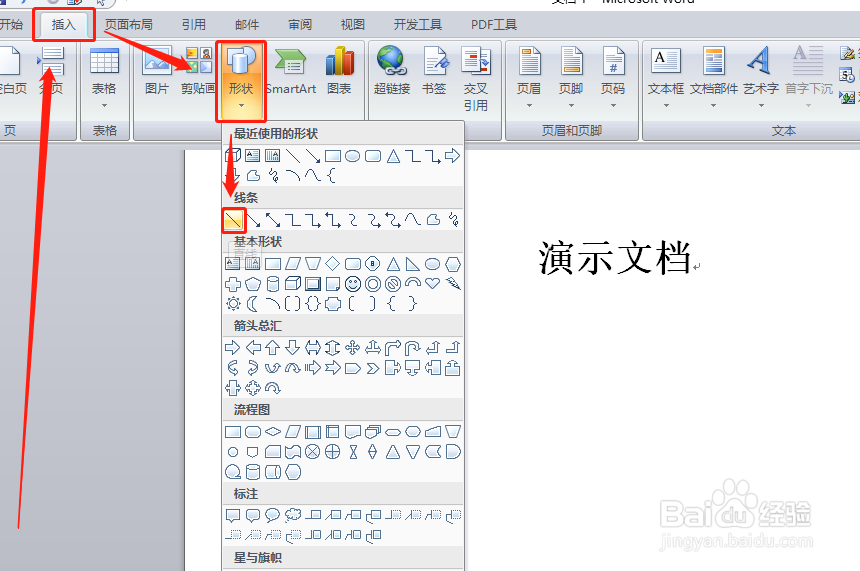
2、点击”插入“,切换到插入功能区。

3、在“插入”功能区点击“形状”。
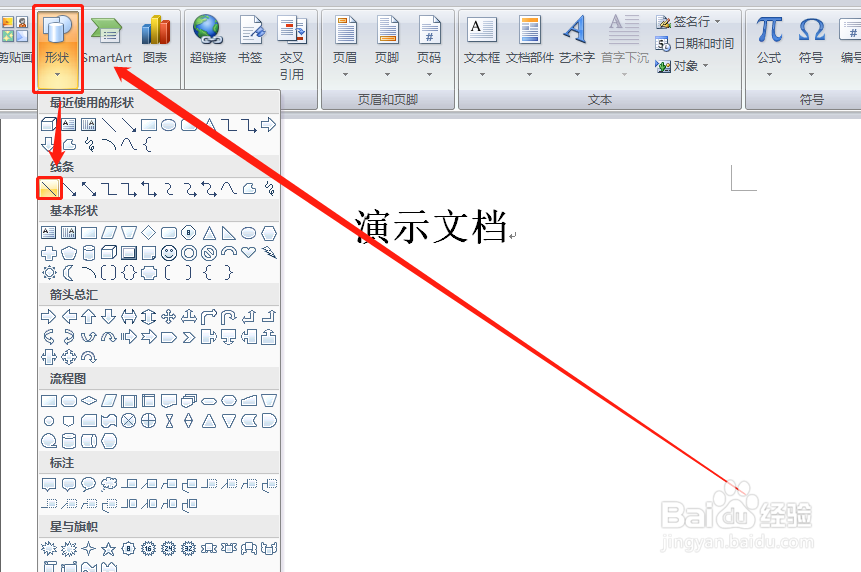
4、在“形状”下拉菜单中选择直线。
5、在要插入直线处,点击鼠标左键向右拖拉。为了保证绘制直线标准,可在绘制时按下Shift键,所画出的直线是标准直线,
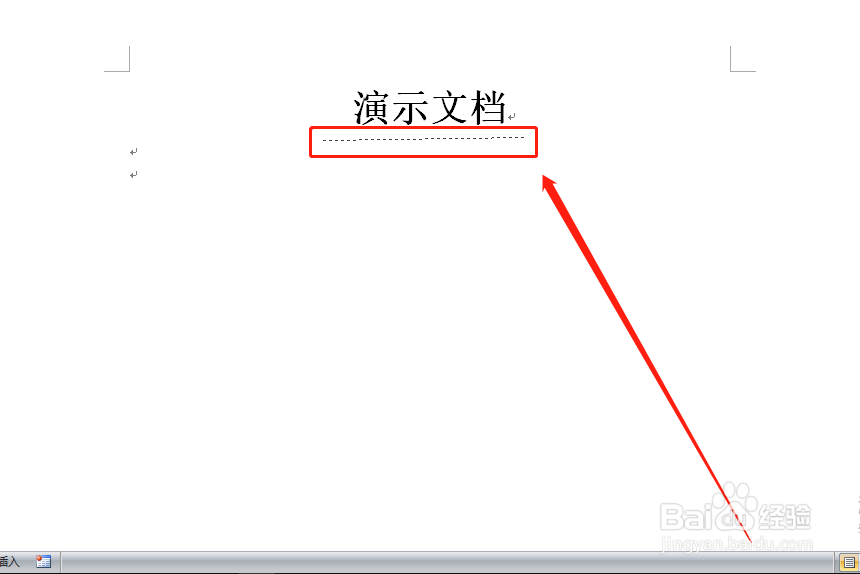
6、同样的方法,在适当的位置,绘制第二条直线。
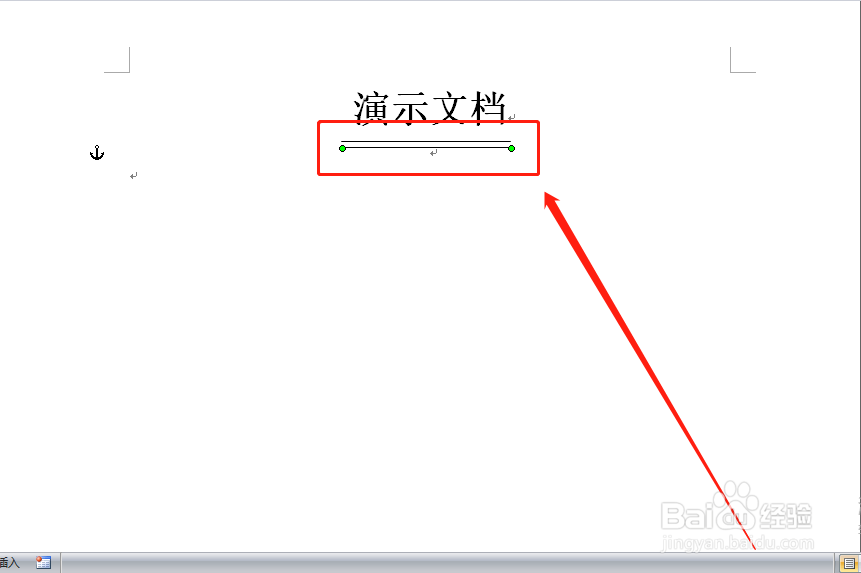
7、双直线即可绘制完成。
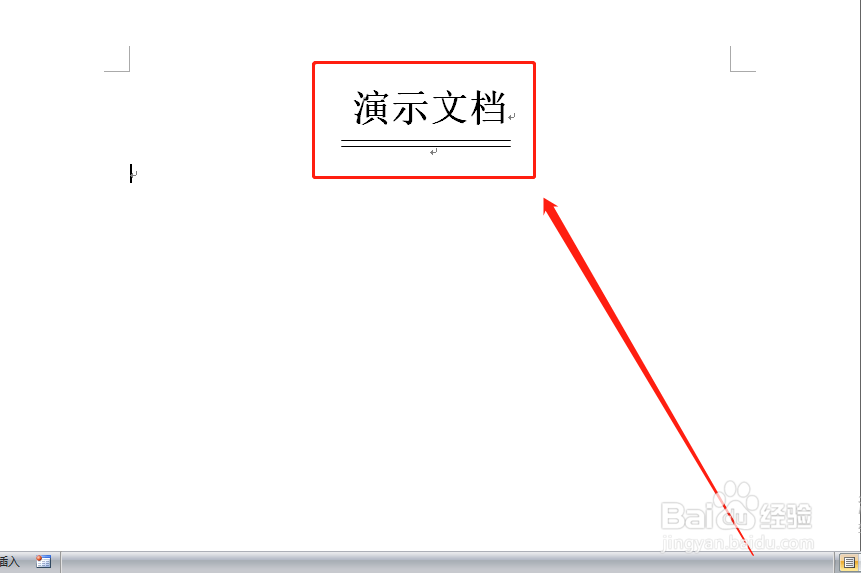
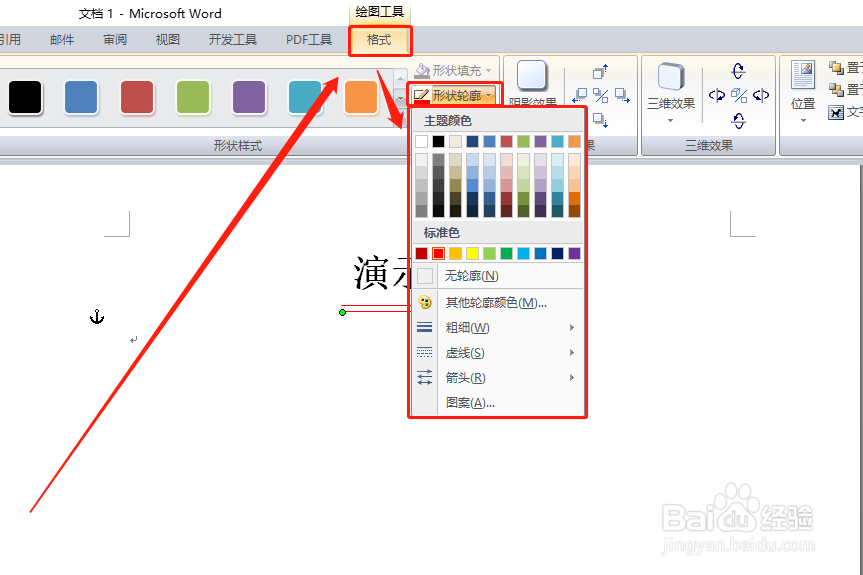
8、点选一条直线,对这条直线的位置、粗细、颜色和样式进行设置或调整;同样的方法调整好第二条直线。
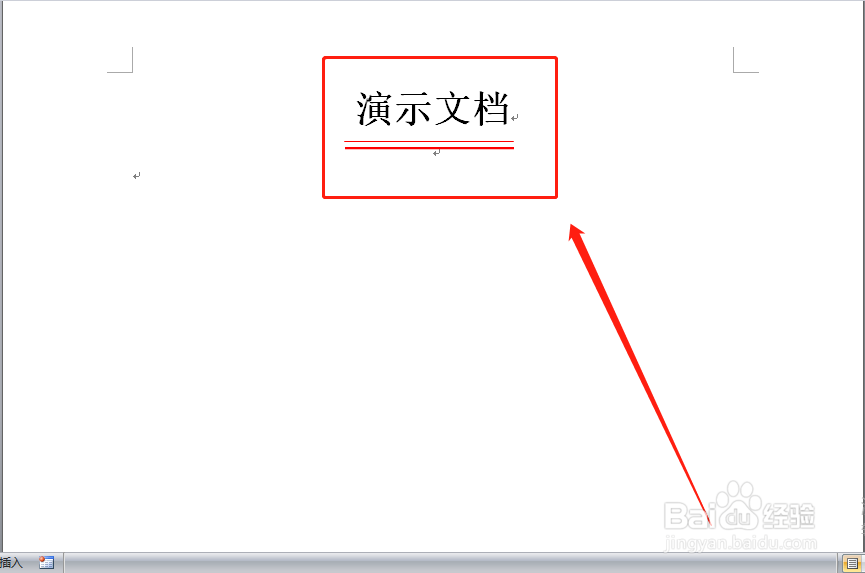
9、这样即可绘制出想要的双直线了。
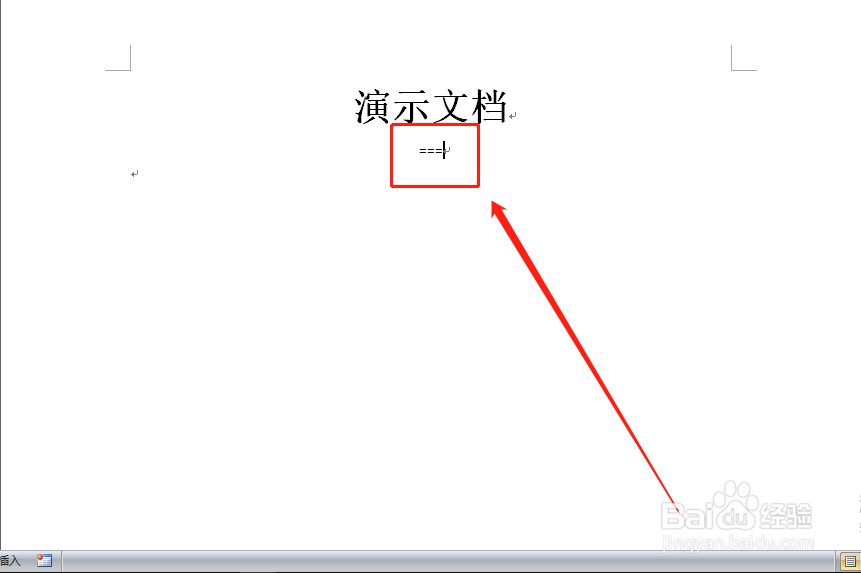
1、在文字下方输入三个等号,然后回车。
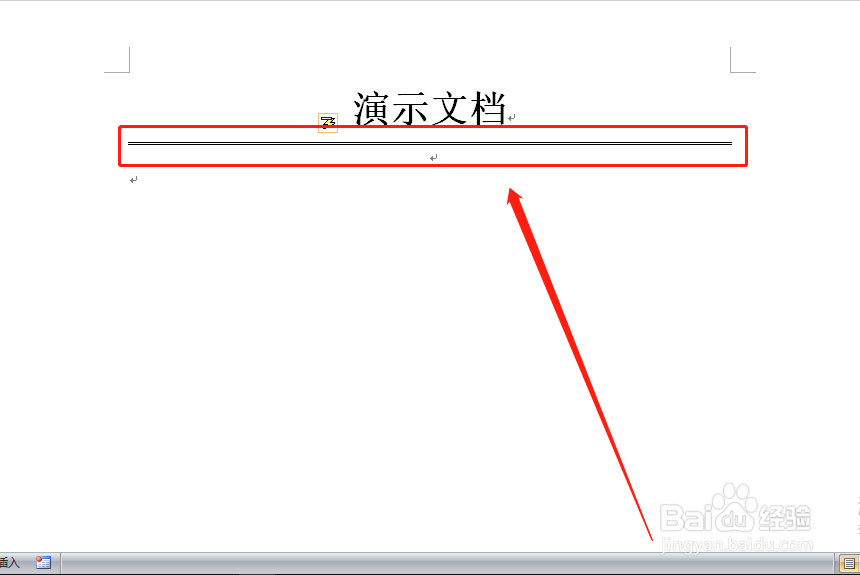
2、即可直接得到双直线。美中不足的是这种方法制作的直线,是通栏直线,贯穿整个页面,而且无法调整直线的颜色,粗细,位置和样式。
1、Word文档中插入双直线,是经常用到的操作,有必要了解并掌握。
2、插入直线的方法上面介绍的两种,后面这种方法应用较少,但是比较简洁,可以根据情况进行选择。
3、感谢您对小编的关注!
了解更多知识,请参见下面链接。
