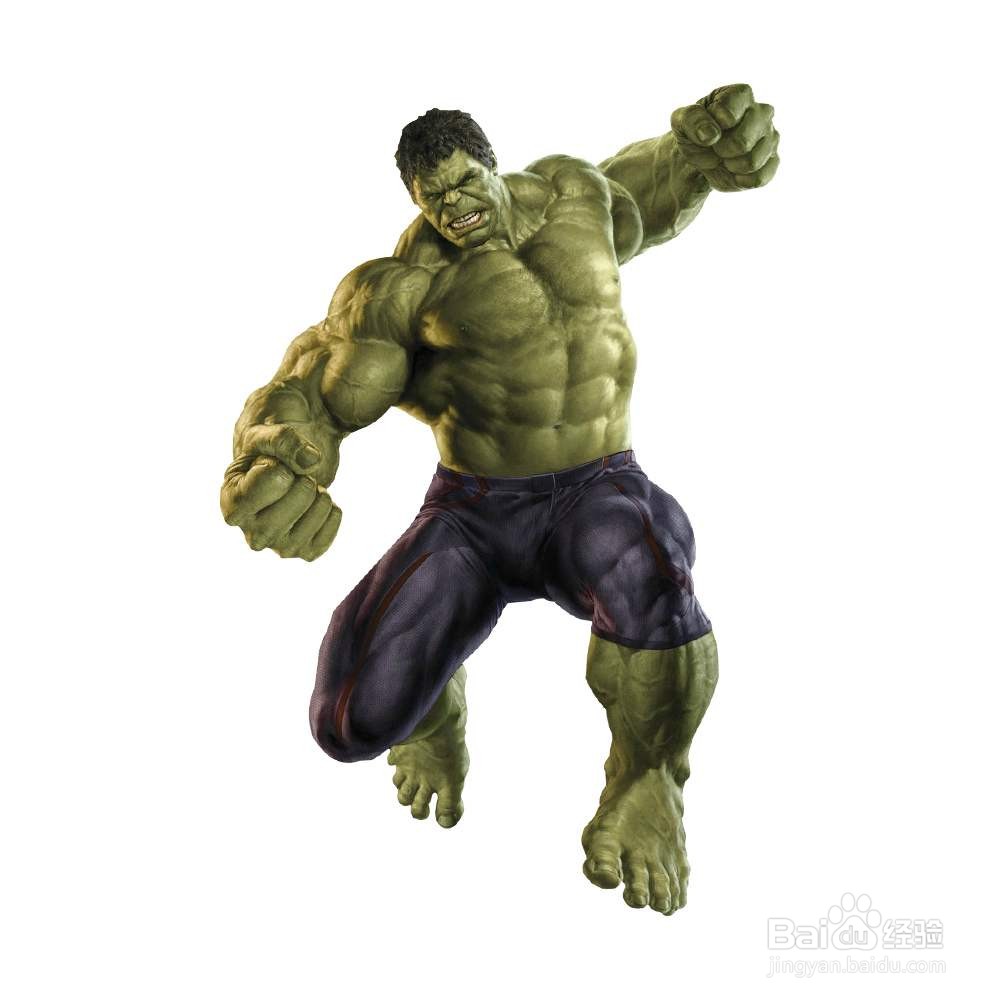
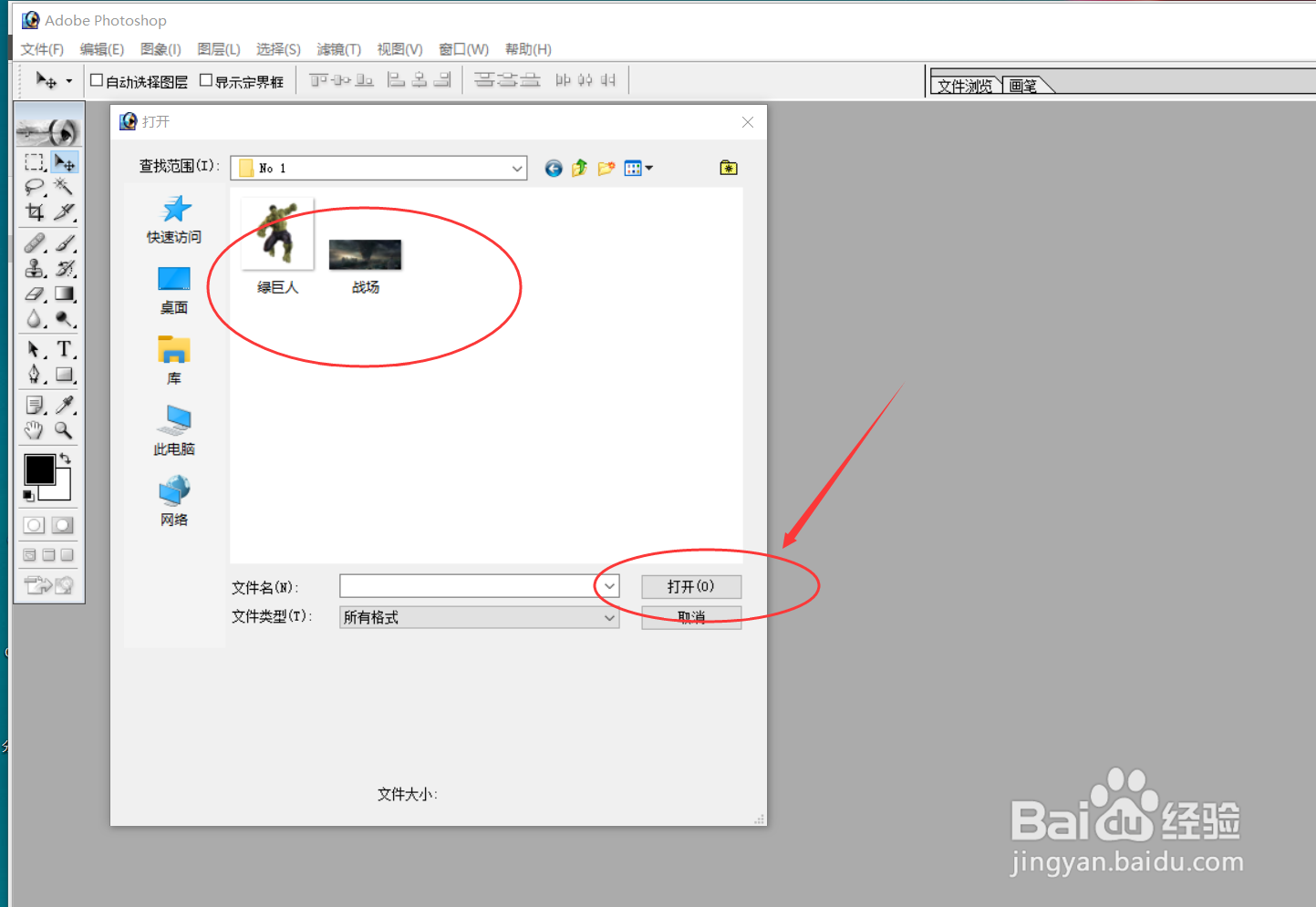
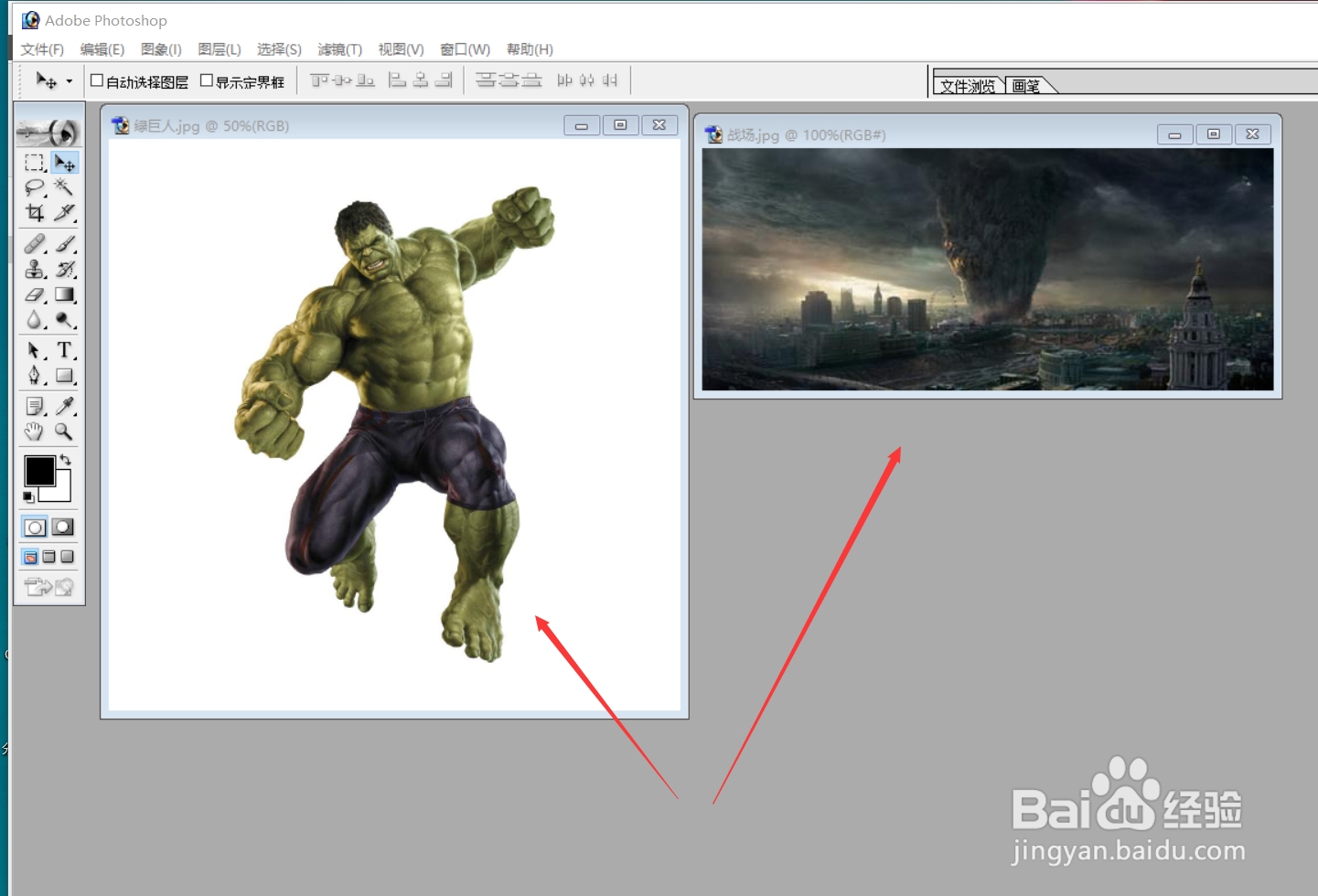
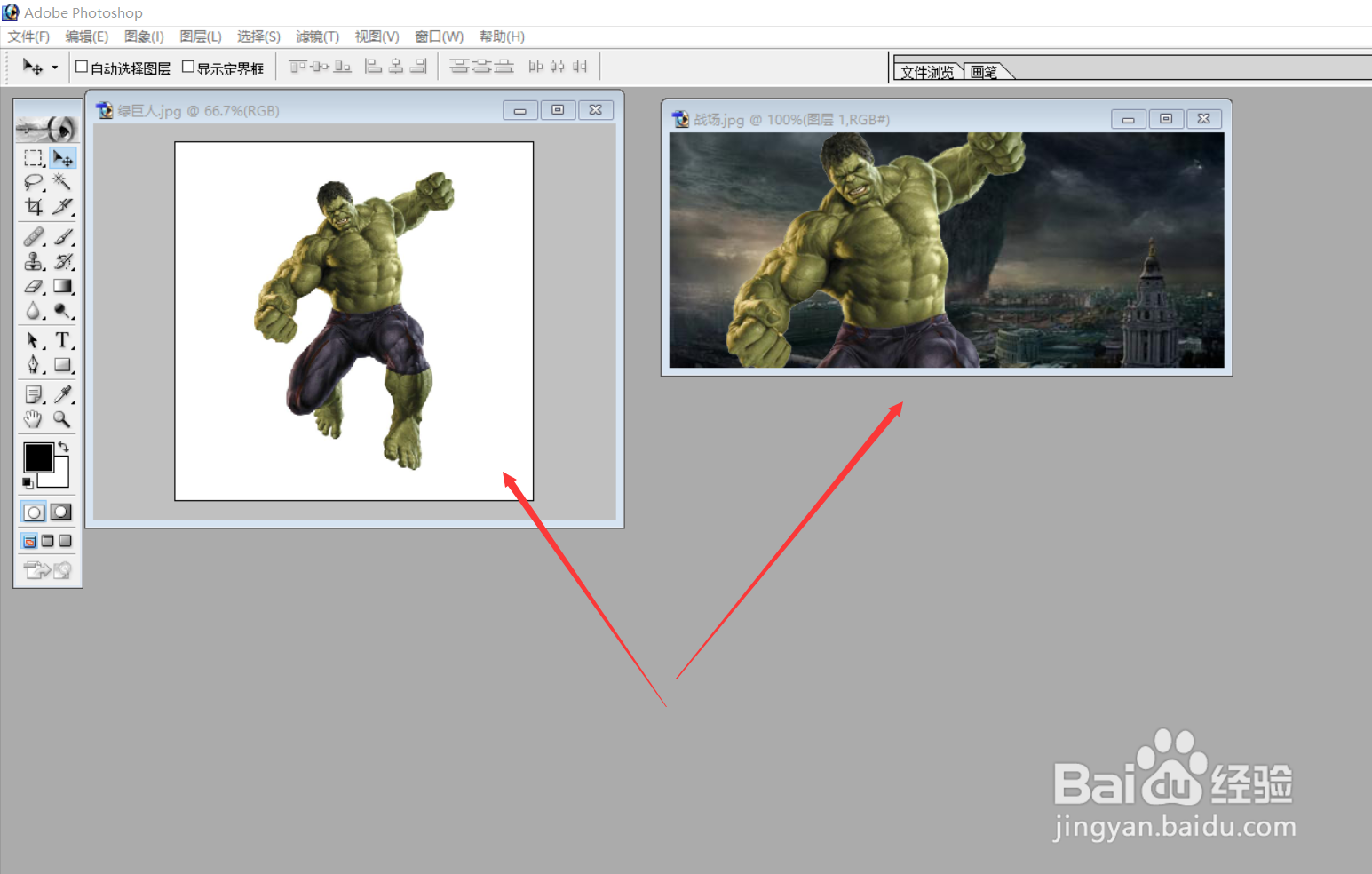
1、在Photoshop软件中打开"绿巨人"与"战场"图片各1 张,并检查两张图片。

2、选择浮动工具栏上的“魔术棒”工具,点击"绿巨人"外的空白选区。
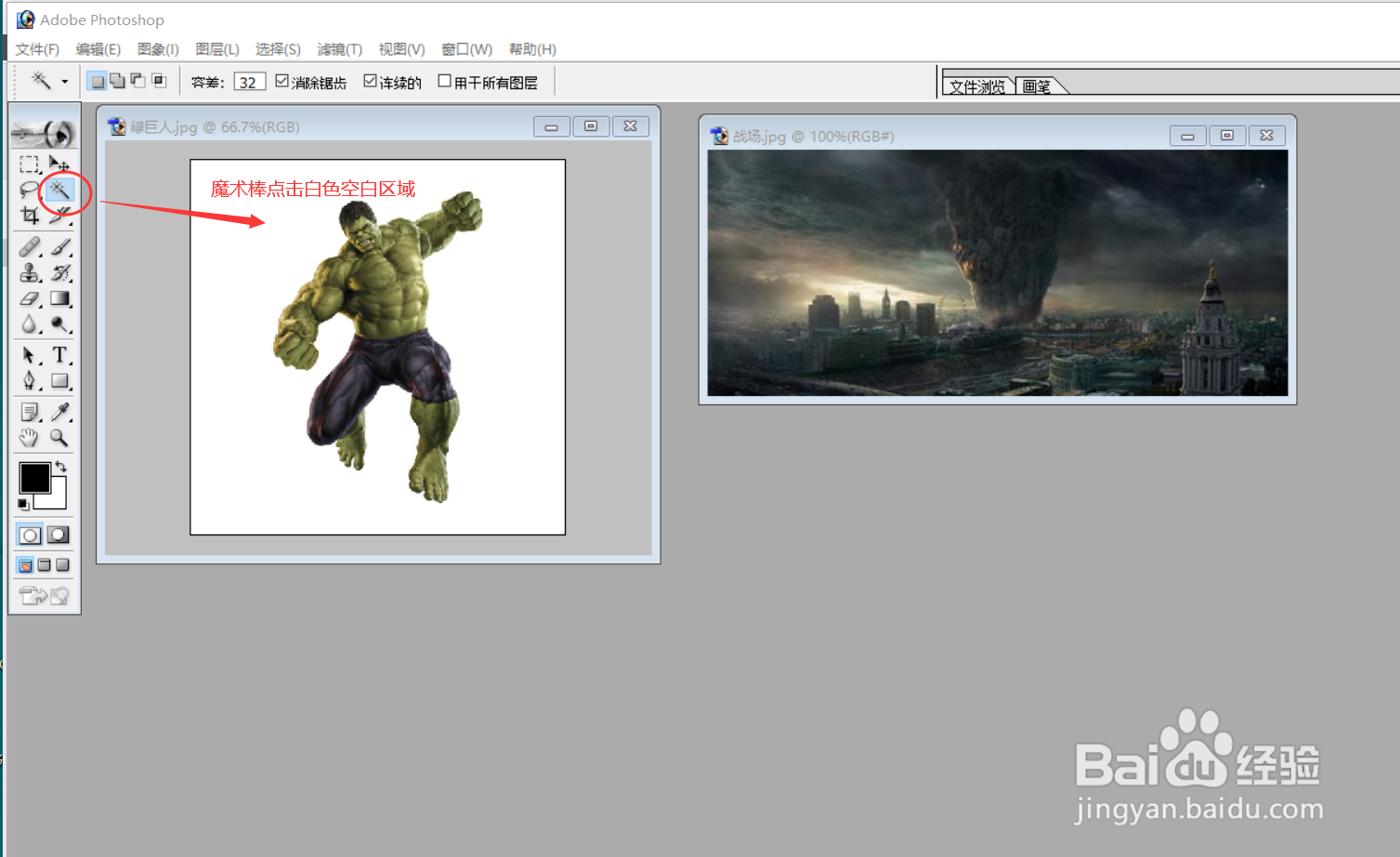
3、此时,"绿巨人"外的空白选区已建立选区。
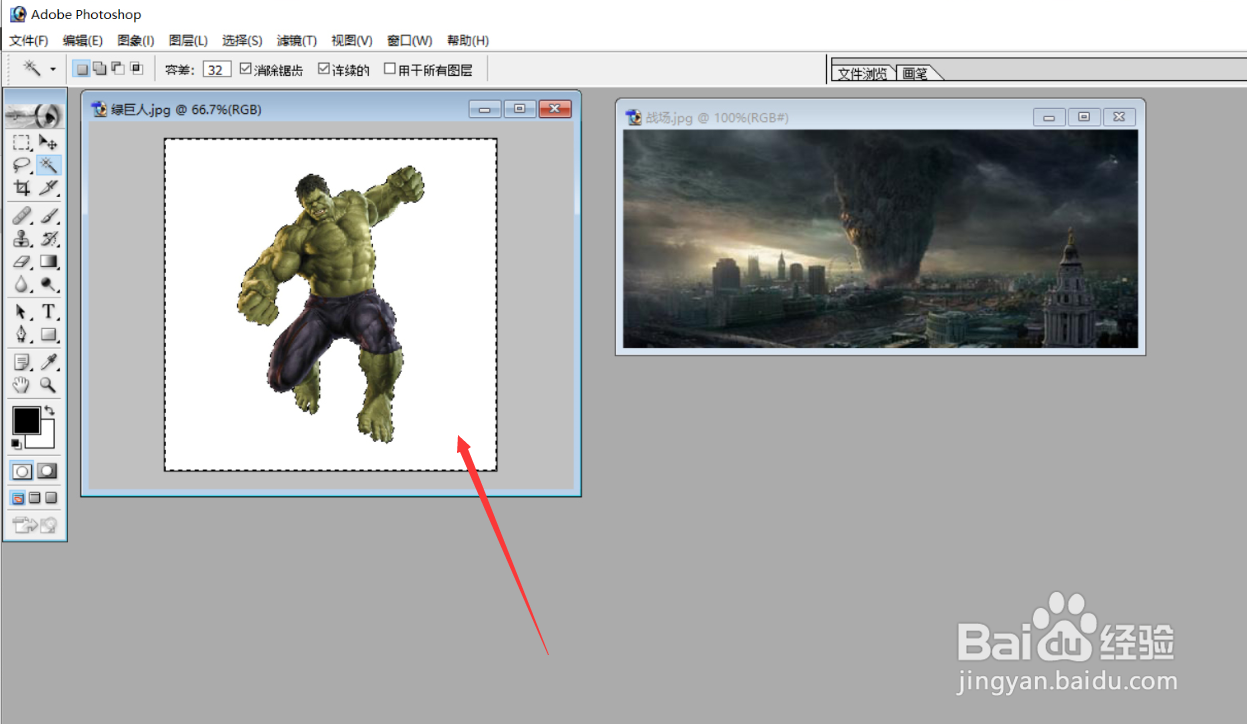
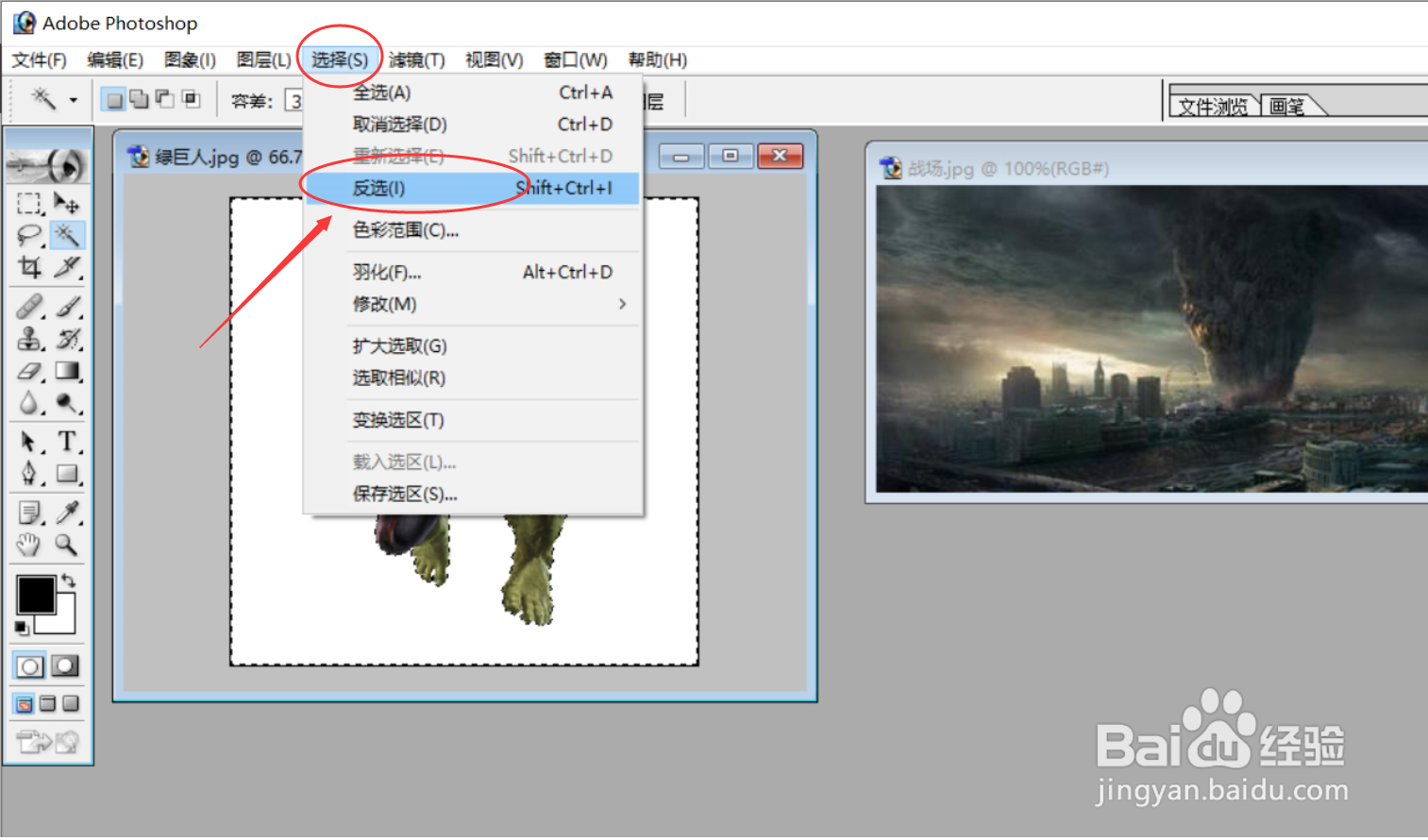
4、然后在菜单工具栏上执行下列操作:“选择”---“反选”
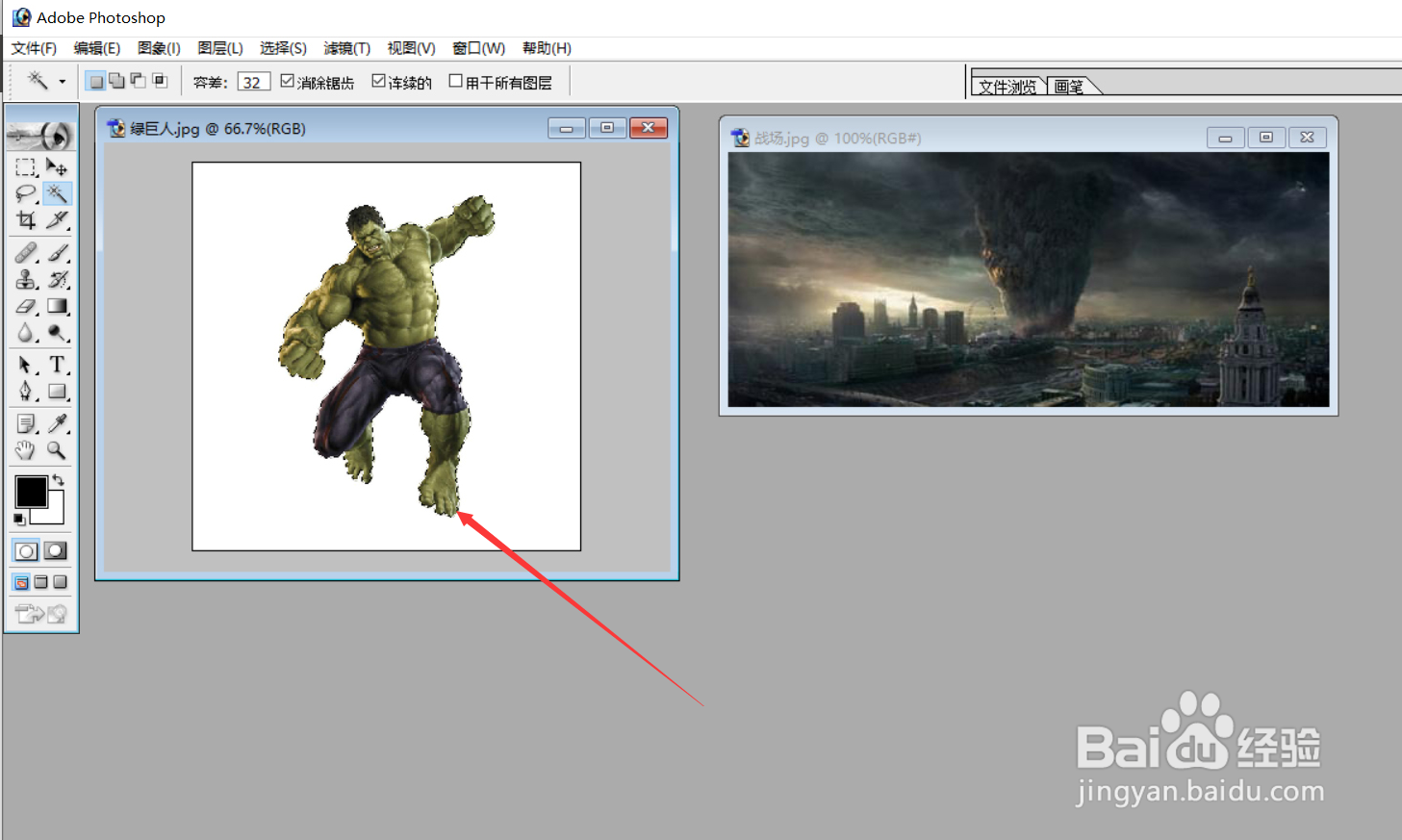
5、此时"绿巨人"的选区建立。
6、使用移动工具,将建立的"绿巨人"选区移动到"战场"图片中。
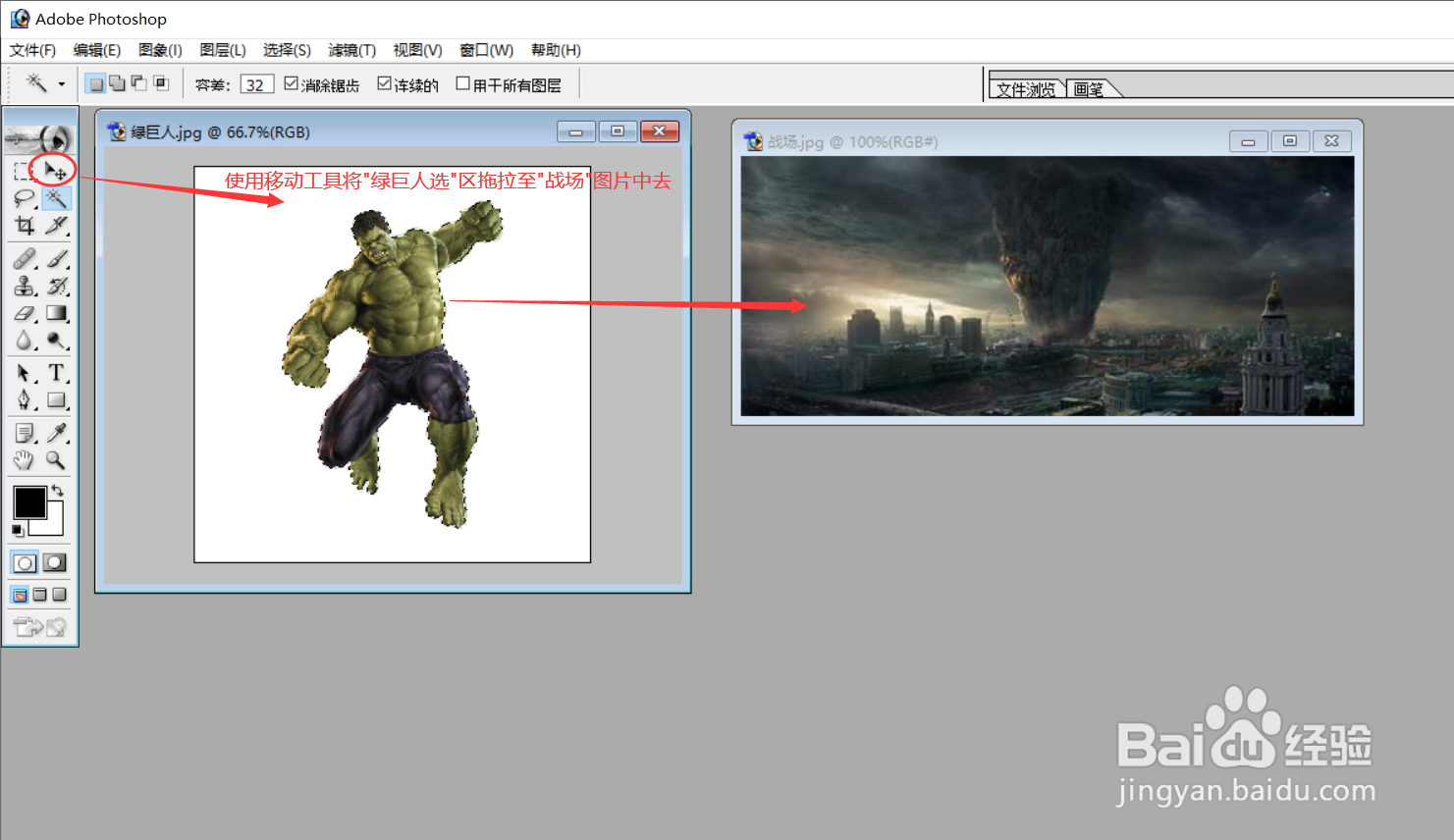
7、"绿巨人"成功移动到"战场"图片中后,根据情况,进行大小及位置调整后,两合图片即合成。
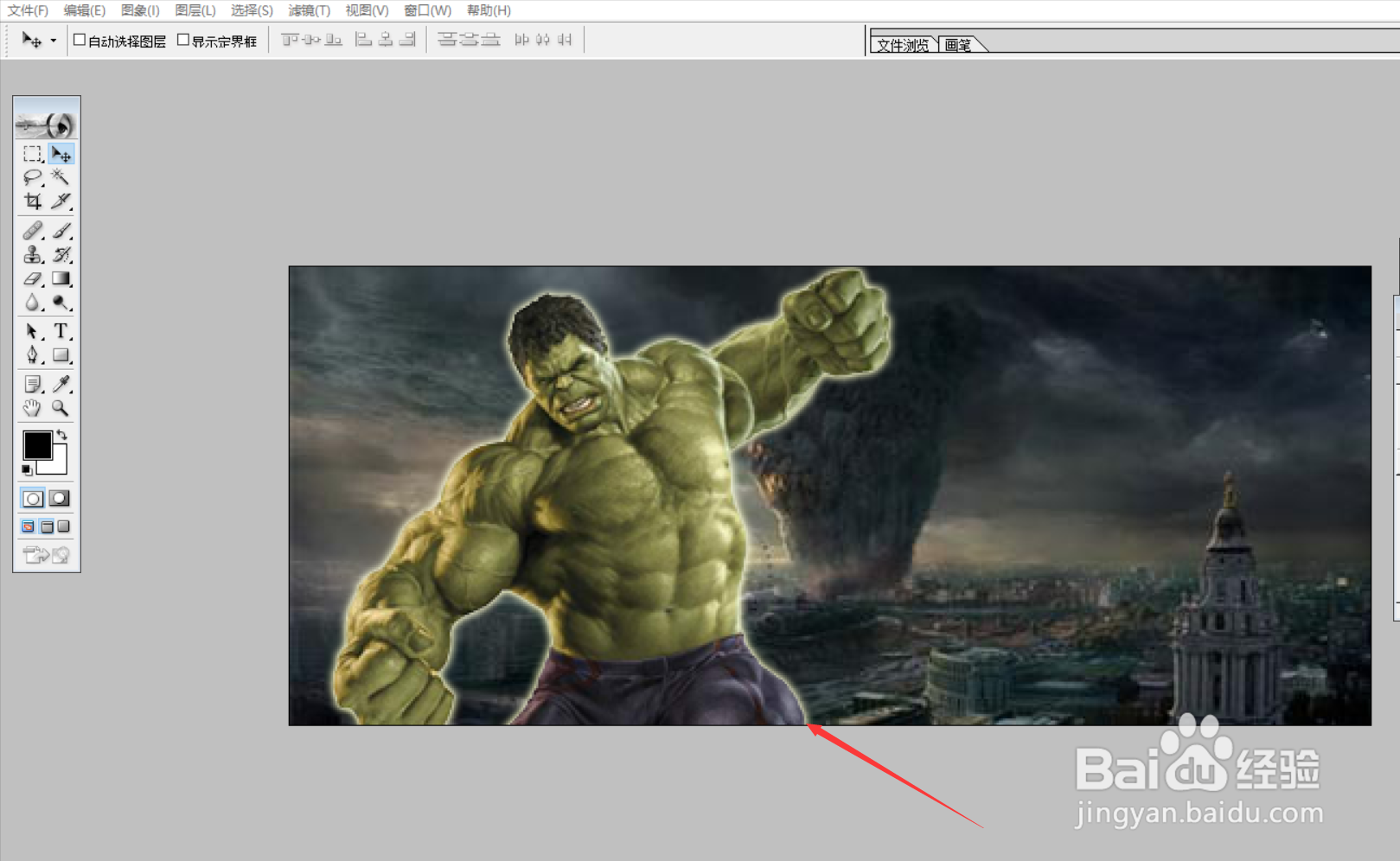
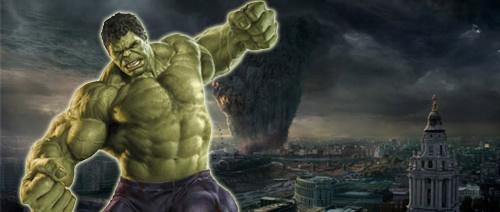
8、一张又见"绿巨人"的效果图便制作完成!
时间:2026-04-23 23:30:47
1、在Photoshop软件中打开"绿巨人"与"战场"图片各1 张,并检查两张图片。
2、选择浮动工具栏上的“魔术棒”工具,点击"绿巨人"外的空白选区。
3、此时,"绿巨人"外的空白选区已建立选区。
4、然后在菜单工具栏上执行下列操作:“选择”---“反选”
5、此时"绿巨人"的选区建立。
6、使用移动工具,将建立的"绿巨人"选区移动到"战场"图片中。
7、"绿巨人"成功移动到"战场"图片中后,根据情况,进行大小及位置调整后,两合图片即合成。
8、一张又见"绿巨人"的效果图便制作完成!
