如何在PPT插入excel

 时间:2026-02-14 12:06:36

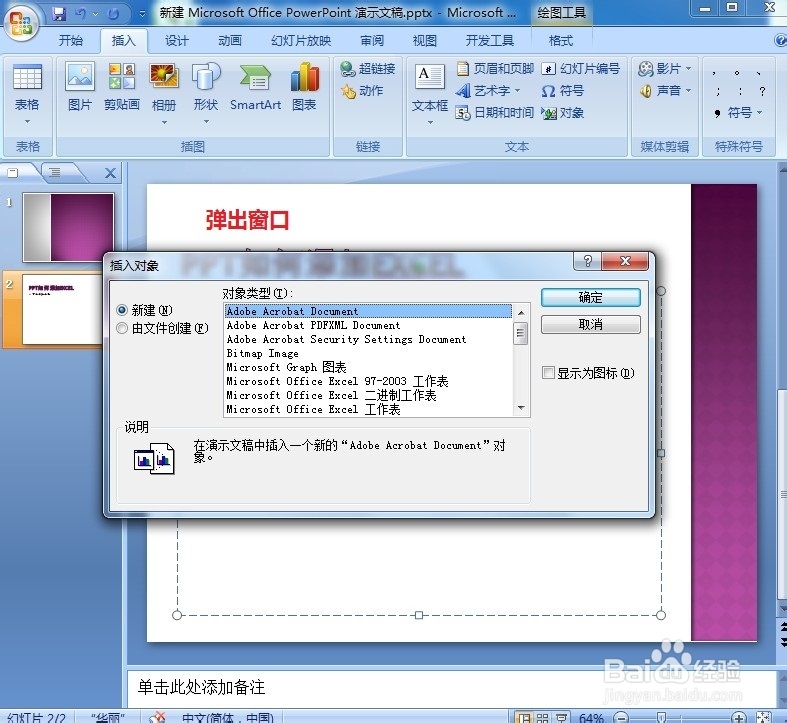
1、第一步:打开PPT,翻页至想要插入的页面。选择插入选项卡,在插入的子选项卡中选择对象选项。

如何在PPT插入excel

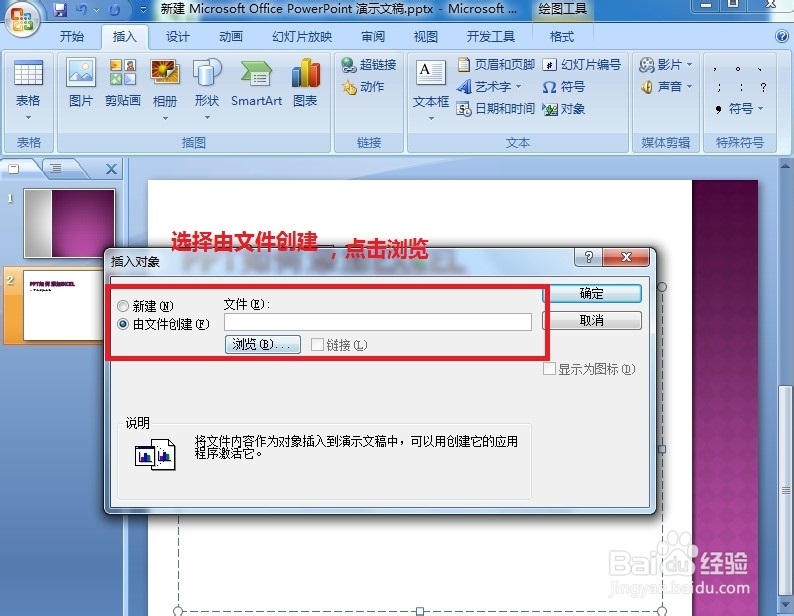
2、在弹出的页面中,选择由文件创建 ,然后点击浏览

如何在PPT插入excel

如何在PPT插入excel

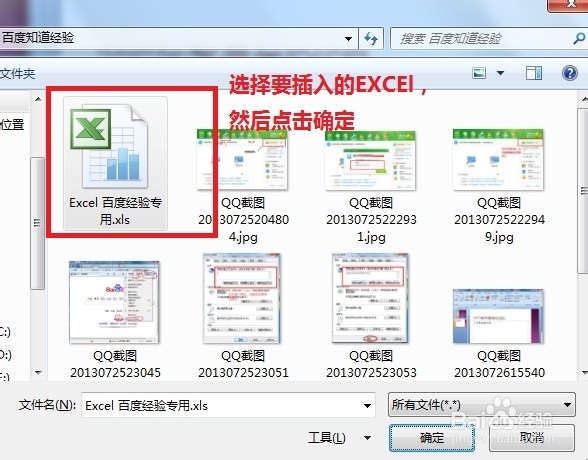
3、选中需要插入的EXCEL表格,点击确定

如何在PPT插入excel

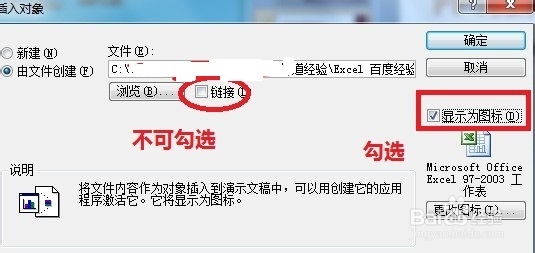
4、在弹出的一下界面中,勾选显示为图标 ,千万不要勾选链接,选择完毕后,点击确定即可。
如何在PPT插入excel

5、这样我们已经成功的完成了excel的添加,接下来书生将教你如何在播放时候单击excel图标即可打开该EXCEL表格

如何在PPT插入excel

1、选中插入的excel图标,按下插入选项卡,这次请点击动作子选项卡。

如何在PPT插入excel

2、在弹出的界面中,选择对象动作 ,下拉菜单,选择打开,然后点击确定即可。

如何在PPT插入excel

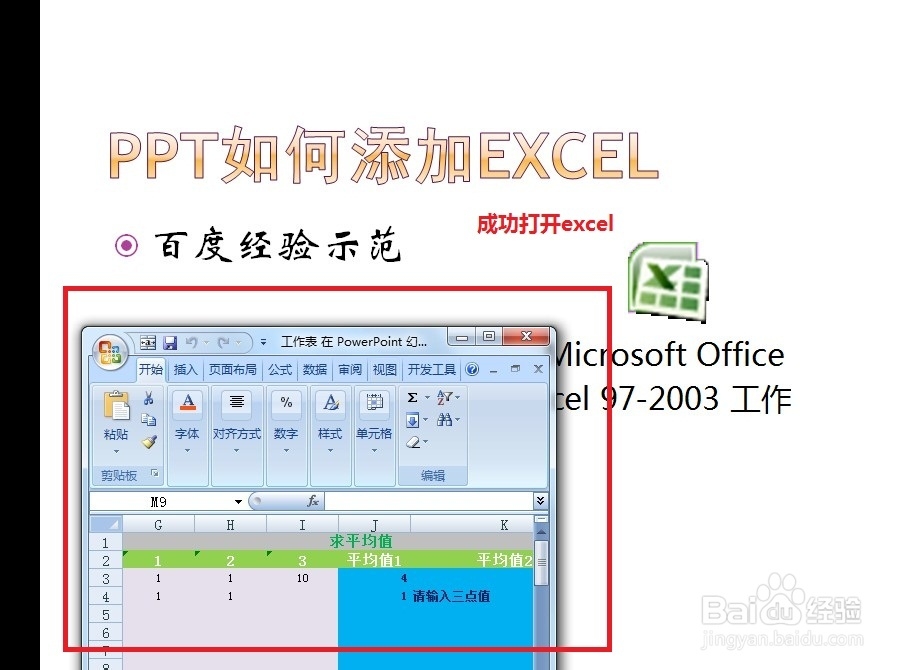
3、我们按下Shift+F5键进行该页的快速放映,当鼠标滑过excel图标时候,你会发现,鼠标变成了手指状。

4、这个时候,点击excel图标,即可打开插入的excel表格
如何在PPT插入excel

  • 把excel表格插入PPT的方法
  • PPT怎样插入一个已经做好的excel表格
  • 如何在ppt中加入一个excel文件
  • PPT中如何嵌入Excel文档?
  • 怎么在ppt中插入excel表格
  • 热门搜索
    世界旅游胜地排行榜 过年旅游去哪里 广东省旅游局政务网 关于旅游的文章 忻州旅游景点大全 旅游攻略哪个网站好 内蒙古旅游注意事项 全景旅游 旅游城市标志 威海旅游政务网