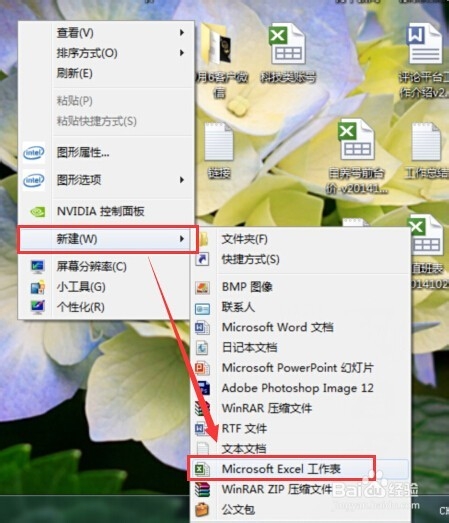
1、首先我们打开电子表格,首先我们右键-找到电子表格。
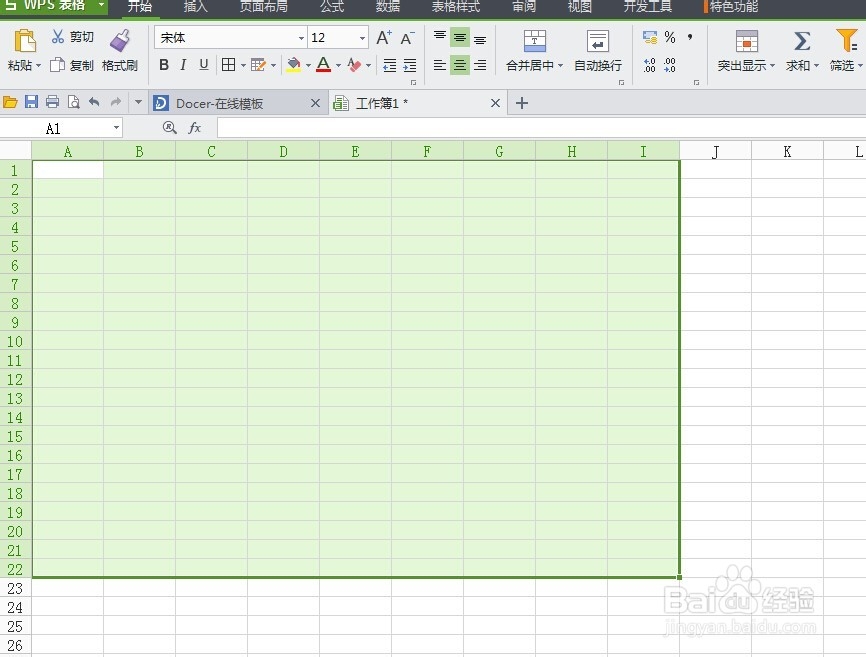
2、我们打开电子表格之后我们就要选中所有该要添加的表格区域。如图
3、我们就又要记住一个快捷键,那就是ctrl+enter。你要记住哟

4、我们现在就先输入一个字。如图:
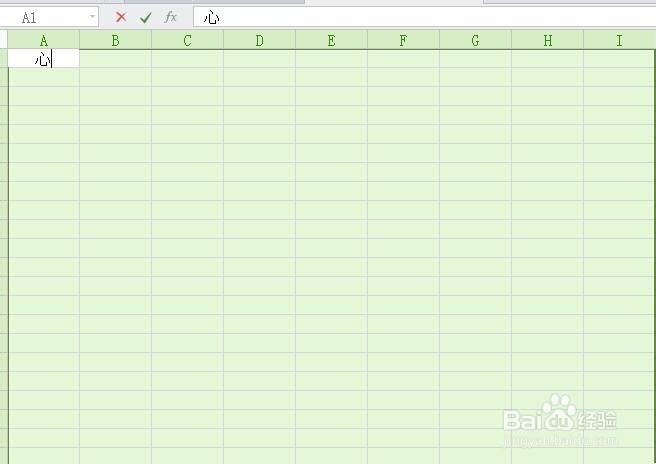
5、我们利用快捷键,ctrl+enter 快捷键,给下面的区域填充。
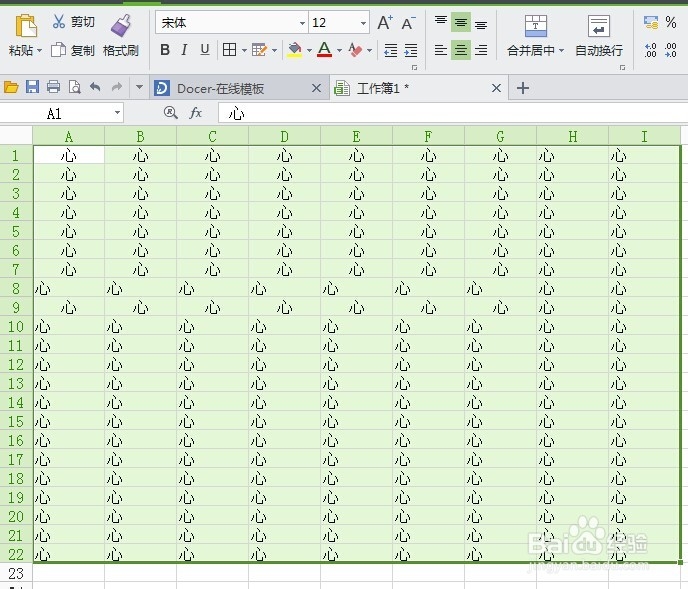
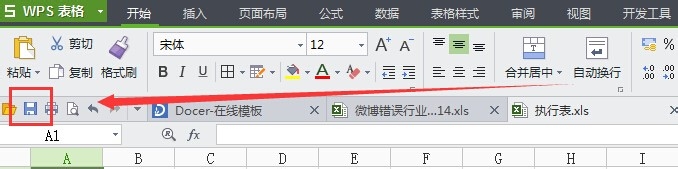
6、最后我们保存一下就成功了。
时间:2026-04-22 05:18:02
1、首先我们打开电子表格,首先我们右键-找到电子表格。
2、我们打开电子表格之后我们就要选中所有该要添加的表格区域。如图
3、我们就又要记住一个快捷键,那就是ctrl+enter。你要记住哟
4、我们现在就先输入一个字。如图:
5、我们利用快捷键,ctrl+enter 快捷键,给下面的区域填充。
6、最后我们保存一下就成功了。
