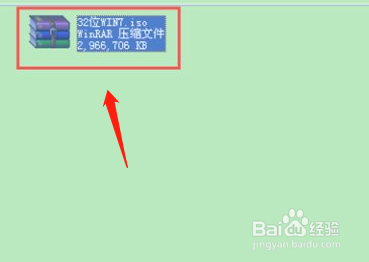
1、在台式电脑上下载WIN732位ISO压缩包,此处省略了下载步骤。
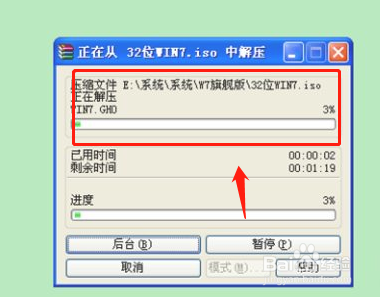
2、把iso文件解压,ghost安装工具就会出现在解压文件中。
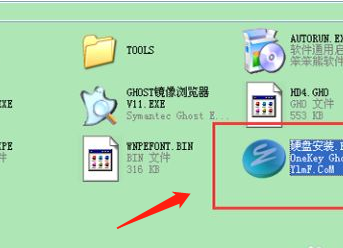
3、文件夹中的那个硬盘安装.EXE就是GHOST安装文件。
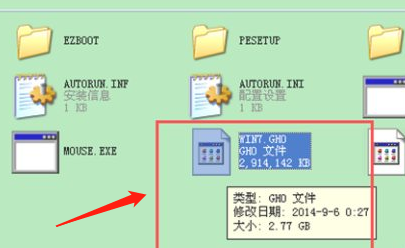
4、这些文件夹中,只有一个特别大的文件,它就是系统的核心WIN7.GHO
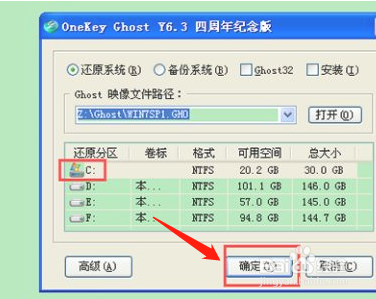
5、用鼠标右键打开硬盘安装EXE,点击确定。
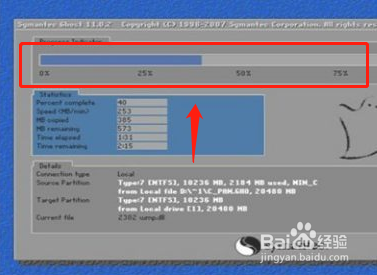
6、WIN7系统安装图如下,如果进度达到100%,电脑就会进行再一次重启。接下来按照提示进行系统配置、驱动安装等。
7、当电脑第二次重启完毕后,你就会看到你期盼已久的WIN7界面。
时间:2026-04-25 07:04:37
1、在台式电脑上下载WIN732位ISO压缩包,此处省略了下载步骤。
2、把iso文件解压,ghost安装工具就会出现在解压文件中。
3、文件夹中的那个硬盘安装.EXE就是GHOST安装文件。
4、这些文件夹中,只有一个特别大的文件,它就是系统的核心WIN7.GHO
5、用鼠标右键打开硬盘安装EXE,点击确定。
6、WIN7系统安装图如下,如果进度达到100%,电脑就会进行再一次重启。接下来按照提示进行系统配置、驱动安装等。
7、当电脑第二次重启完毕后,你就会看到你期盼已久的WIN7界面。
