使用CAD绘制往复炉排焚烧炉

 时间:2024-10-12 06:17:34

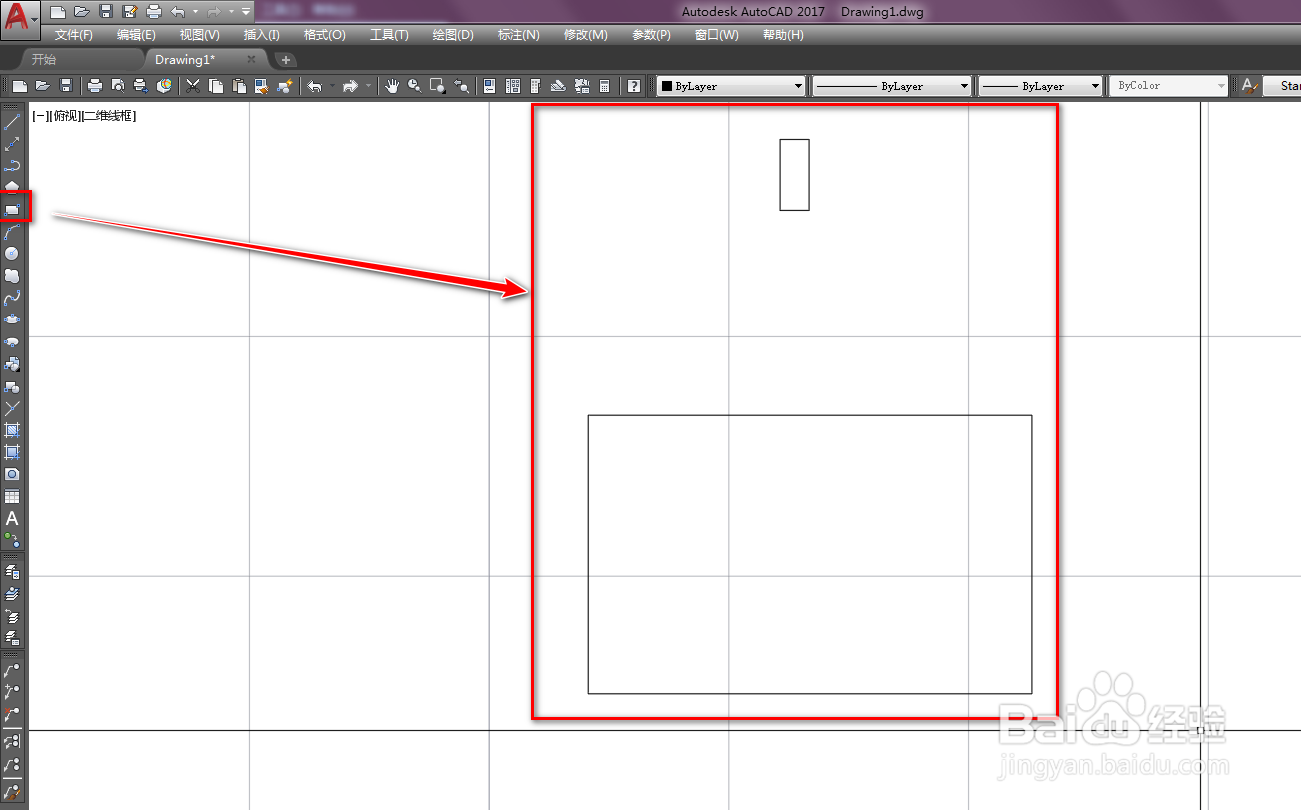
1、打开CAD,使用矩形工具在作图区绘制两个矩形,如下图。

使用CAD绘制往复炉排焚烧炉

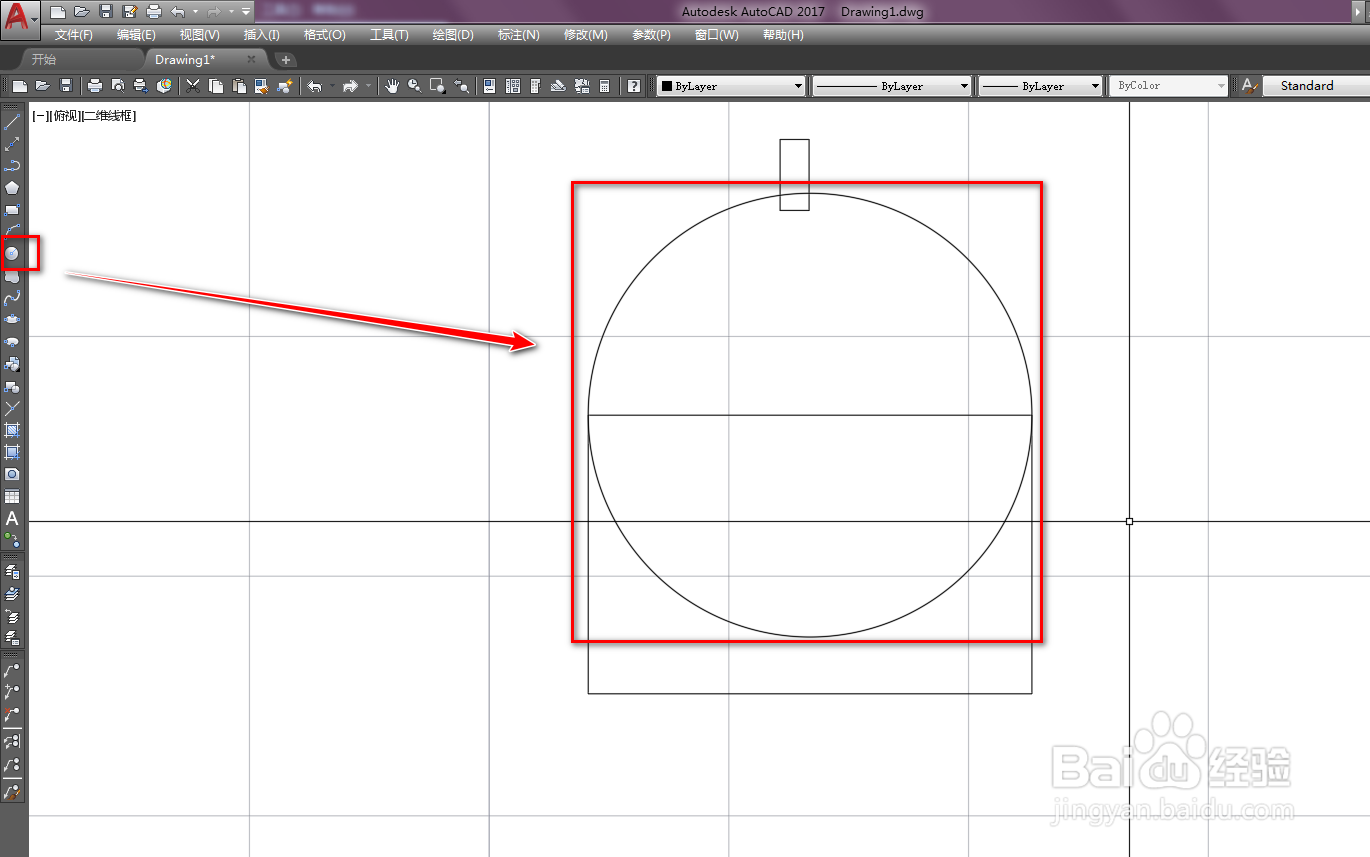
2、使用圆工具,在矩形的上边中点位置绘制一个圆,如下图。

使用CAD绘制往复炉排焚烧炉

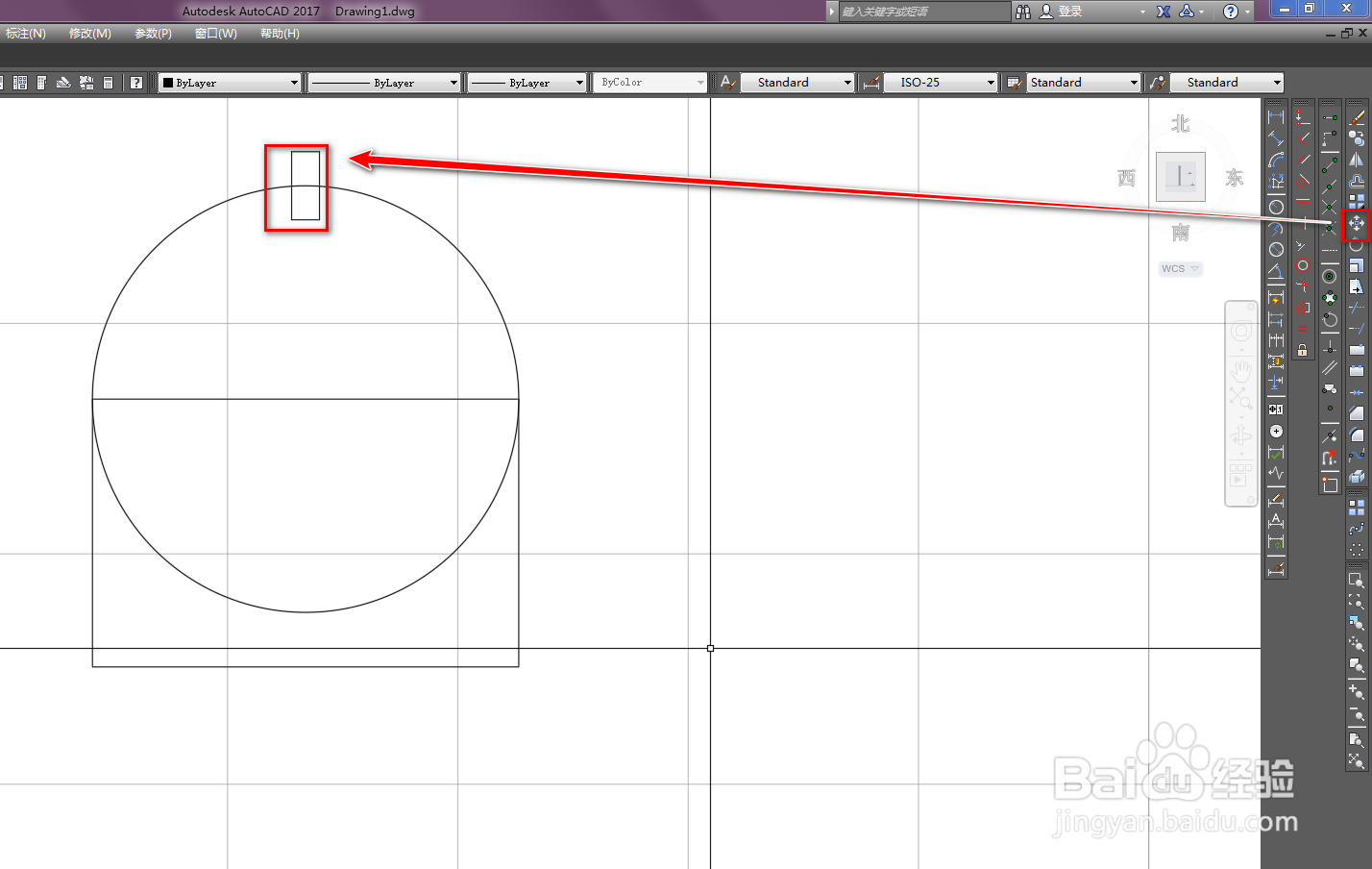
3、使用移动工具,将小矩形移动到圆的上顶点处,如下图。

使用CAD绘制往复炉排焚烧炉

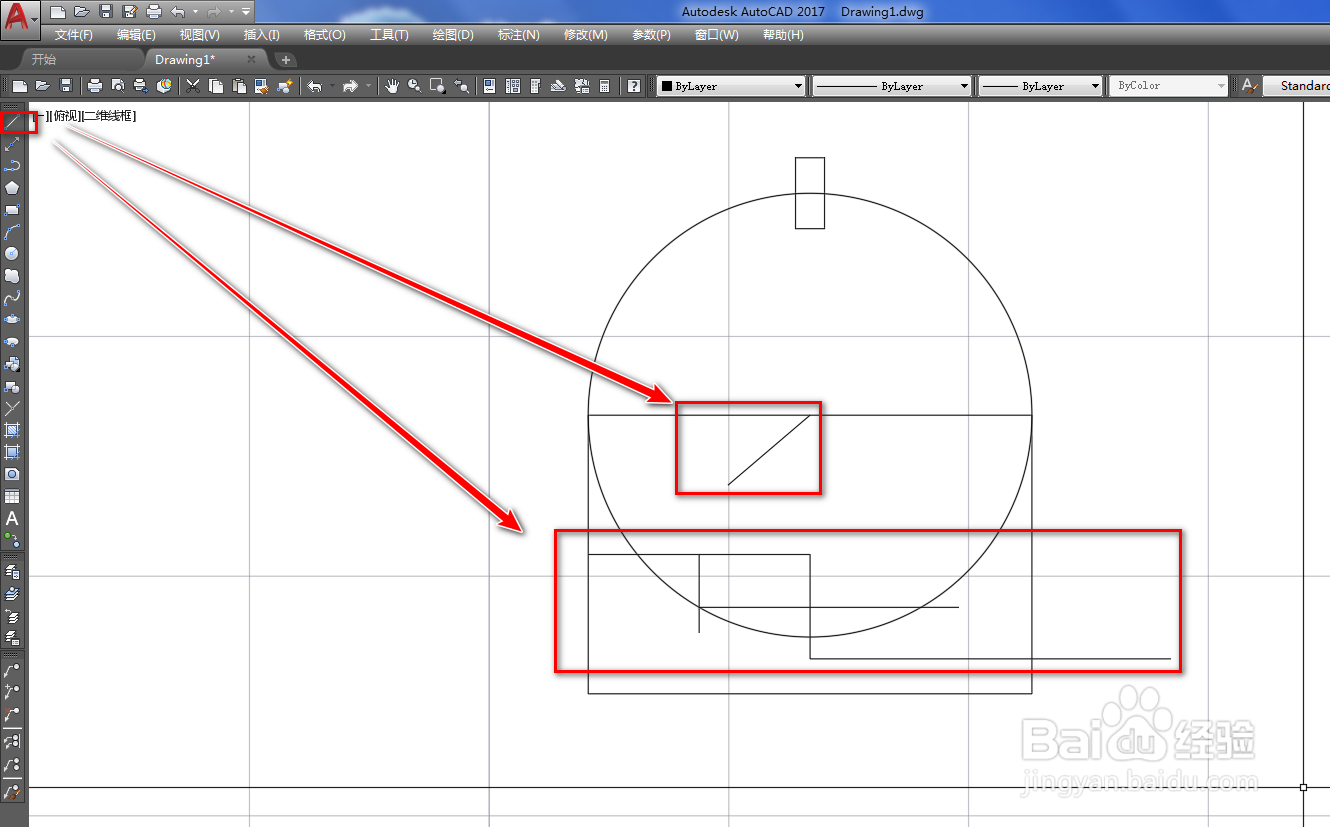
4、使用直线工具,在矩形内部绘制多条线段,如下图。

使用CAD绘制往复炉排焚烧炉

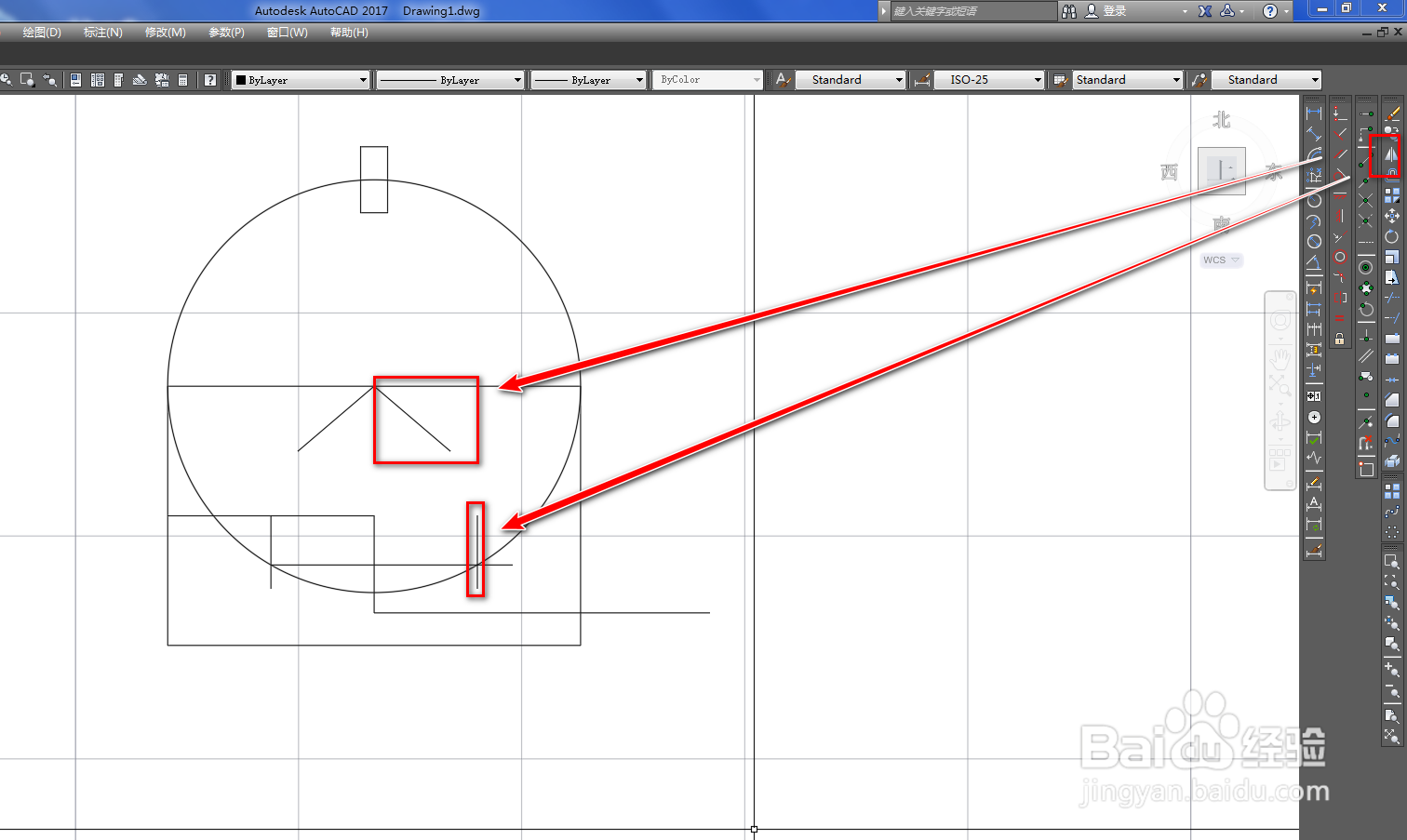
5、使用镜像工具,将斜线和竖线镜像到右侧,如下图。

使用CAD绘制往复炉排焚烧炉

6、使用修剪工具,将多余的线段修剪掉,如下图。

使用CAD绘制往复炉排焚烧炉

7、选中多余的线段,使用删除工具将其删除,如下图。

使用CAD绘制往复炉排焚烧炉

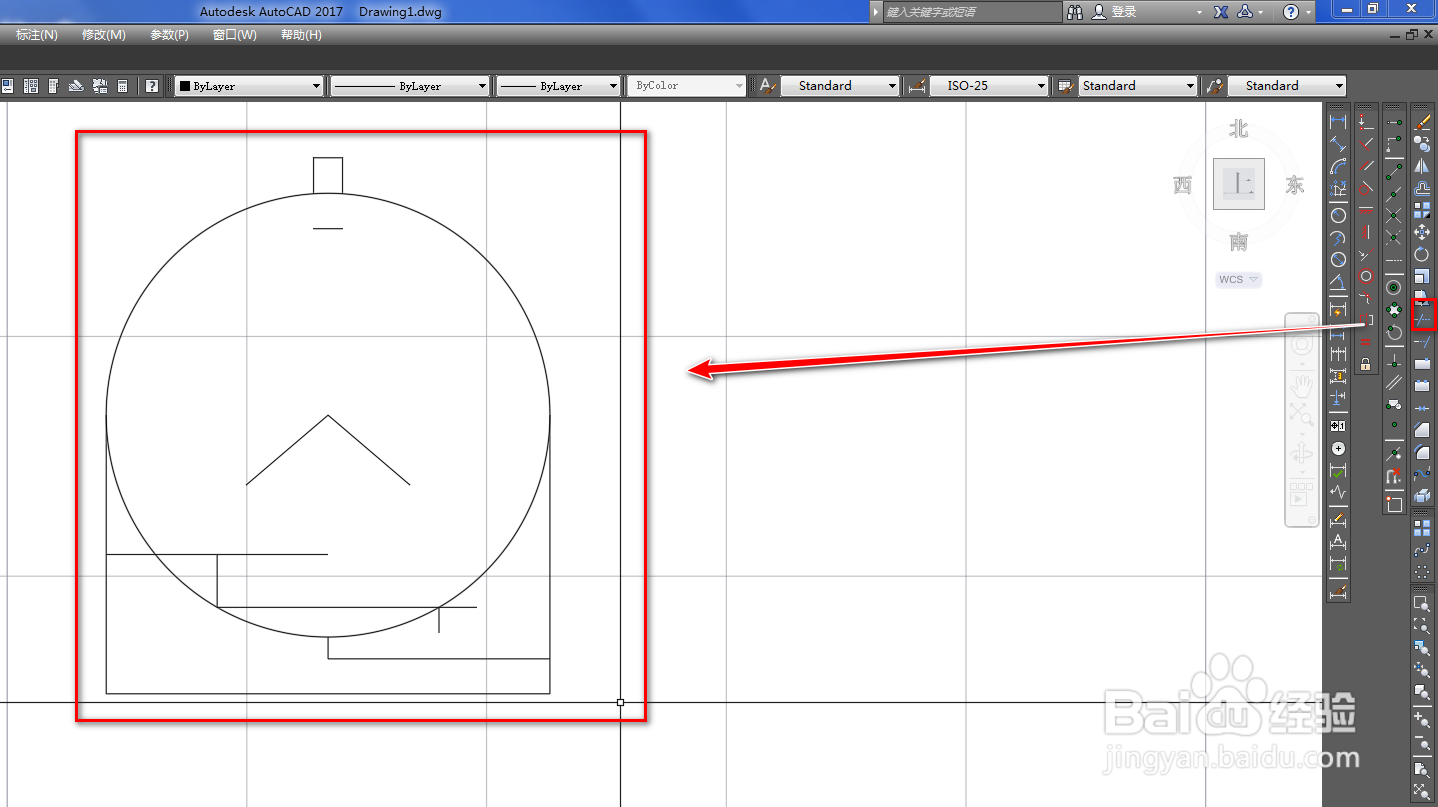
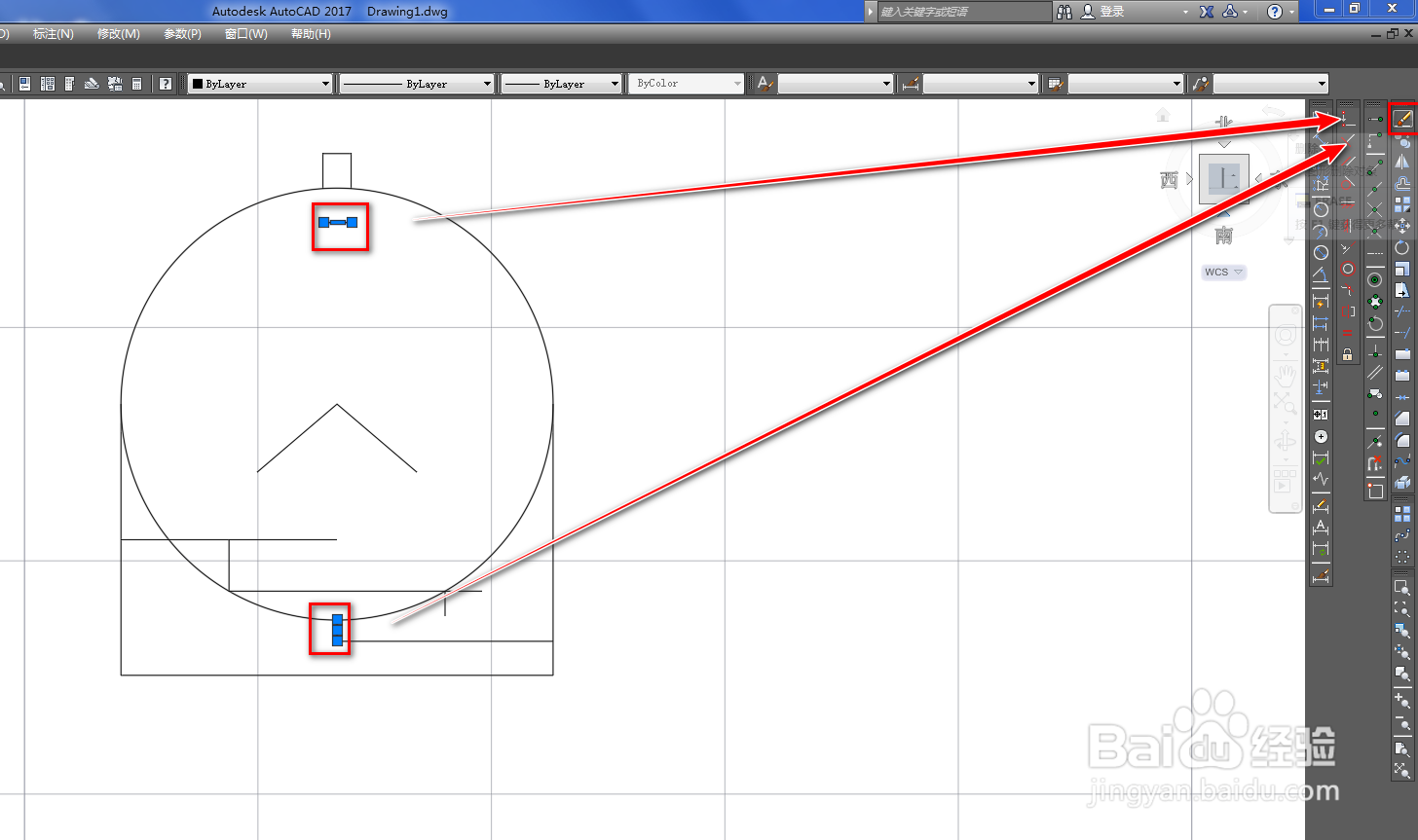
8、选中几条线段,拖动来修改长度,如下图。

使用CAD绘制往复炉排焚烧炉

9、再次使用移动工具,将两条斜线向上移动一段距离,如下图。

使用CAD绘制往复炉排焚烧炉

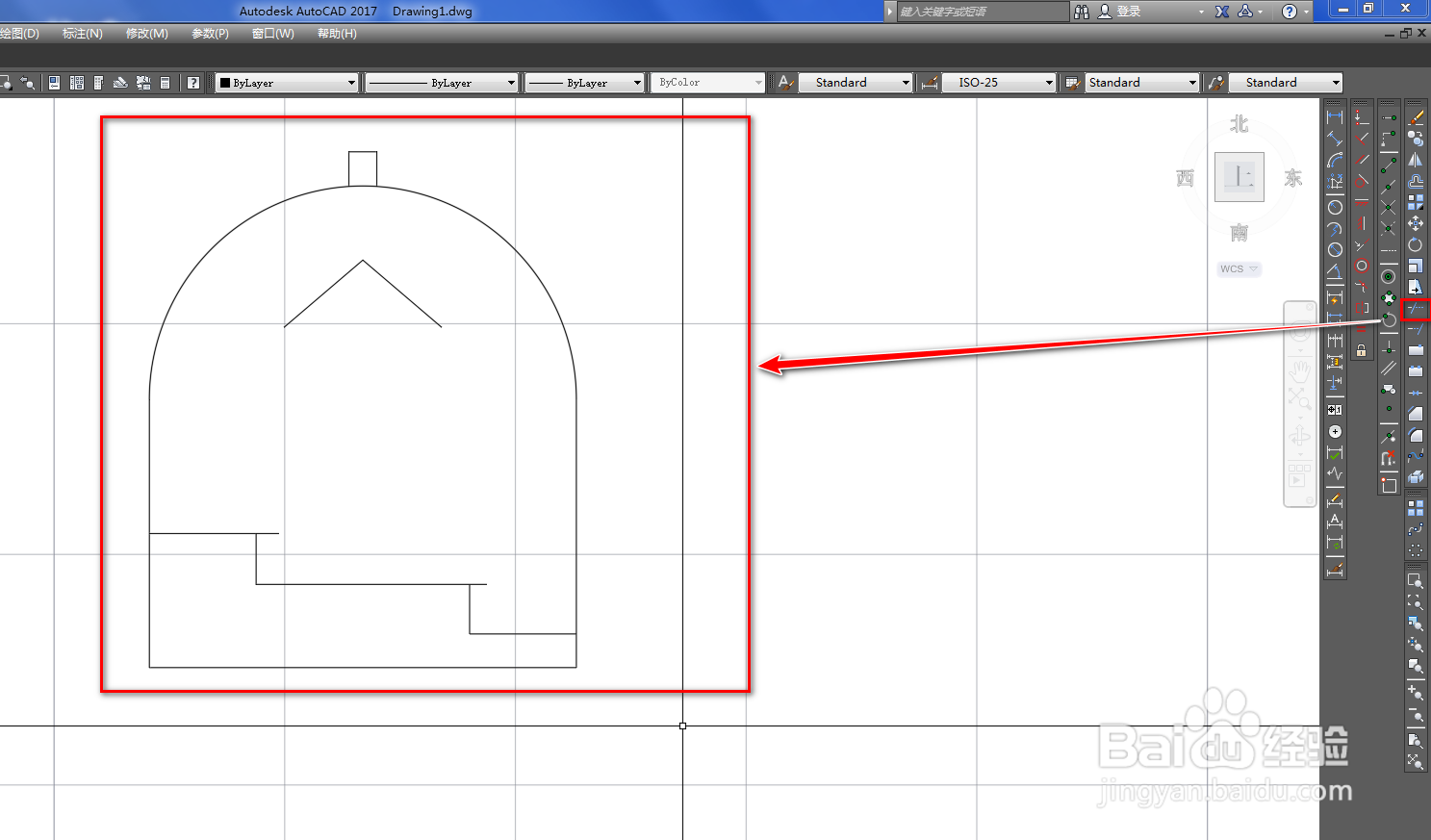
10、使用修剪工具,将多余的圆修剪掉,就得到了需要的往复炉排焚烧炉图形符号,如下图。
使用CAD绘制往复炉排焚烧炉
  • 如何将autoCAD使用的纸张设置为A1
  • A1图纸大小尺寸
  • cad背景怎么调成白色没有网格
  • 初沉池的作用
  • CAD软件如何设置文字的上标、下标!
  • 热门搜索
    4月旅游 河源旅游景点 去泰国旅游攻略 北京旅游网站 三亚旅游租车 杭州旅游公司 世界旅游日是哪一天 春节旅游城市 九寨沟旅游图片 大连旅游攻略自助游