1、首先点击任务栏"开始"按钮
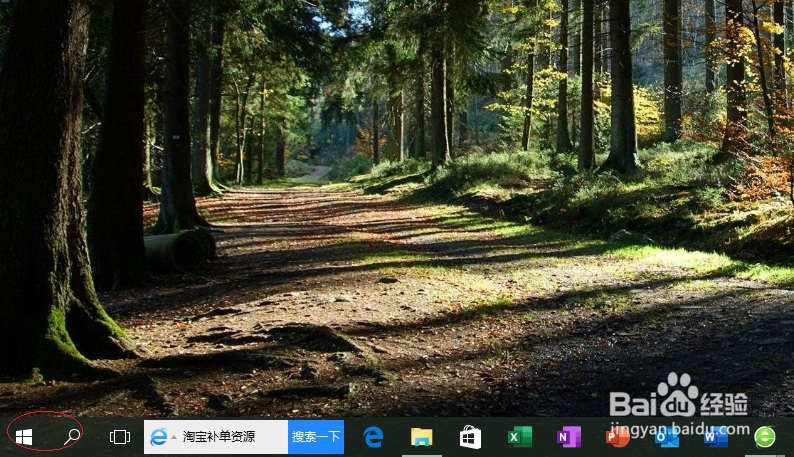
2、选择"设置"磁贴

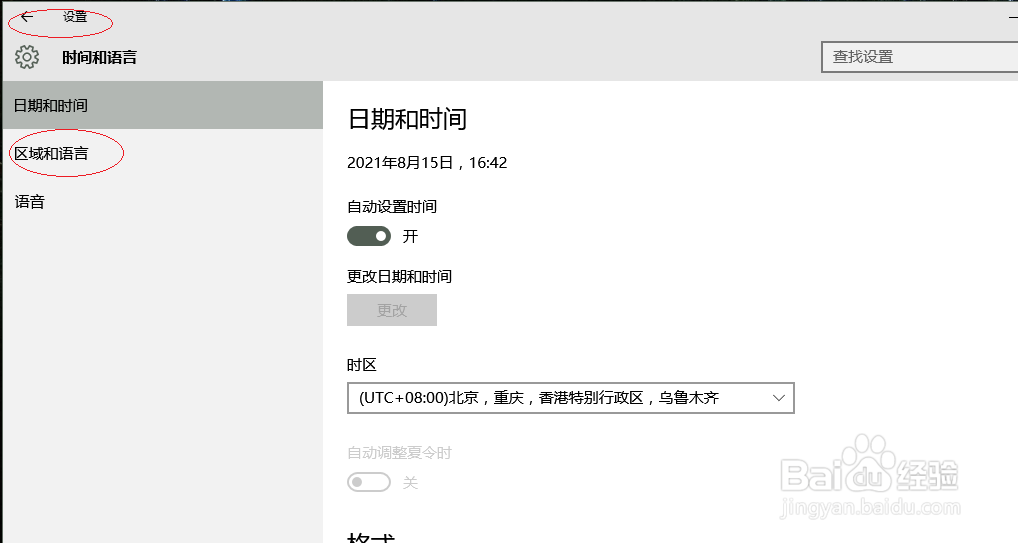
3、点击"时间和语言"图标

4、选择左侧"区域和语言"项
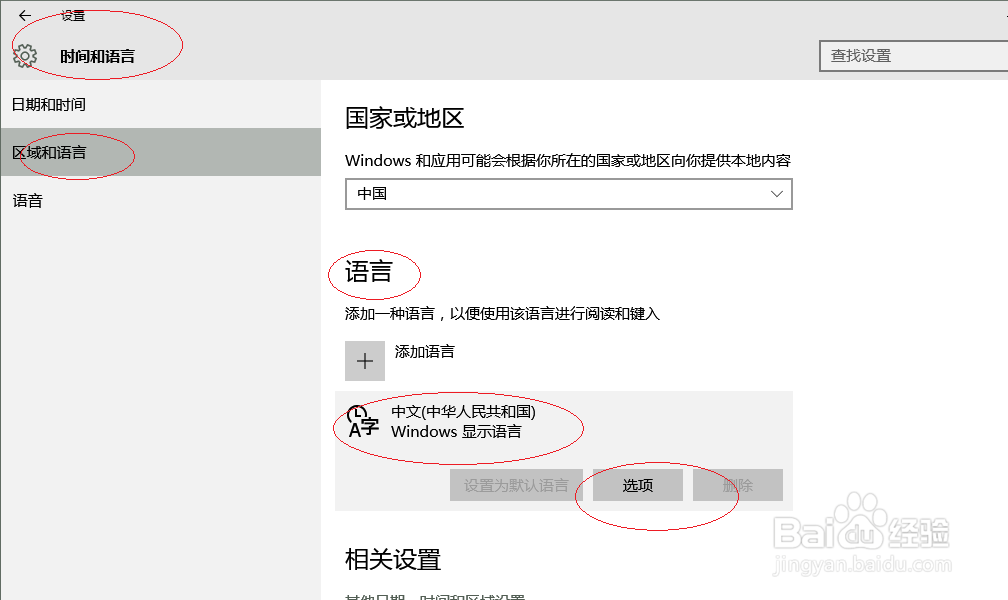
5、点击"中文(中华人民共和国)Windows显示语言|选项"按钮

6、点击"添加键盘"按钮,选择"微软拼音输入法"项

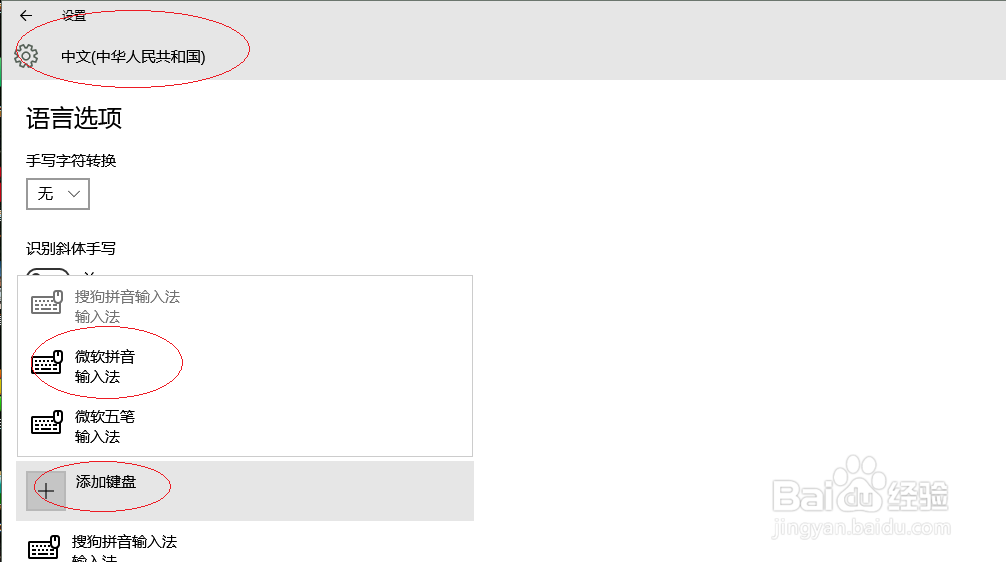
7、完成添加微软拼音输入法的操作,本例到此谢谢关注

时间:2026-04-21 19:39:29
1、首先点击任务栏"开始"按钮
2、选择"设置"磁贴
3、点击"时间和语言"图标
4、选择左侧"区域和语言"项
5、点击"中文(中华人民共和国)Windows显示语言|选项"按钮
6、点击"添加键盘"按钮,选择"微软拼音输入法"项
7、完成添加微软拼音输入法的操作,本例到此谢谢关注
