1、先绘制一个普通的表格制作好内容,如下图现在要把例子的表格变成三线表。

2、选定整个表格右键-表格属性-边框和底纹,有边框和底纹选项的可直接选定。
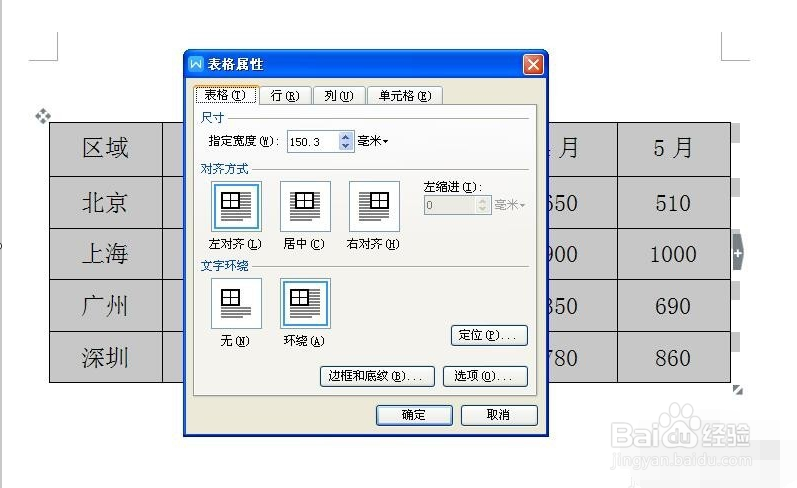
3、在边框的设置选项中选定无,则表格所有线条全部清除线性宽度选择1.5磅。

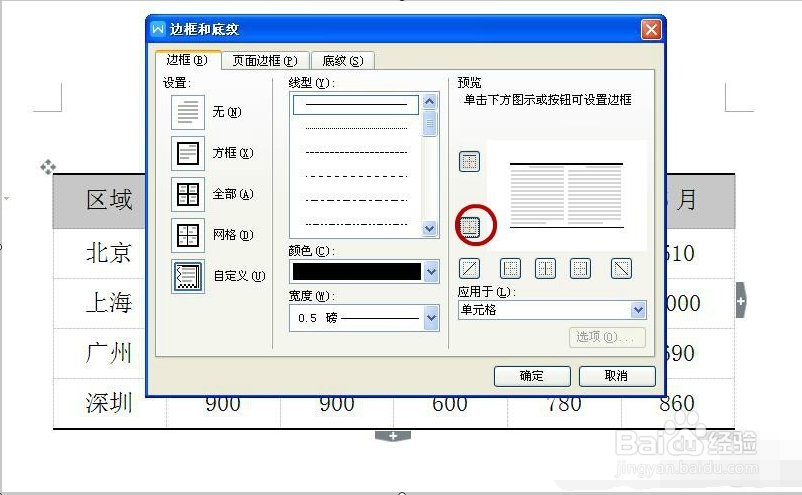
4、线性选好之后,点击设置上线框和下线框。

5、这样子就绘制好了上下两条线框,退出边框和底纹对话框,选定第一列,也就是表头那一列

6、再次进入边框和底纹对话框跨度选择0.5磅,点击图中所示图标。
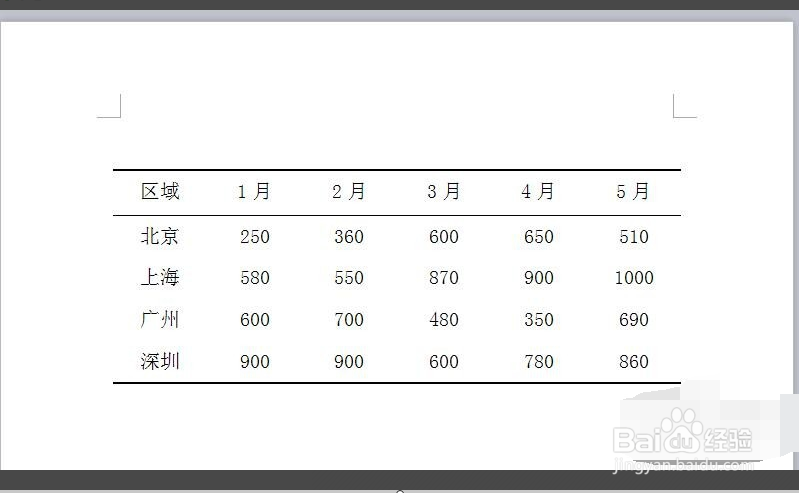
7、这样就完成了三线表图样,可以根据具体要求再制作底纹颜色。
时间:2026-04-22 03:13:22
1、先绘制一个普通的表格制作好内容,如下图现在要把例子的表格变成三线表。
2、选定整个表格右键-表格属性-边框和底纹,有边框和底纹选项的可直接选定。
3、在边框的设置选项中选定无,则表格所有线条全部清除线性宽度选择1.5磅。
4、线性选好之后,点击设置上线框和下线框。
5、这样子就绘制好了上下两条线框,退出边框和底纹对话框,选定第一列,也就是表头那一列
6、再次进入边框和底纹对话框跨度选择0.5磅,点击图中所示图标。
7、这样就完成了三线表图样,可以根据具体要求再制作底纹颜色。
