PS魅力光影之如何修正黑乎乎、灰蒙蒙的照片?

 时间:2026-02-17 12:54:11

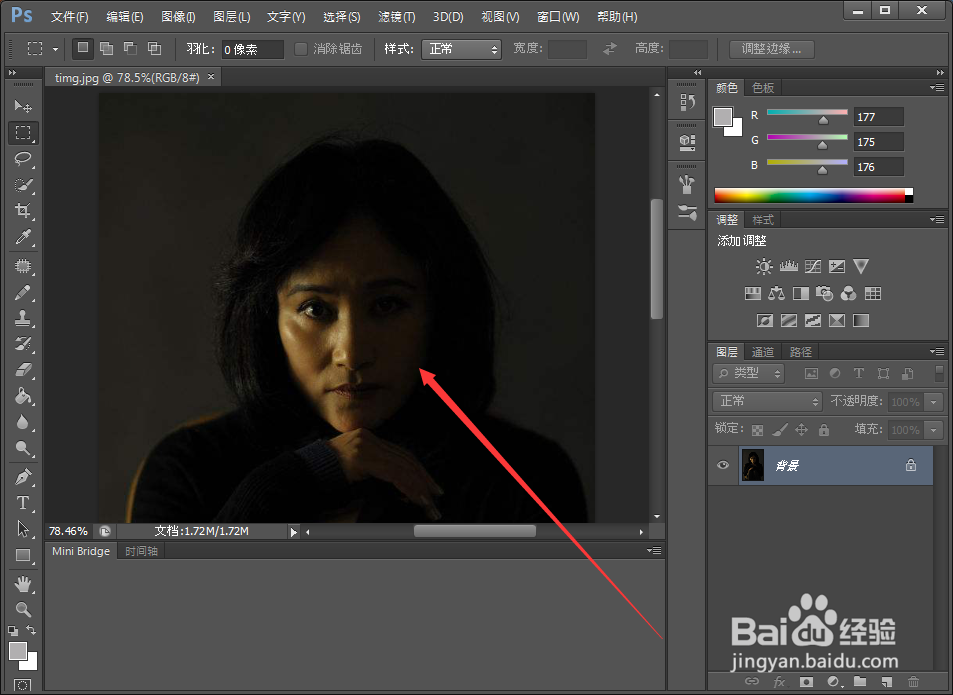
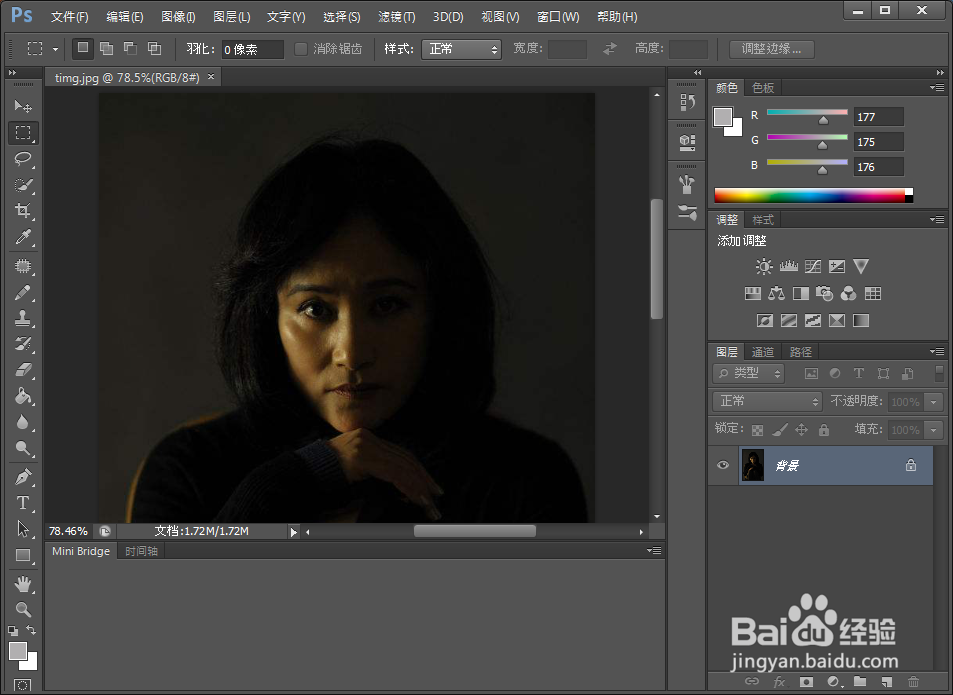
1、运行PS软件,执行“文件”---“打开”命令,打开自己需要编辑的照片
PS魅力光影之如何修正黑乎乎、灰蒙蒙的照片?

2、如图所示,选择一张比较灰蒙蒙的照片来进行处理

PS魅力光影之如何修正黑乎乎、灰蒙蒙的照片?

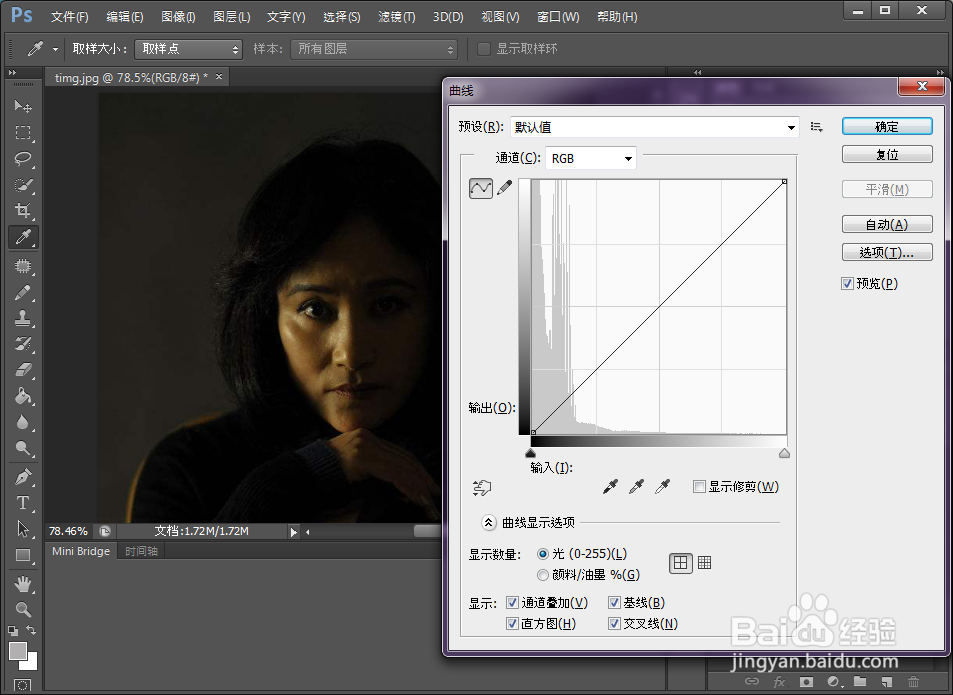
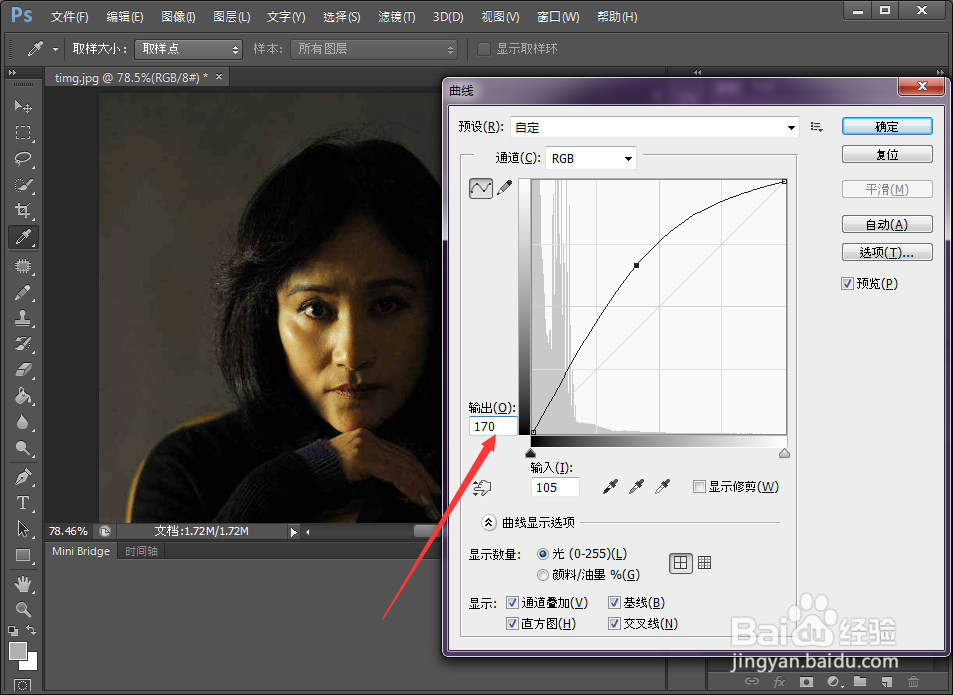
3、按快捷键“CTRL+M”打开“曲线”窗口,如图所示

PS魅力光影之如何修正黑乎乎、灰蒙蒙的照片?

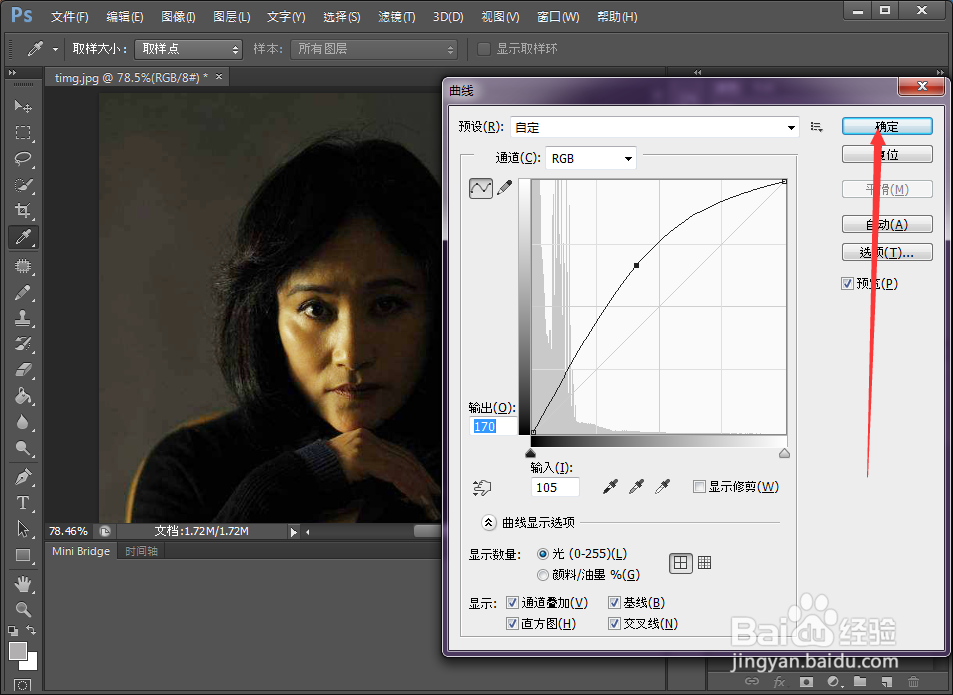
4、在曲线窗口中挪动曲线调整图片的亮度等指标,也可以在数字框中直接输入合适的值。
PS魅力光影之如何修正黑乎乎、灰蒙蒙的照片?

5、设置完成之后预览达到自己心理比较认可的样子后,点击确定

PS魅力光影之如何修正黑乎乎、灰蒙蒙的照片?

6、如图所示,相较于最开始的话,是明亮了许多

PS魅力光影之如何修正黑乎乎、灰蒙蒙的照片?

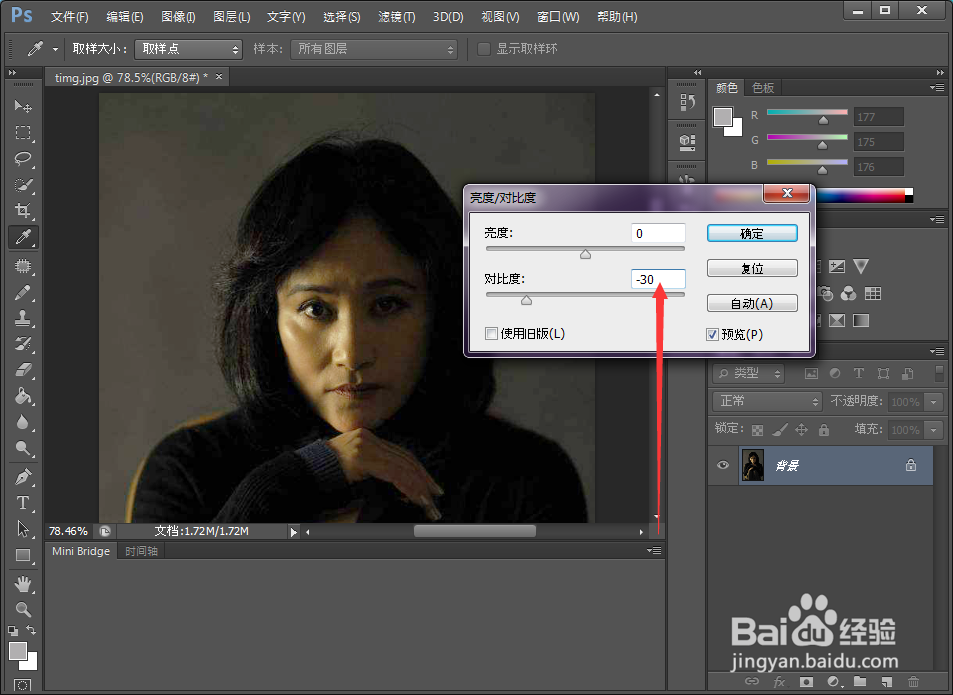
7、接下来,点击“图像”---“调整”---“亮度/对比度”,进行对比度的调整

PS魅力光影之如何修正黑乎乎、灰蒙蒙的照片?

8、如图,在弹出的对话框中将对比度调整到-30,然后点击“确定”

PS魅力光影之如何修正黑乎乎、灰蒙蒙的照片?

9、可以看到,图片相较于最初的话是明亮清晰了许多。

PS魅力光影之如何修正黑乎乎、灰蒙蒙的照片?

  • 如何用PS画箭头
  • PS怎么画虚线
  • ps怎样画指示箭头
  • Photoshop怎么更改测量单位
  • ps怎么画箭头
  • 热门搜索
    桂林旅游路线 宁夏旅游景点大全 常德旅游 北戴河旅游景点 正定旅游 成都旅游攻略景点必去 南极旅游 银基国际旅游度假区 毕节旅游 三亚旅游攻略自由行