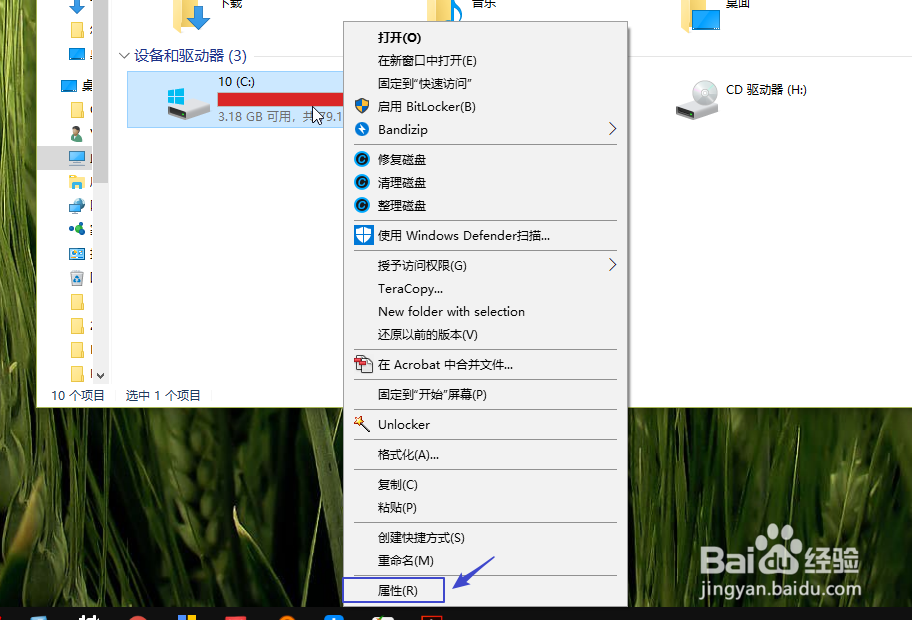
1、打开资源管理器切换到『此电脑』,右键点击C盘(系统盘),右键菜单里打开属性对话框
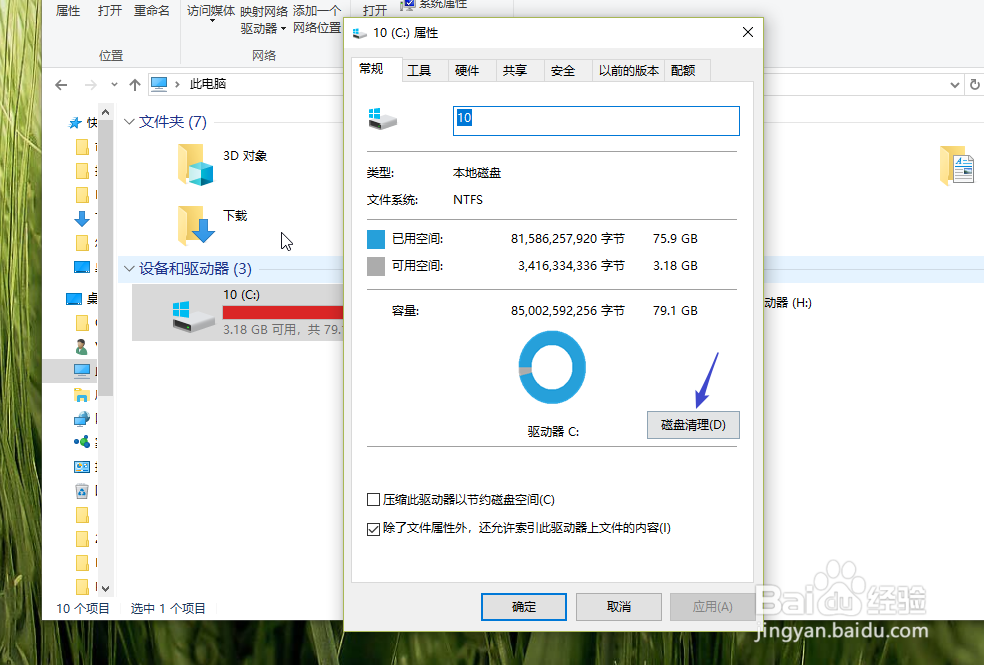
2、点击“磁盘清理”——打开“磁盘清理”对话框
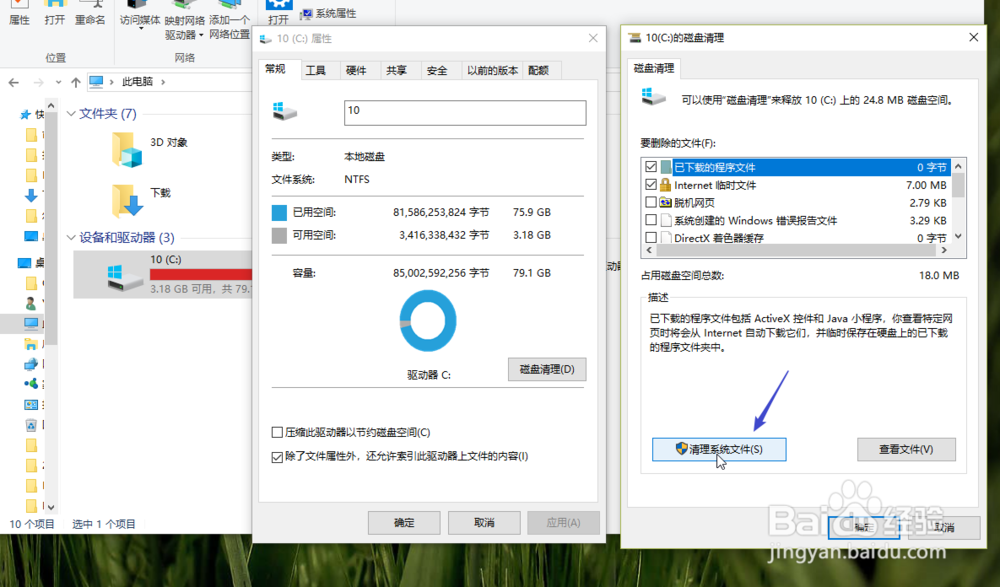
3、在“磁盘清理”对话框点击“清理系统文件”——系统会自动扫描可以清理的文件
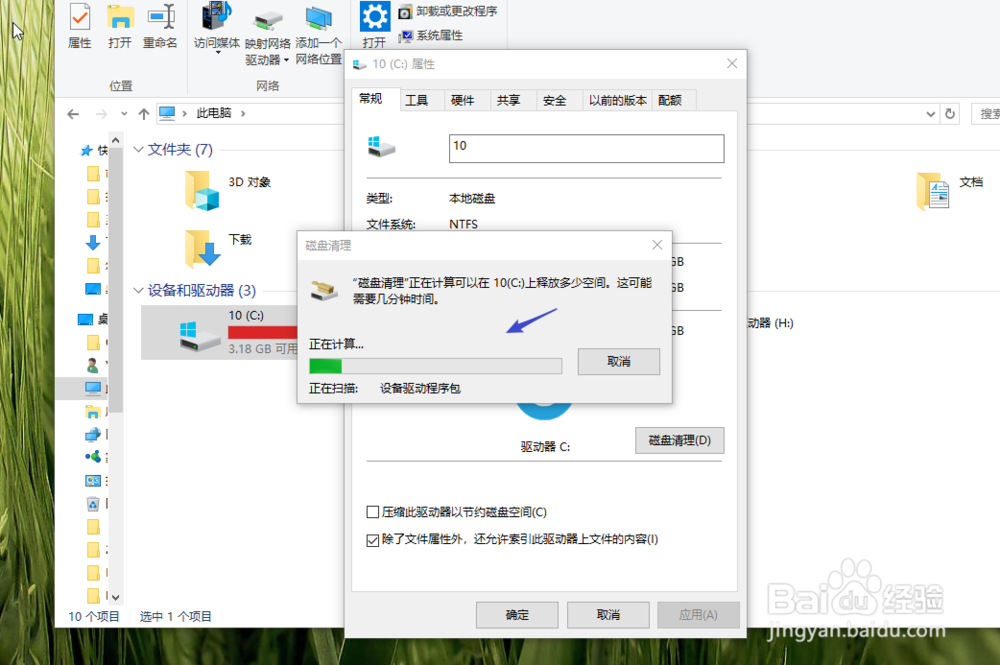
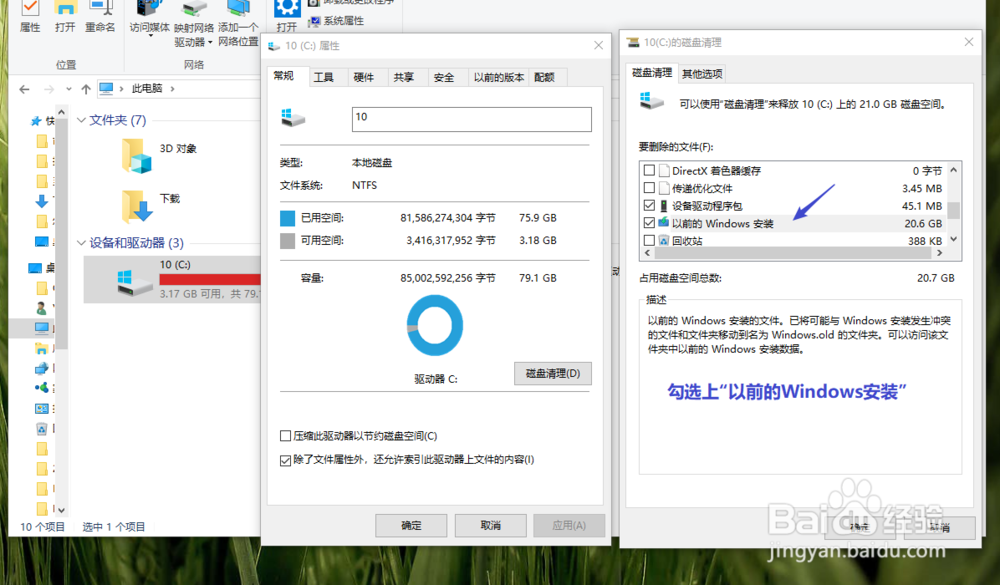
4、扫描完成后列出了可以清理的文件,下拉找到并勾选“以前的Windows安装”——确定——跳出再次确认提示框确认删除

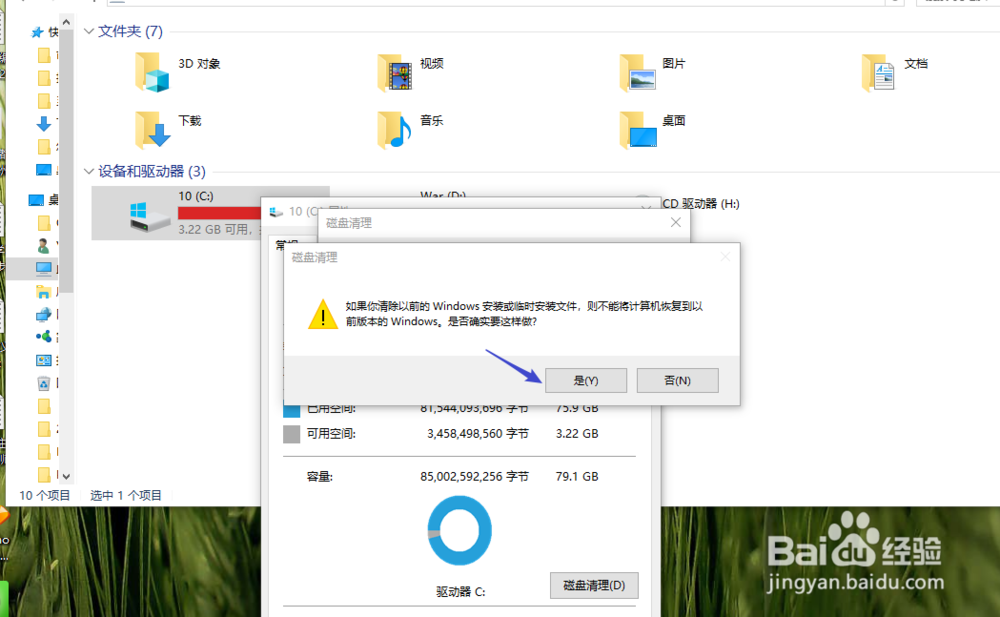
5、清理过程中会再次跳出确认窗口“如果删除就不能恢复之前的系统……”——选择“是”继续清理
6、清理完成后可以看到空间已经回来了

时间:2026-05-03 21:03:25
1、打开资源管理器切换到『此电脑』,右键点击C盘(系统盘),右键菜单里打开属性对话框
2、点击“磁盘清理”——打开“磁盘清理”对话框
3、在“磁盘清理”对话框点击“清理系统文件”——系统会自动扫描可以清理的文件
4、扫描完成后列出了可以清理的文件,下拉找到并勾选“以前的Windows安装”——确定——跳出再次确认提示框确认删除
5、清理过程中会再次跳出确认窗口“如果删除就不能恢复之前的系统……”——选择“是”继续清理
6、清理完成后可以看到空间已经回来了
