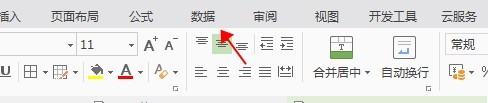
1、打开WPS--最上面一栏找到"数据"
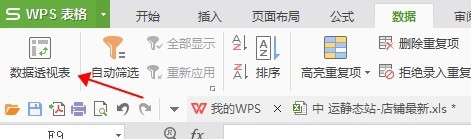
2、左边找到"数据透视表"
3、数据(鼠标定位到数据单元格内)--数据透视表
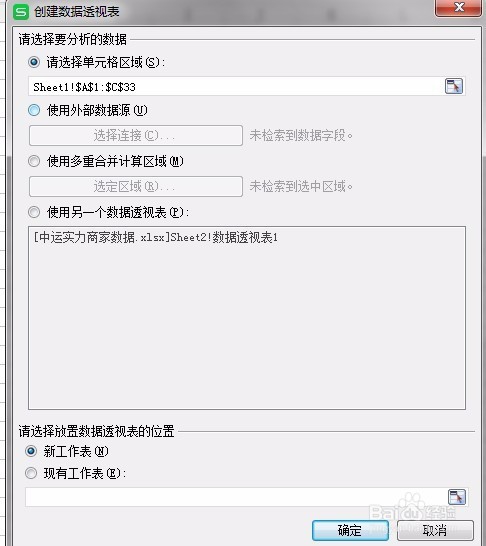
4、点击确定(新工作表)

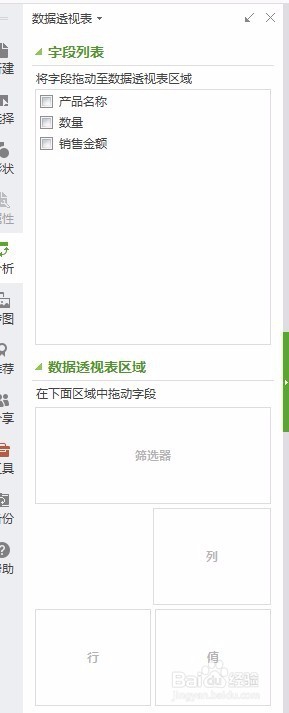
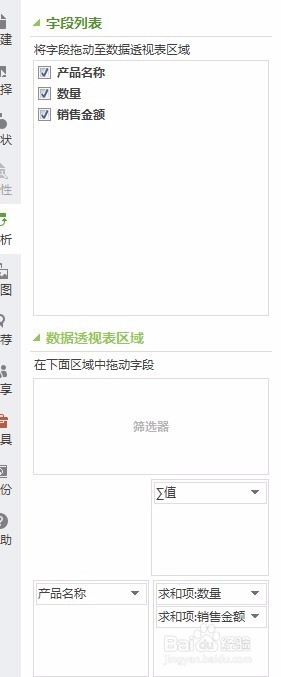
5、--右边将字段拖动至数据透视表区域(打上勾也可以) 产品名称放到行的位置,数值放到值的位置
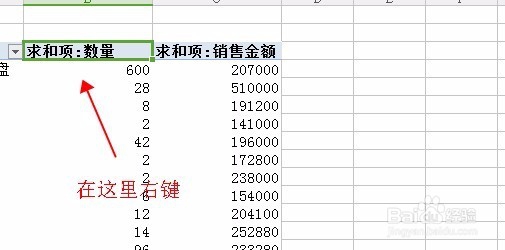
6、鼠标单击 计数项(这里是求和项,位置就是这里)
右键 值汇总依据选择“求和”,这里可以计数,求平均值,求最大值,最小值和积。
时间:2026-04-25 06:21:17
1、打开WPS--最上面一栏找到"数据"
2、左边找到"数据透视表"
3、数据(鼠标定位到数据单元格内)--数据透视表
4、点击确定(新工作表)
5、--右边将字段拖动至数据透视表区域(打上勾也可以) 产品名称放到行的位置,数值放到值的位置
6、鼠标单击 计数项(这里是求和项,位置就是这里)
右键 值汇总依据选择“求和”,这里可以计数,求平均值,求最大值,最小值和积。
