方法如下:
设备:win7
版本:6.1.7600.16385
工具:VMware
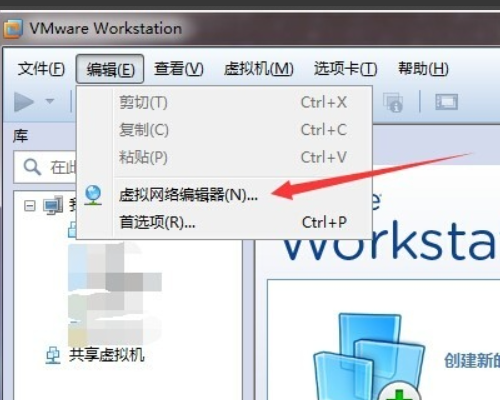
1、打开VMware,选择 编辑, 虚拟网络编辑器。
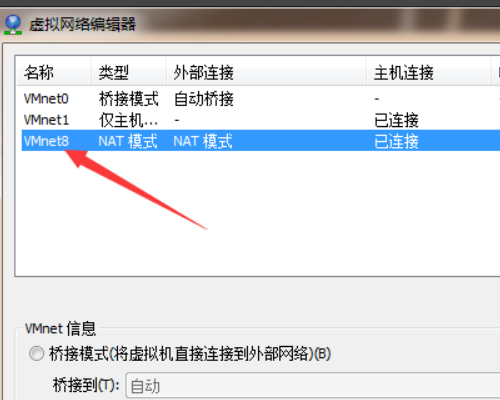
2、默认情况下,VMware8为我们NAT所使用的网卡,选中VMnet8。
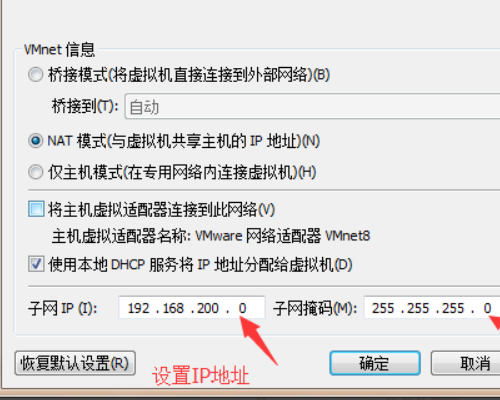
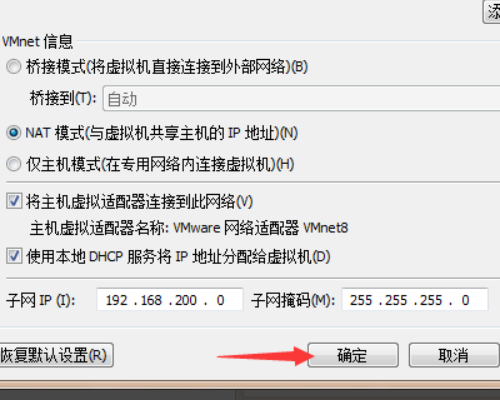
3、此处设置我们的IP地址,这个随便指定,我这里设置成192.168.200.0,子网掩码默认。
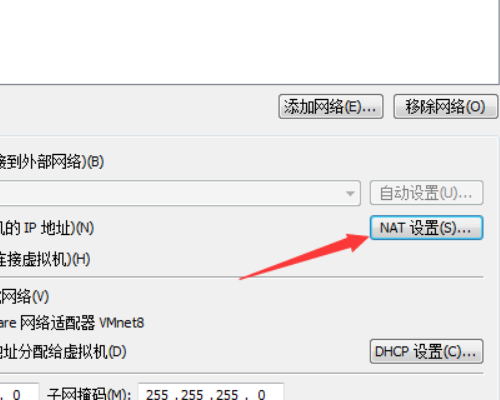
4、之后点击NAT设置。
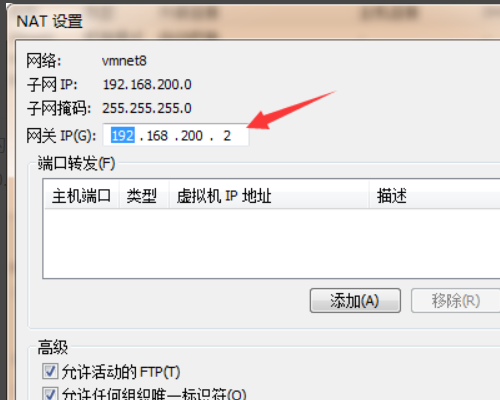
5、这里可以设置我们想要的网关地址,我这里使用默认的 192.168.200.2。
6、都设置完成后,我们点击确认即可,到此,VMware的NAT网络配置完成。那下面我们来具体测试下,看是否真的实现与主机连通。
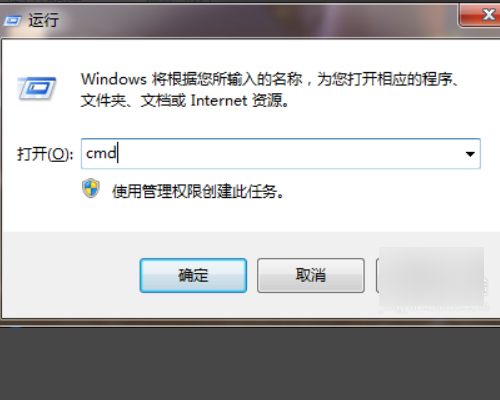
7、我们打开运行对话框(不知道如何打开的请按windows徽标+R键),输入cmd。
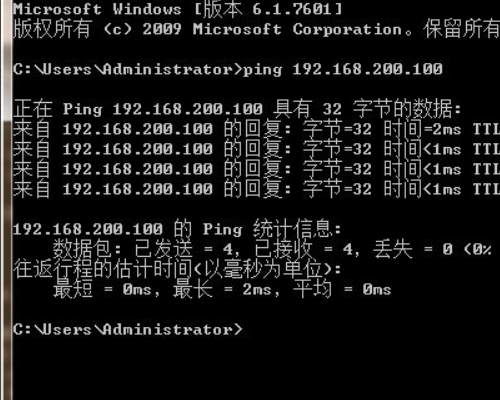
8、输入ping 192.168.200.100.测试结果,我们发现已经连通了。