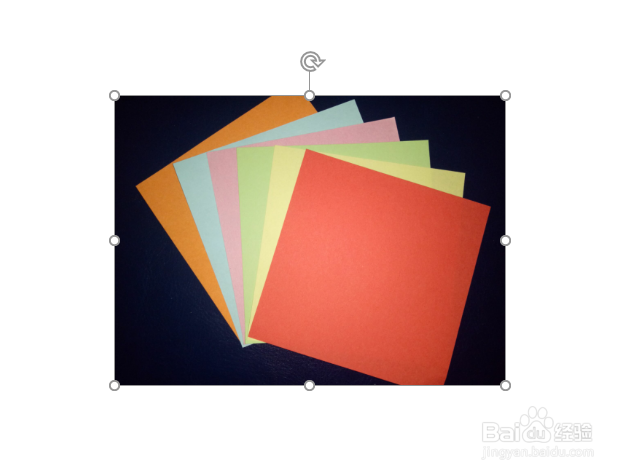
1、在PPT中插入需要抠图的图片,如图所示,我要把彩纸部分抠出来
2、鼠标点击【插入】-【形状】选择【曲线】编辑

3、用曲线将图片中的彩纸描绘出来,然后点击【格式】-【形状填充】中的【无填充颜色】


4、将鼠标移到曲线上右击,选择【编辑顶点】

5、这里我的抠图部分描绘的比较粗糙,实际操作时为了描绘的更加细致,可以把图片放大后再仔细调整顶点
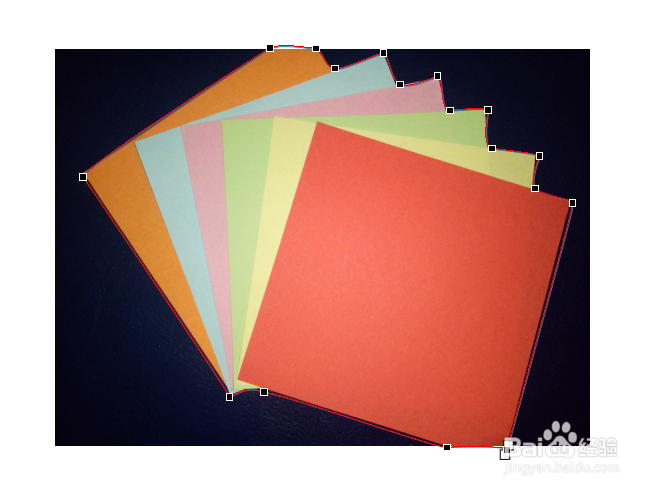
6、描好顶点后,鼠标先选中整张图片再选中描绘的彩纸部分,点击【格式】选项卡中的【合并形状】选择【相交】,这样就可以把图片彩纸部分抠出来了


时间:2026-04-23 21:00:48
1、在PPT中插入需要抠图的图片,如图所示,我要把彩纸部分抠出来
2、鼠标点击【插入】-【形状】选择【曲线】编辑
3、用曲线将图片中的彩纸描绘出来,然后点击【格式】-【形状填充】中的【无填充颜色】
4、将鼠标移到曲线上右击,选择【编辑顶点】
5、这里我的抠图部分描绘的比较粗糙,实际操作时为了描绘的更加细致,可以把图片放大后再仔细调整顶点
6、描好顶点后,鼠标先选中整张图片再选中描绘的彩纸部分,点击【格式】选项卡中的【合并形状】选择【相交】,这样就可以把图片彩纸部分抠出来了
