Word保存后如何恢复保存前的文件

 时间:2026-02-18 08:29:01

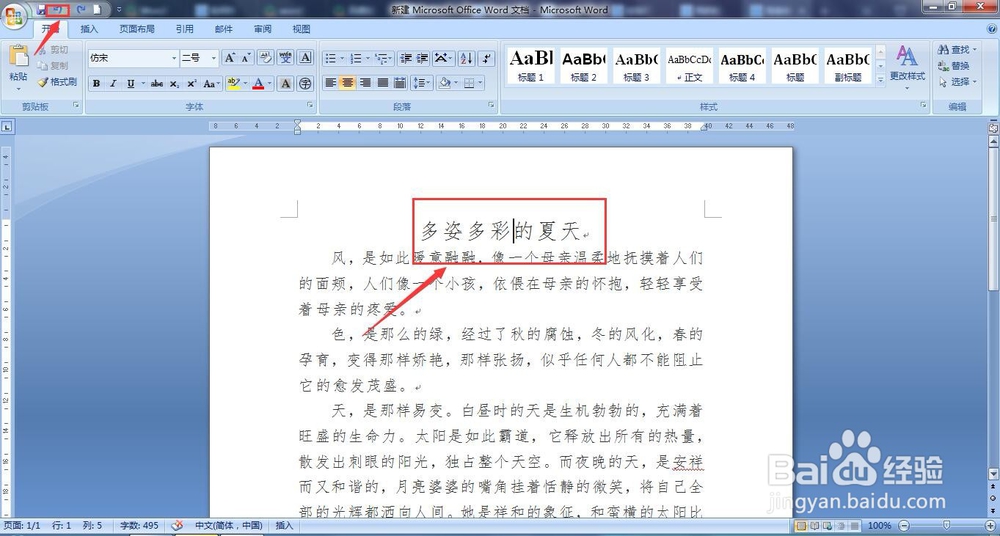
1、首先Word文档保存后未关闭,可以点击菜单栏里的撤回键或者键盘上的快捷键Ctrl+Z,就可以恢复保存前的内容,如下图。

Word保存后如何恢复保存前的文件

Word保存后如何恢复保存前的文件

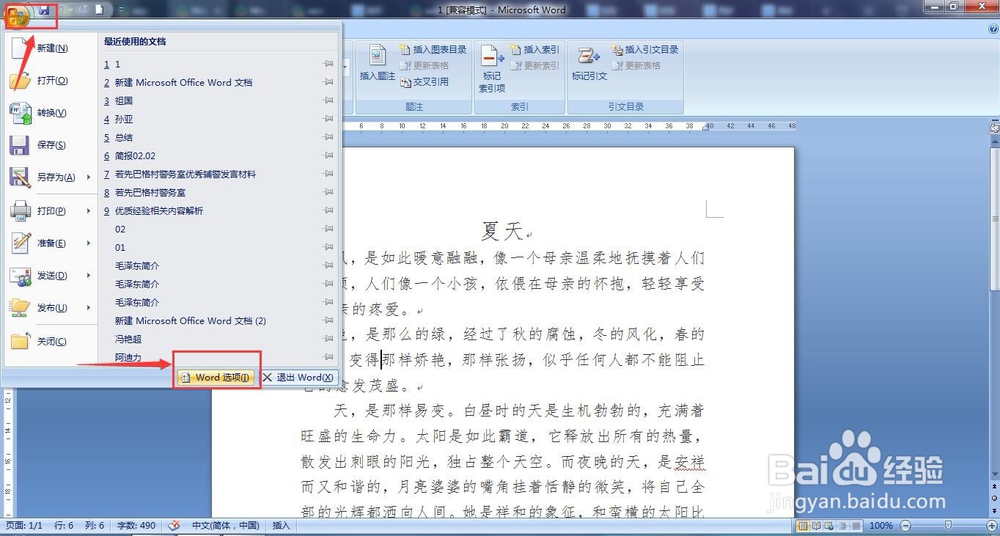
2、然后打开Word文档左上方的“office”,选择下方的“Word选项”,如下图所示。
Word保存后如何恢复保存前的文件

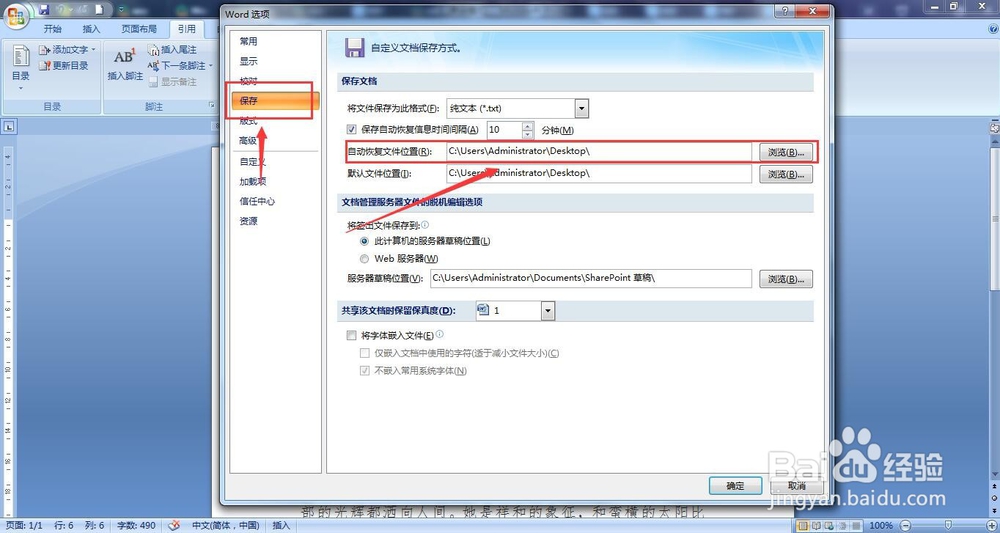
3、紧接着弹出一个“Word选项”对话框,点击“保存”,在右侧就可看到文件的当前位置以及自动恢复位置。如下图所示。
Word保存后如何恢复保存前的文件

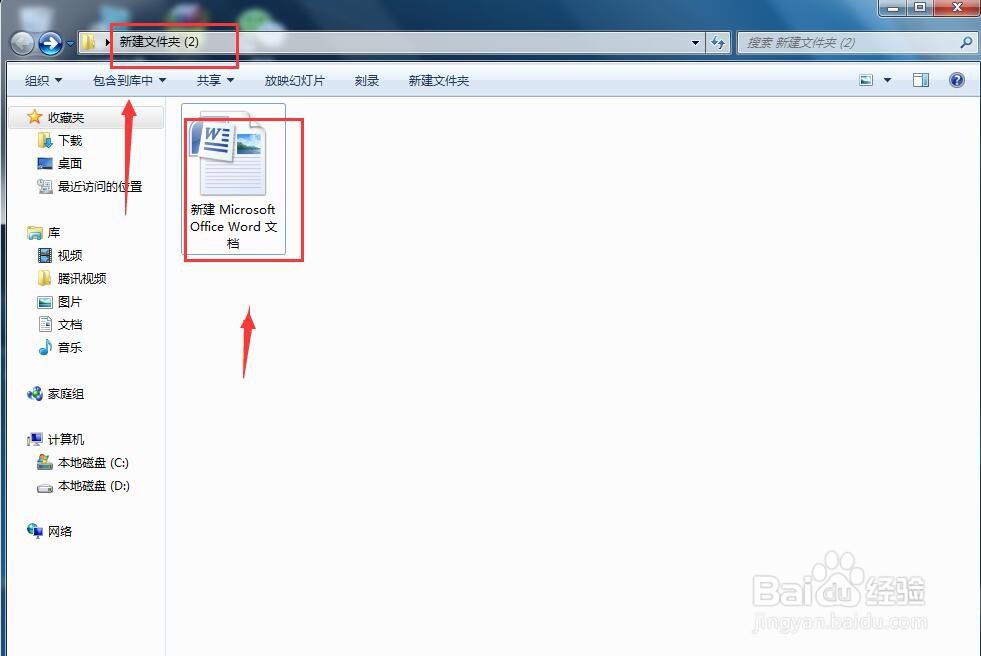
4、点击确定,打开文件保存的位置,文件就恢复了。 

Word保存后如何恢复保存前的文件

Word保存后如何恢复保存前的文件

1、首先看Word文档是否关闭,如果没有关闭保存了,可以点击菜单栏里的撤回键或者键盘上的快捷键Ctrl+Z,就可以恢复保存前的内容。

如果Word文档关闭了,就点击Word文档左上方的“office”里的“Word选项”,点击里面的保存,在右侧就可看到文件的当前位置以及自动恢复位置。点击确定即可。

  • Word文档保存错了怎么恢复
  • word怎么找回保存之前的文档
  • word文档保存后,怎么恢复到原来的内容?
  • word怎么恢复历史文档
  • word恢复到某个时间点的文档
  • 热门搜索
    美国西海岸旅游攻略 朱家角旅游攻略 广州莲花山旅游区 涉外旅游 翠华山旅游攻略 三亚旅游注意事项 云南旅游新闻 日本北海道旅游攻略 上海旅游路线 广州校内旅游网