怎样设置win8待机密码

 时间:2026-02-13 11:01:30

1、打开我的电脑设置

怎样设置win8待机密码

2、“更多电脑设置”

怎样设置win8待机密码

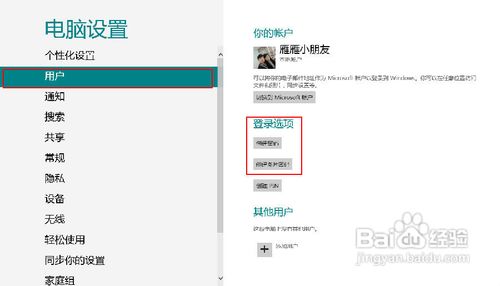
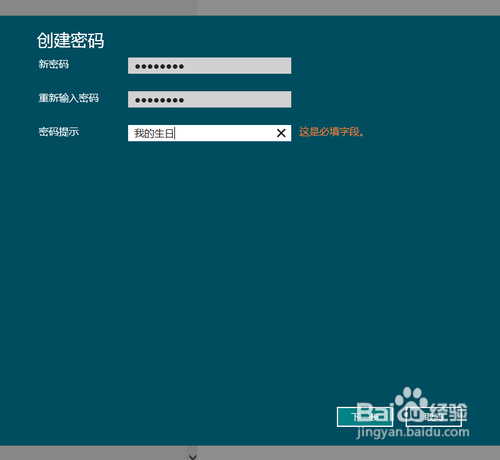
3、用户》登录选项》创建密码

怎样设置win8待机密码

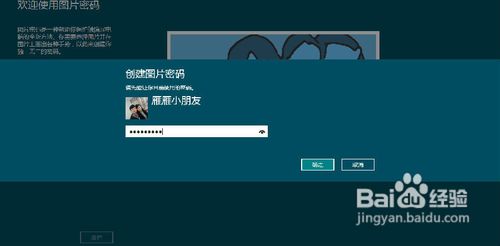
4、填写你要的密码

怎样设置win8待机密码

5、完成!下次登陆生效

怎样设置win8待机密码

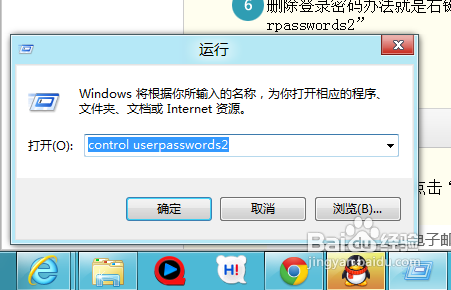
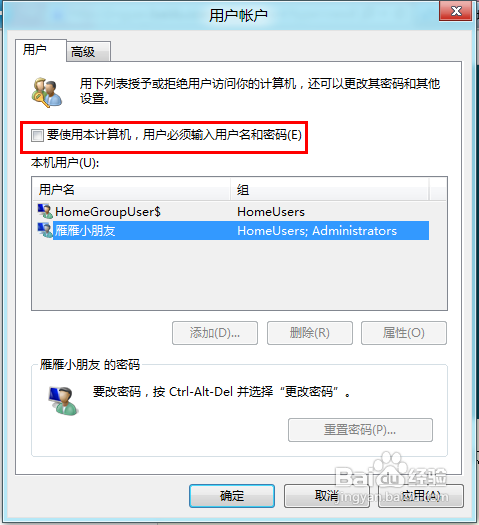
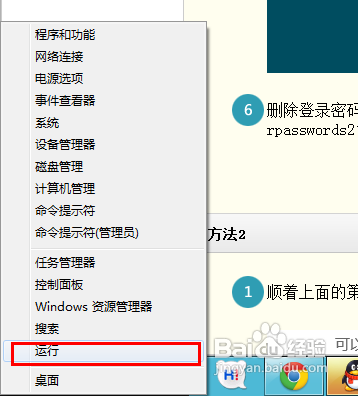
6、删除登录密码办法就是右键鼠标点击左下角弹出菜单选择“运行”输入“control userpasswords2”

把那个勾去掉后应用确定就可以了
怎样设置win8待机密码

怎样设置win8待机密码

怎样设置win8待机密码

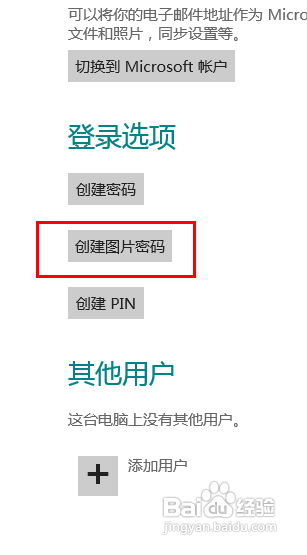
1、顺着上面的第三步,点击“创建图片密码”

如果刚才设置了密码的,现在进入设置这个图片密码也要登陆刚才设置的账号才可以进入
怎样设置win8待机密码

怎样设置win8待机密码

2、这里是介绍你怎么用,旁边也有动画演示的。这里选择“选择图片”

怎样设置win8待机密码

3、选择自己中意的图片

怎样设置win8待机密码

4、在图上画出三个手势。可以任意使用圆、直线和点。但一定一定要记得顺序,记得画的是什么。

怎样设置win8待机密码

5、设置好了有一次确认的,如果忘了可以重新来一次,但设置完成后就最后别忘了哦

怎样设置win8待机密码

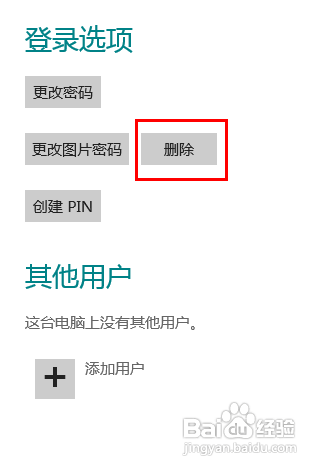
6、删除的办法就是,在登录选项那里“删除”即可。

怎样设置win8待机密码

  • 如何给自己电脑设置密码
  • 电脑如何设置密码?
  • 怎么取消电脑开机密码?
  • 怎么取消电脑密码设置
  • 制冷机组的性能
  • 热门搜索
    苏州旅游景点推荐 曼谷芭提雅旅游攻略 江苏淮安旅游景点 鸟巢水立方旅游攻略 福州云顶旅游攻略 杭州旅游必去景点 湖北罗田旅游 恒大海口文化旅游城 去韩国旅游攻略 哈尔滨雪乡旅游