1、首先,点击任务栏"开始"按钮

2、选择开始菜单"控制面板"项

3、点击"网络和Internet"图标,如图所示

4、点击"网络和共享中心"图标

5、选择左侧"更改适配器设置"图标,如图所示

6、鼠标右击"WLAN"图标,选择"属性"项

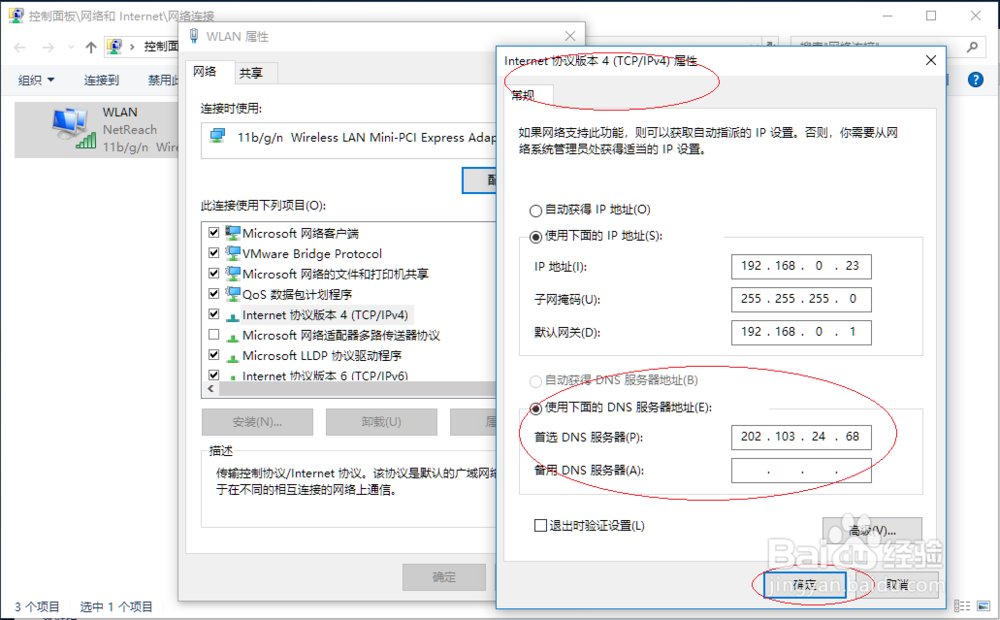
7、选择"网络→此连接使用下列项目→Internet协议版本4"项,点击"属性"按。

8、完成设置,谢谢关注
时间:2026-04-30 11:27:23
1、首先,点击任务栏"开始"按钮
2、选择开始菜单"控制面板"项
3、点击"网络和Internet"图标,如图所示
4、点击"网络和共享中心"图标
5、选择左侧"更改适配器设置"图标,如图所示
6、鼠标右击"WLAN"图标,选择"属性"项
7、选择"网络→此连接使用下列项目→Internet协议版本4"项,点击"属性"按。
8、完成设置,谢谢关注
