对电脑进行保护,管理员已阻止你运行此应用

 时间:2026-02-14 13:01:37

1、打开win10的本地安全策略   开始运行输入  gpedit.msc

对电脑进行保护,管理员已阻止你运行此应用

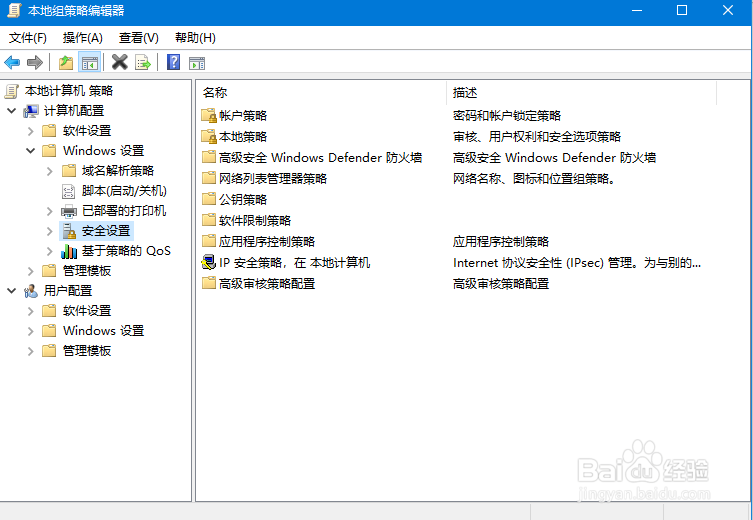
2、进入组策略编辑器之后,找到本地安全策略--安全设置--安全选项

对电脑进行保护,管理员已阻止你运行此应用

3、接着找到系统设置里面的,安全设置。如图

对电脑进行保护,管理员已阻止你运行此应用

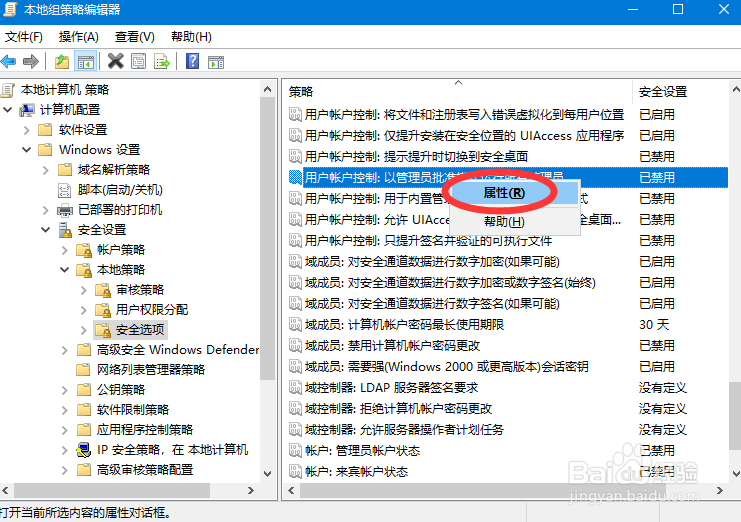
4、用户账号控制:以管理员批准的默认权限执行所有管理员权限,这个策略开启可以关闭此提示

对电脑进行保护,管理员已阻止你运行此应用

5、右侧策略里面选择“用户账号控制:以管理员批准的默认权限执行所有管理员权限”
对电脑进行保护,管理员已阻止你运行此应用

6、右击属性,选择为 启用此策略

对电脑进行保护,管理员已阻止你运行此应用

7、再次返回确认 是否生效。如果需要马上生效 可以通过gpudate/force 刷新策略

对电脑进行保护,管理员已阻止你运行此应用

8、用户管理员权限

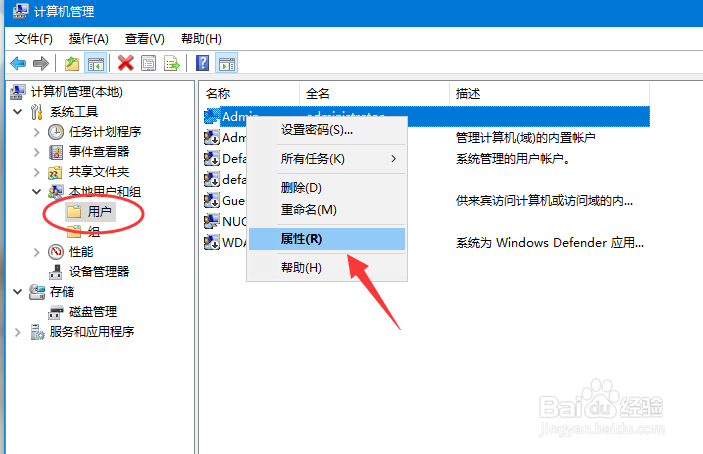
以上设置是针对管理员权限的,找到计算机。右击管理,找到 用户和组
对电脑进行保护,管理员已阻止你运行此应用

9、然后选择登录的账号,看看是不是在管理员组,添加到管理员(普通用户是没办法关闭那个提示,安装软件的)

对电脑进行保护,管理员已阻止你运行此应用

  • 电脑提示为对电脑进行保护已经阻止此应用怎么办
  • 如何将win7的便签导入到win10
  • Win10专业版一打开设置就闪退怎么解决
  • Win10如何编辑安全权限#校园分享#
  • Win11本地组策略编辑器打不开怎么办
  • 热门搜索
    抚仙湖旅游攻略 国家旅游日 河北省旅游局 云南大学旅游学院 北京旅游景点图片 杭州到乌镇旅游 厦门旅游路线 平潭岛旅游 去哪里旅游 衡水湖旅游