Visio 2016无法提供快速搜索结果的解决方法

 时间:2026-02-14 01:20:28

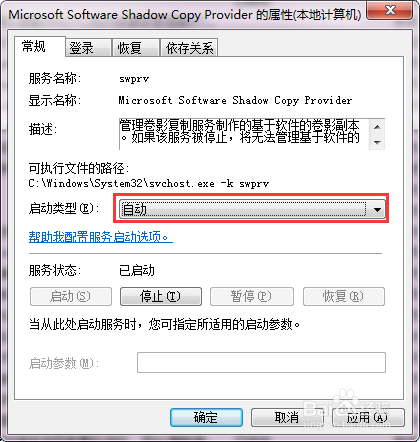
1、首先,启动Windows Search及其相关服务。方法:键盘按下win+R组合键,然后输入services.msc 确定,进入到Windows服务窗口,找到Windows Search和Microsoft Software Shadow Copy Provider服务,右键启动。为了以后方便,最好将它们设置为自动启动(在右键-->属性中设置)
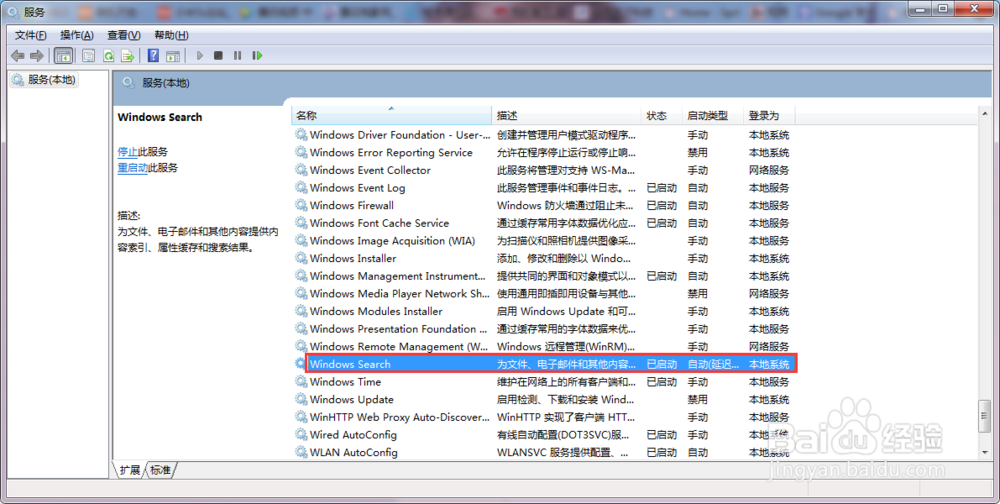
Visio 2016无法提供快速搜索结果的解决方法

Visio 2016无法提供快速搜索结果的解决方法

Visio 2016无法提供快速搜索结果的解决方法

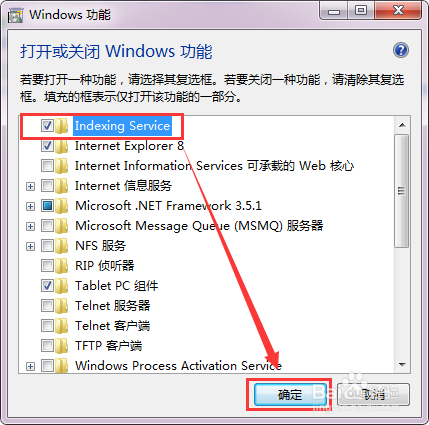
2、然后,启用Indexing Service功能。方法:打开控制面板-->程序-->打开或关闭Windows功能,勾选Indexing Service,确定。等待功能启用。

Visio 2016无法提供快速搜索结果的解决方法

Visio 2016无法提供快速搜索结果的解决方法

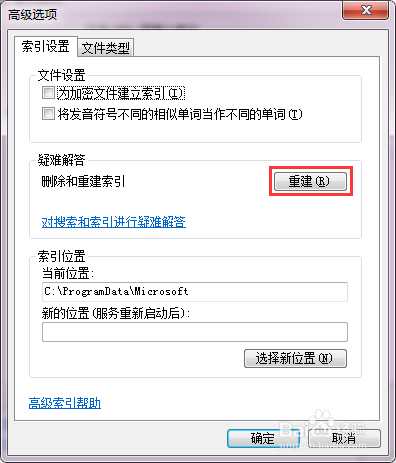
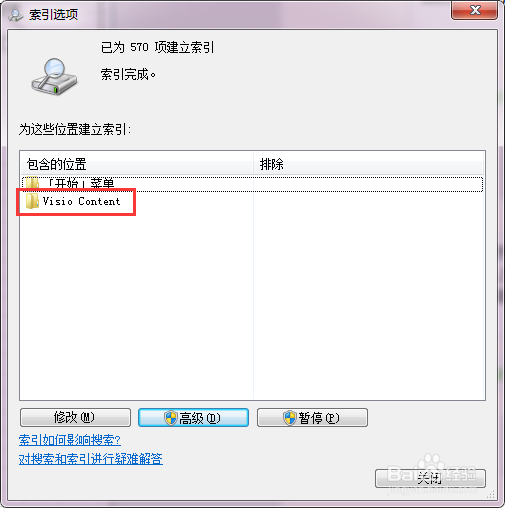
3、之后,在索引选项中添加“Visio Content”。方法:打开控制面板,在右侧的搜索栏输入关键词“索引选项”,单击进入到“索引选项”。选择“高级”,在“疑难解答”处选择“重建”,进行重建索引选项。直到“索引选项”对话框中“包含的位置”中出现“Visio Content”,即可单击“暂停”,暂停索引重建。
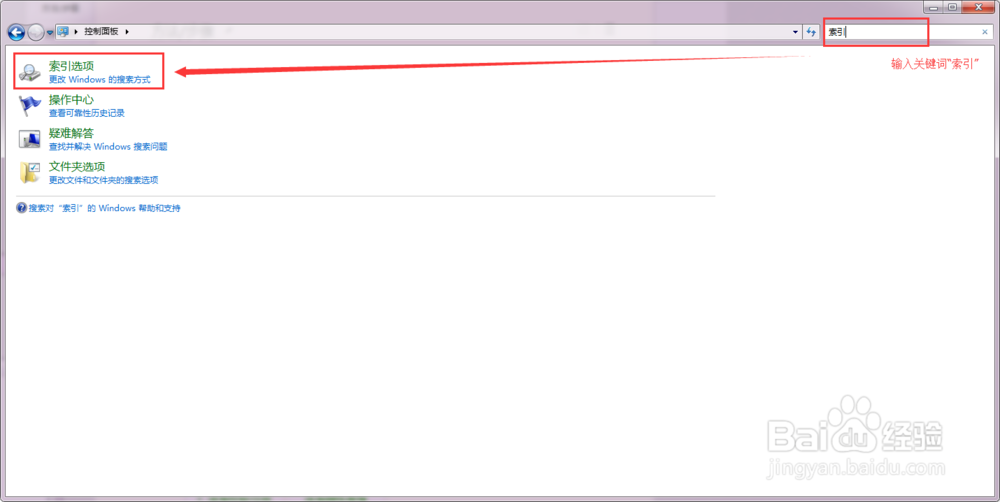
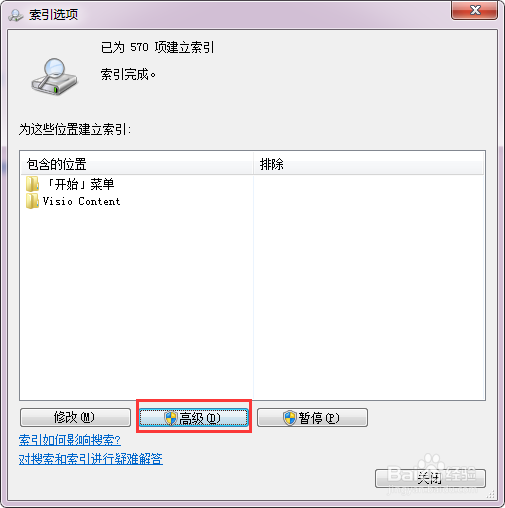
Visio 2016无法提供快速搜索结果的解决方法

Visio 2016无法提供快速搜索结果的解决方法

Visio 2016无法提供快速搜索结果的解决方法

Visio 2016无法提供快速搜索结果的解决方法

4、最后,Visio设置。方法:打开Visio2016,选择“文件”-->“选项”-->“高级”-->“形状搜索”-->“单词匹配”,确定。然后,在Visio搜索栏中输入关键词回车,即可进行搜索了。

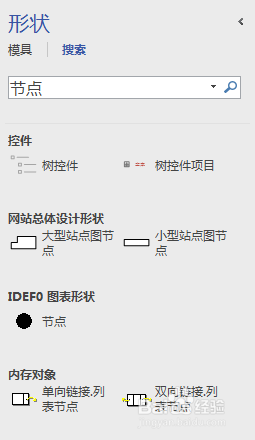
Visio 2016无法提供快速搜索结果的解决方法

Visio 2016无法提供快速搜索结果的解决方法

  • 红外滤光条透过率测试方法
  • c语言中while如何用
  • visual studio 2017怎样新建常函数?
  • VMware Workstation设置虚拟机开机进入全屏模式
  • 有色盲色弱的司机导航怎么设置
  • 热门搜索
    山西太原旅游攻略 公司组织旅游通知 宜昌旅游网 呼伦贝尔旅游景点 鼓浪屿旅游景点 海涛旅游出境游 银座旅游 南安旅游景点大全 去冰岛旅游 北部湾旅游