电脑网络提示无Internet访问权限问题如何解决

 时间:2026-05-07 10:48:17

1、我们要先在电脑的右下角处找到电脑管家,如果之前电脑没安装,安装一个即可,然后点击进入其主页面
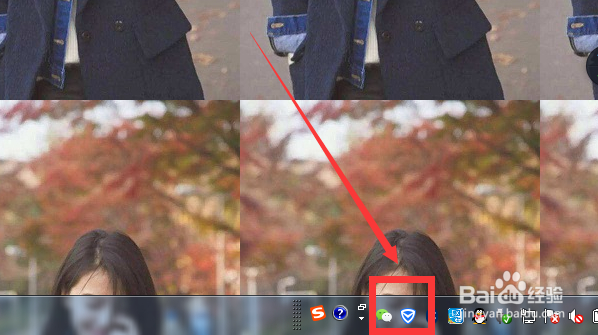
电脑网络提示无Internet访问权限问题如何解决

2、进入到主页面后可以看到下图所示,我们在这里还是在主页面的右下角,可以看到一个工具箱,

电脑网络提示无Internet访问权限问题如何解决

3、进入到工具箱后我们可以看到很多工具供给我们选择,我们在这里选择的是常用中的电脑诊所
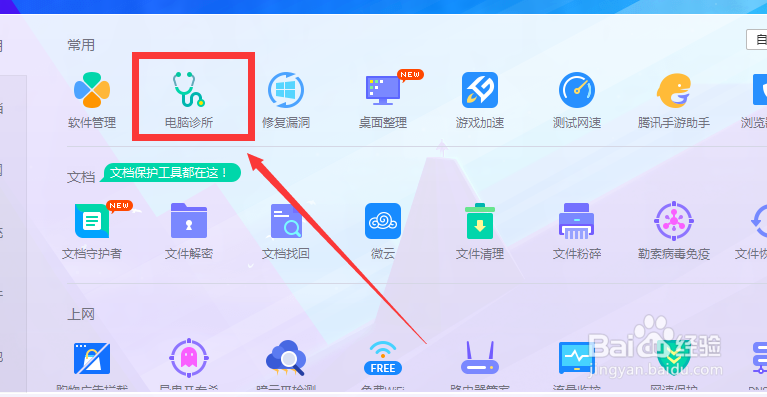
电脑网络提示无Internet访问权限问题如何解决

4、我们进入主页面后可以看到下图所示,我们在这里要点击图中的框线处,点击选择上网异常。
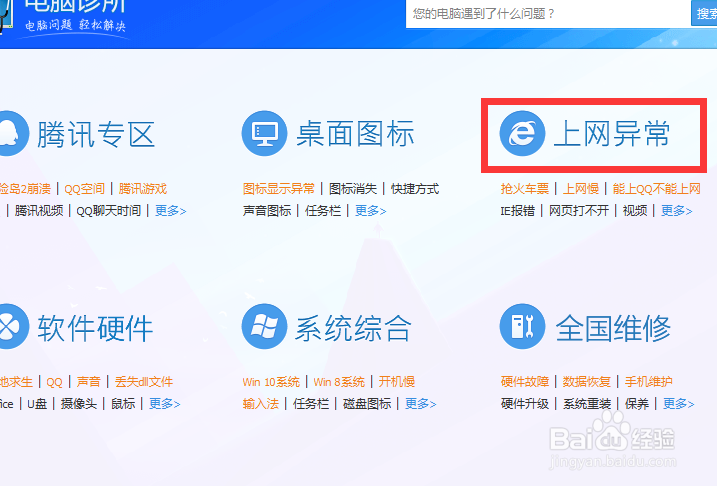
电脑网络提示无Internet访问权限问题如何解决

5、在这里我们可以看到很多问题,我们在这里要选择的是第一个,如图框线处。我们点击立刻修复
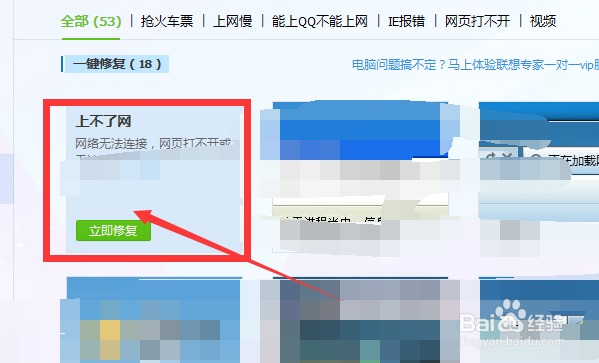
电脑网络提示无Internet访问权限问题如何解决

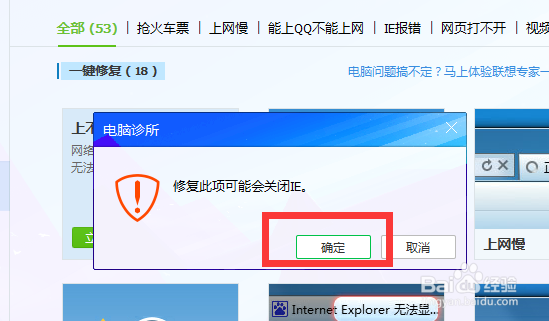
6、我们点击立刻修复后,会看到下图所示,我们在这里点击确定即可进入到修复的页面。
电脑网络提示无Internet访问权限问题如何解决

  • 怎么解决笔记本出现有限的访问权限
  • 诊断策略服务未运行
  • 遇到诊断策略服务未运行怎么解决呢?
  • 电脑开机无线网卡无法自动连接网络怎么办?
  • 连接WIFI诊断策略服务未运行怎么办 无法连网
  • 热门搜索
    杭州的旅游景点有哪些 斯里兰卡旅游费用 三亚有哪些旅游景点 3月去哪里旅游最好 旅游方案 西安冬季旅游攻略 南昌有什么旅游景点 冬季适合旅游的地方 辽宁省旅游信息网 黄山旅游景点大全
