word2019文档怎么样手动设置各分栏的宽度

 时间:2026-02-14 00:36:28

1、在电脑上打开Word2019,点击菜单栏的布局菜单。
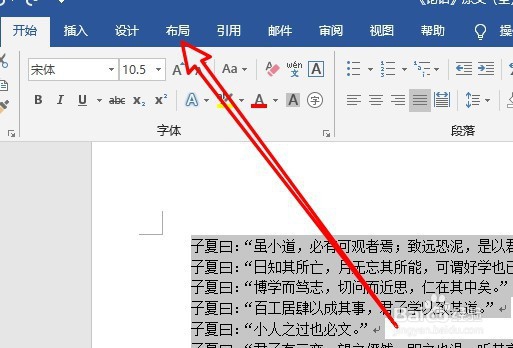
word2019文档怎么样手动设置各分栏的宽度

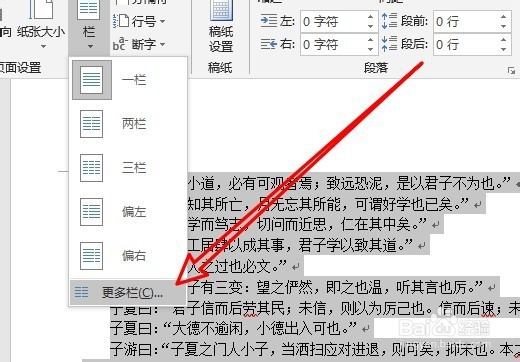
2、然后在打开的布局工具栏点击栏下拉按钮。

word2019文档怎么样手动设置各分栏的宽度

3、在弹出的下拉菜单中,点击更多栏的菜单项。

word2019文档怎么样手动设置各分栏的宽度

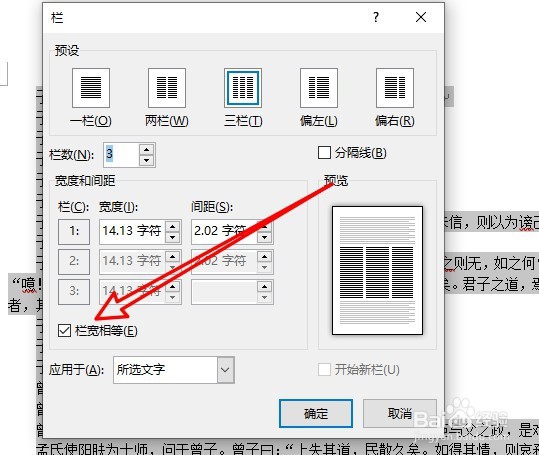
4、这时会打开Word2019栏的设置窗口,找到栏宽相等的设置项。

word2019文档怎么样手动设置各分栏的宽度

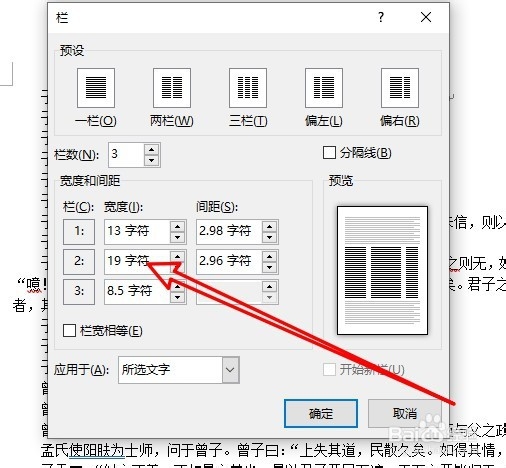
5、取消其前面的勾选,然后在顶部设置分栏的宽度。

word2019文档怎么样手动设置各分栏的宽度

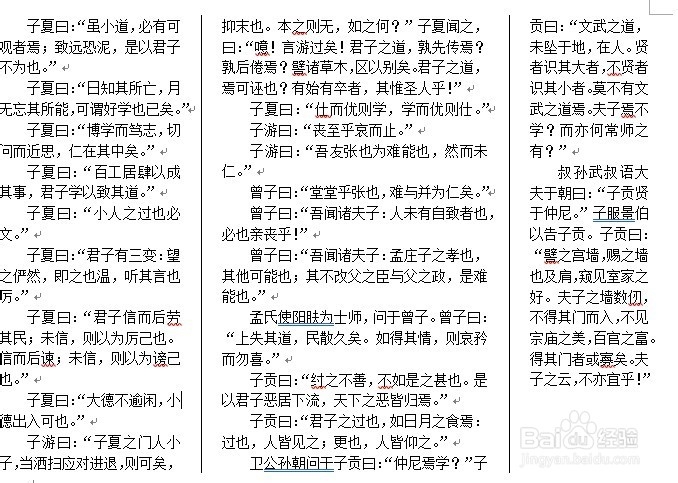
6、返回到Word2019的编辑区域,可以看到分栏宽度已经设置好了。

word2019文档怎么样手动设置各分栏的宽度

7、总结:

1、在电脑上打开Word2019,点击菜单栏的布局菜单。

2、然后在打开的布局工具栏点击栏下拉按钮。

3、在弹出的下拉菜单中,点击更多栏的菜单项。
4、这时会打开Word2019栏的设置窗口,找到栏宽相等的设置项。
5、取消其前面的勾选,然后在顶部设置分栏的宽度。
6、返回到Word2019的编辑区域,可以看到分栏宽度已经设置好了。
  • word如何添加艺术字体
  • Excel2010中如何使用右键菜单快速输入序号
  • word2010如何把行距设置成固定数值
  • 电脑上如何隐藏显示文件的扩展名
  • 2020年工作总结如何在便签上历史记录里找到
  • 热门搜索
    上海旅游观光车 厦门旅游婚纱摄影 福州旅游公司 湖北在线旅游网 清徐旅游 骑自行车旅游 哈尔滨旅游资讯网 春天去哪里旅游好 旅游百事通旅行社官网 香港旅游须知
