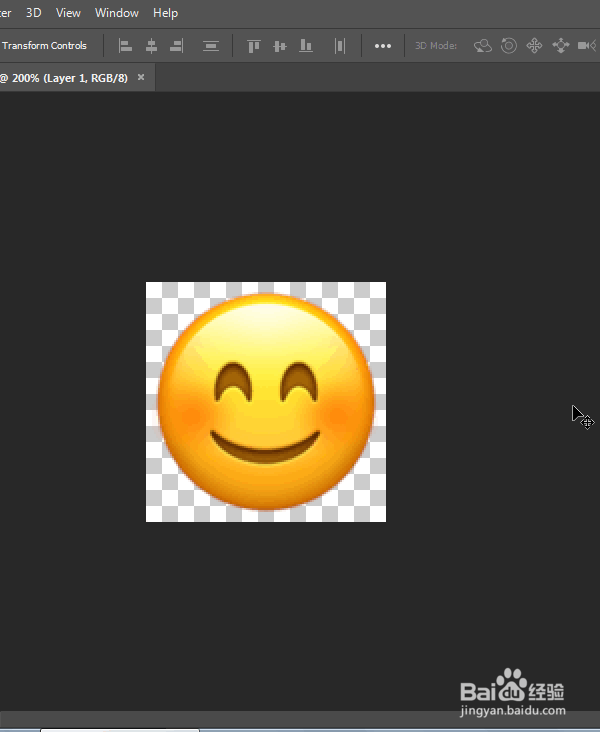
1、打开PS软件,直接把图片素材拖动进来创建文件。
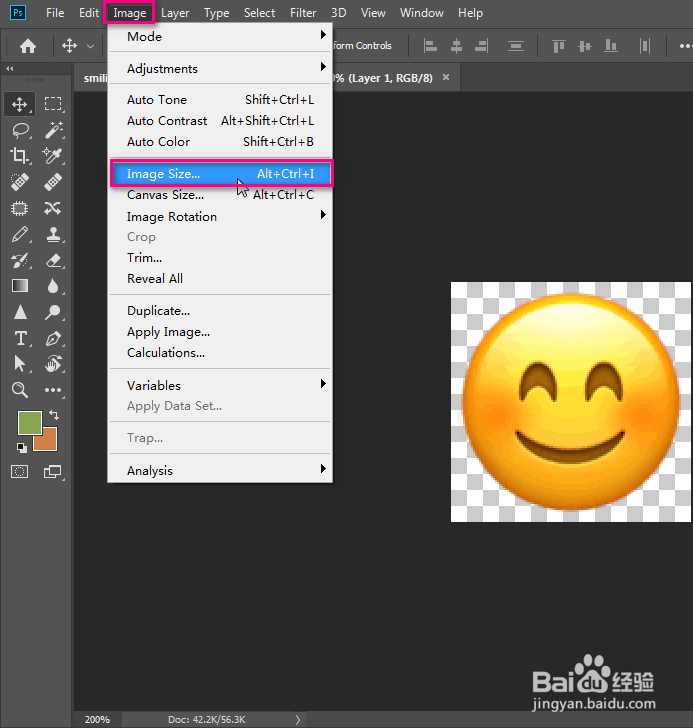
1、点击图形(Image) - 图形大小(Image Size)。
2、这里我们可以看到当前的图形尺寸,点击适应至(Fit To)下拉框。
我们可以选择其中一种尺寸。
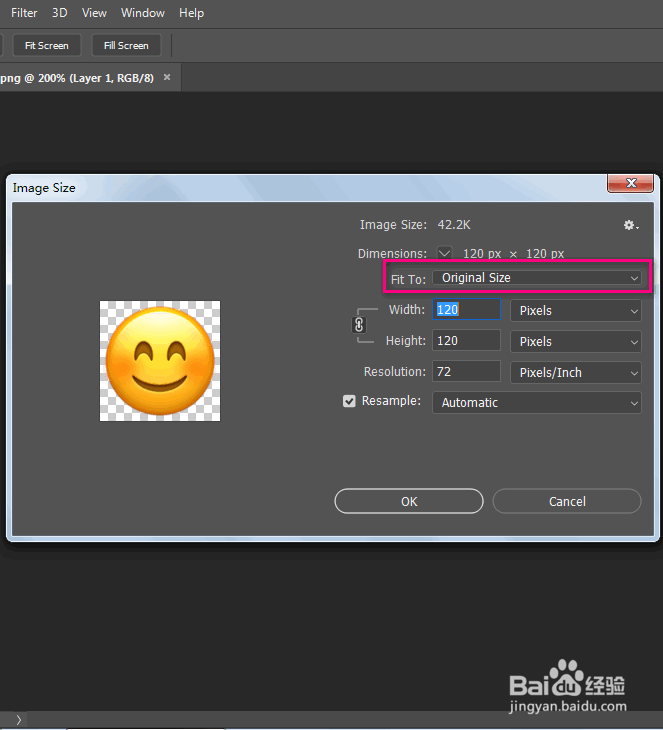
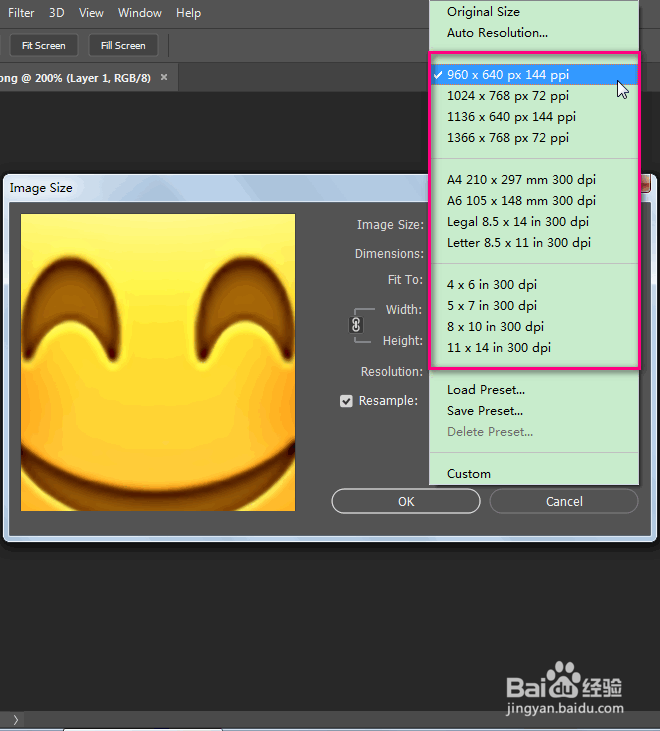
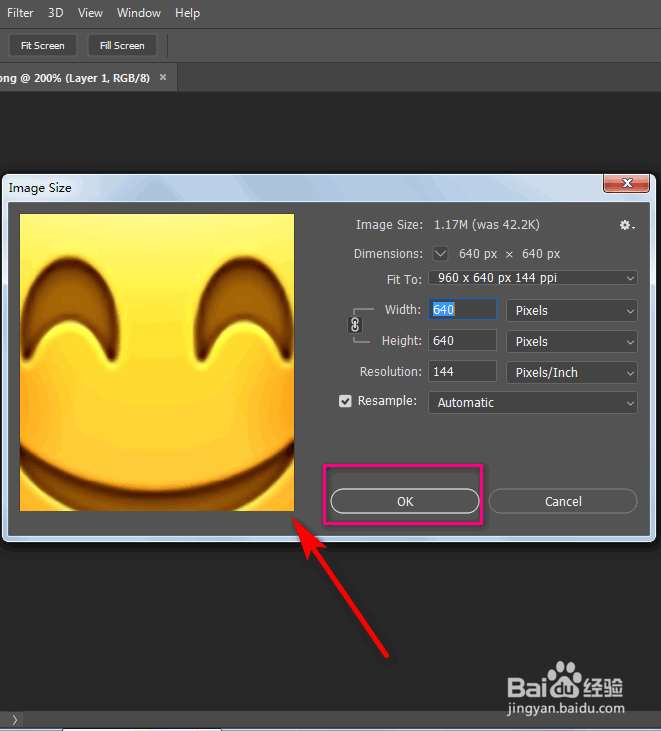
3、选择以后可以看到左边的预览图,当然也可以直接输入数值来调整大小。
最后点击OK即可完成尺寸的调整。
1、我们还可以直接按CTRL+T快捷键,然后就会出现一个外框。
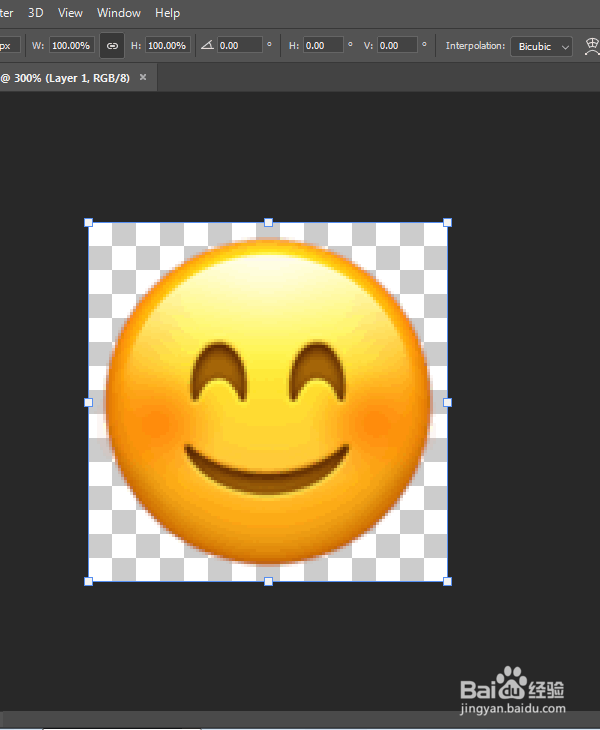
2、我们随意拖动一个点,就可以缩放图片了。
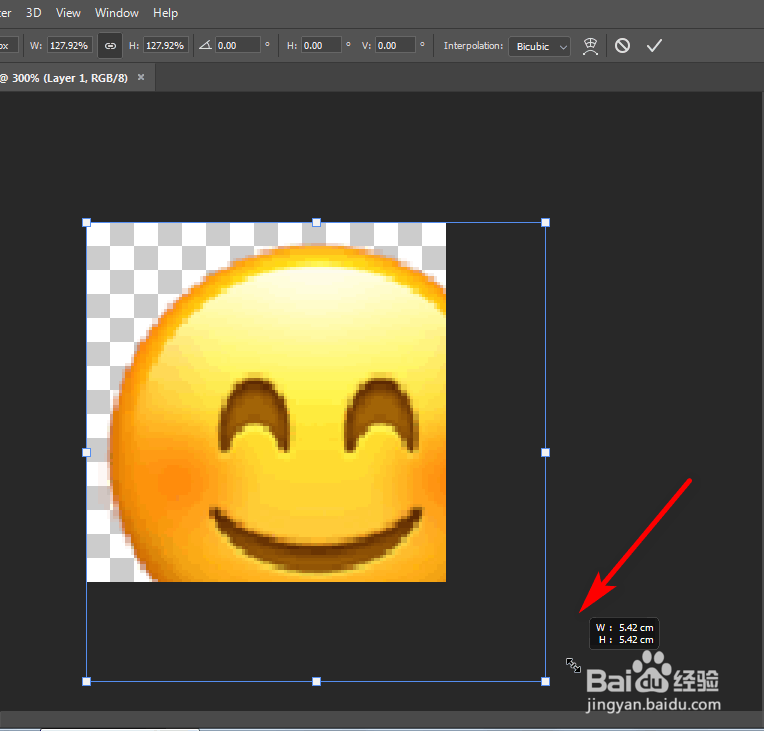
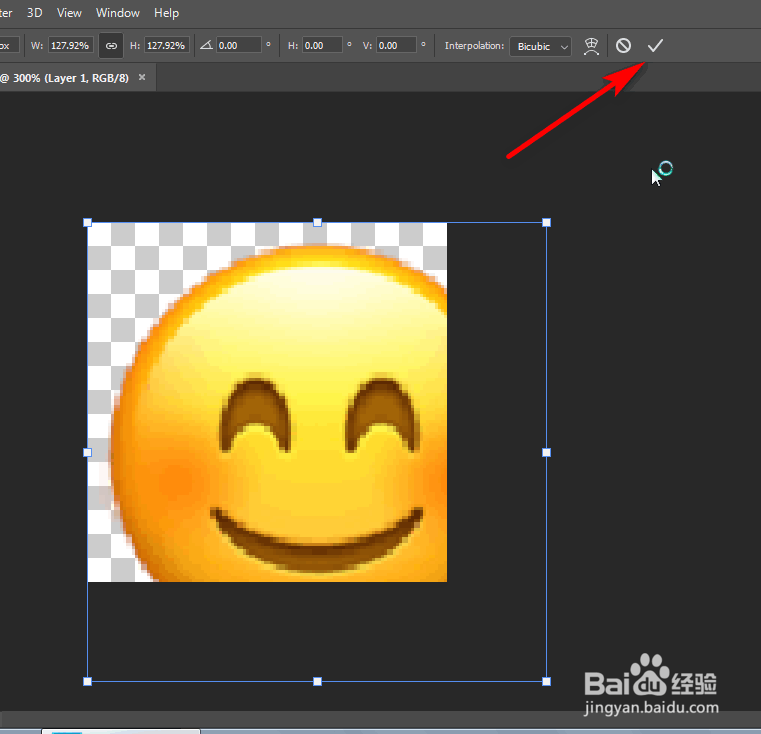
3、最后我们点击顶部的勾,就调整好了,但是大家会发现有一部分遮住了。
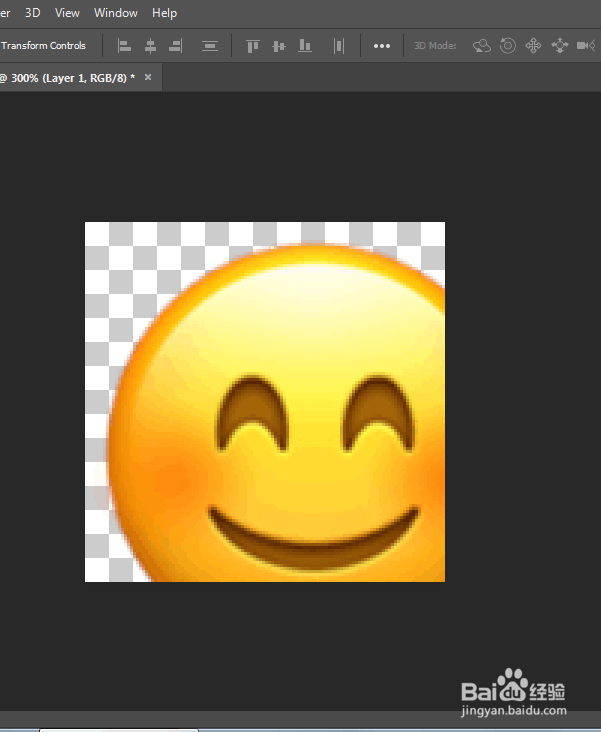
4、我们需要点击图形(Image) - 画布大小(Canvas Size)。
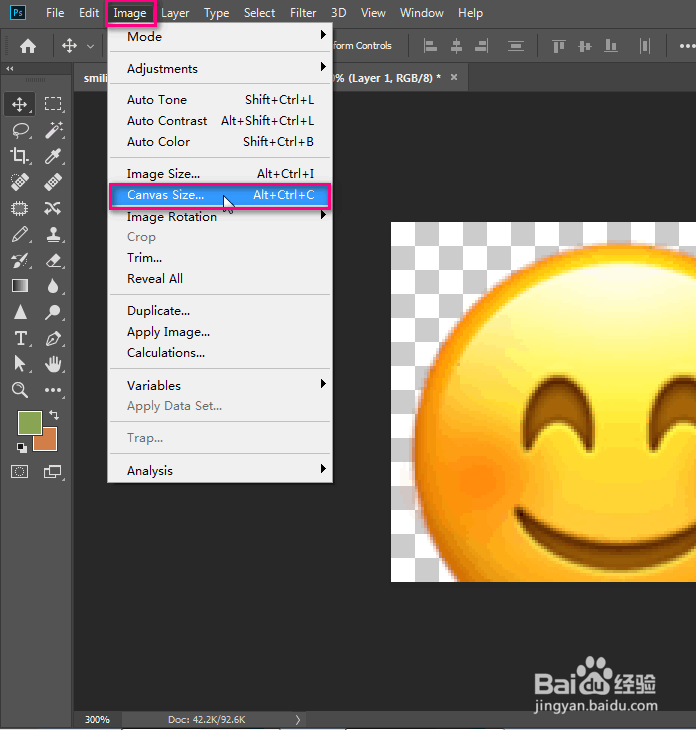
5、我们需要放大画布的大小,直接输入数值和单位即可,最后点击OK。
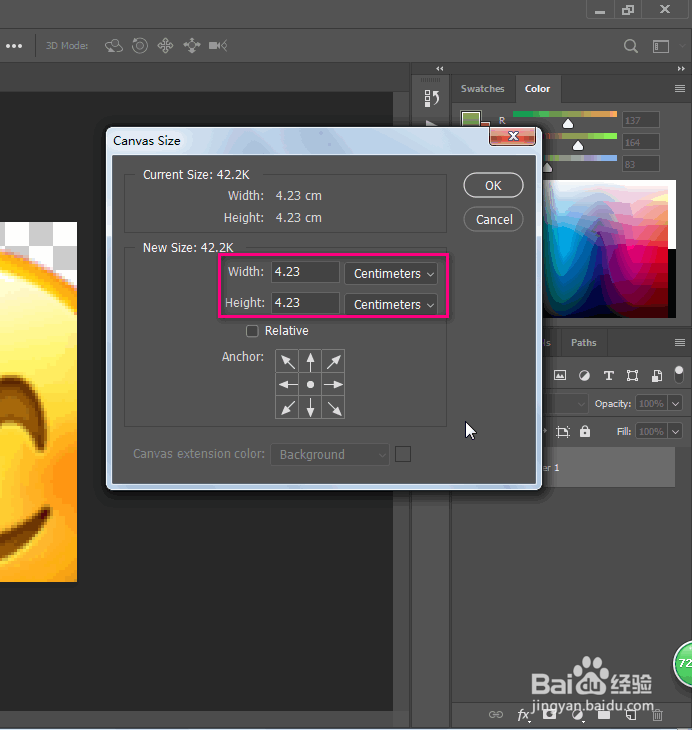
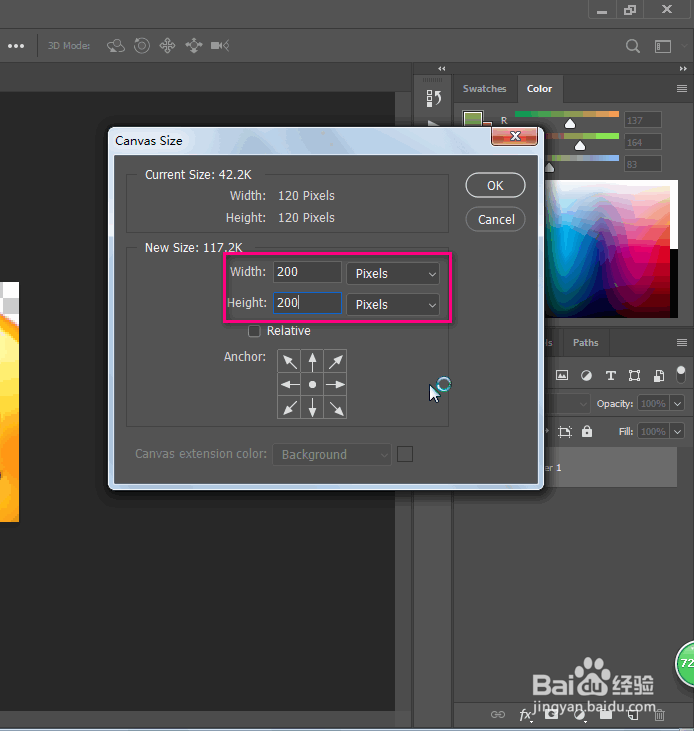
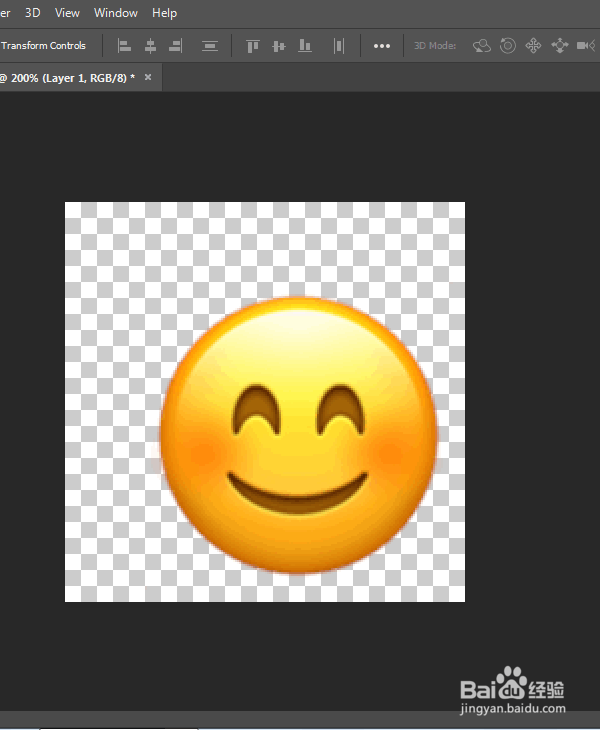
6、这样也是可以变为大图片的。
1、点击文件(File)-另存为(Save As)。
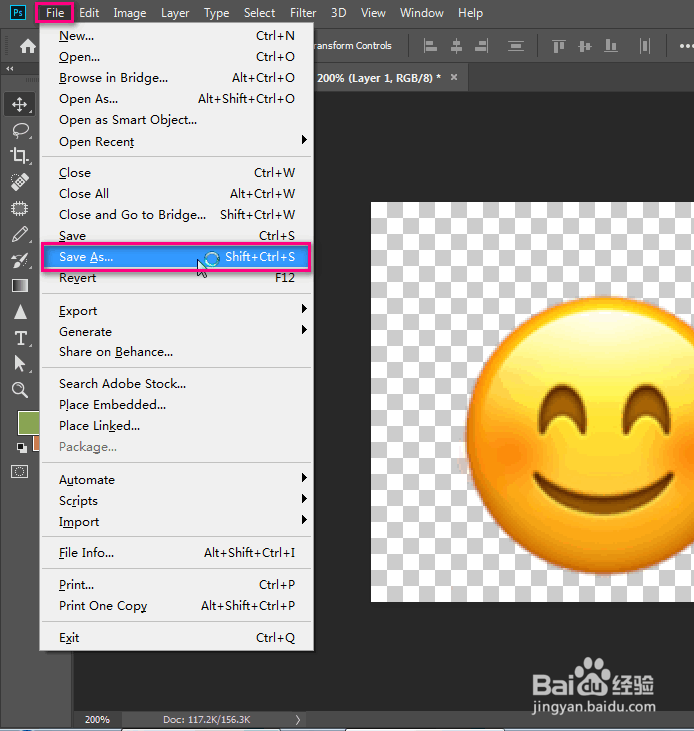
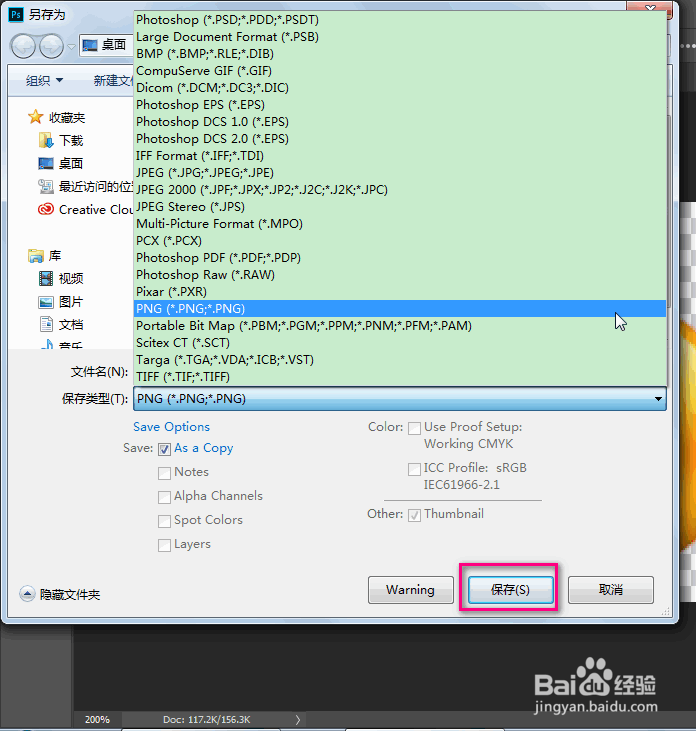
2、进行图片保存,选择相应的图片格式就可以了。