Excel技巧:删除内容,序列号自动更新

 时间:2026-02-15 21:08:32

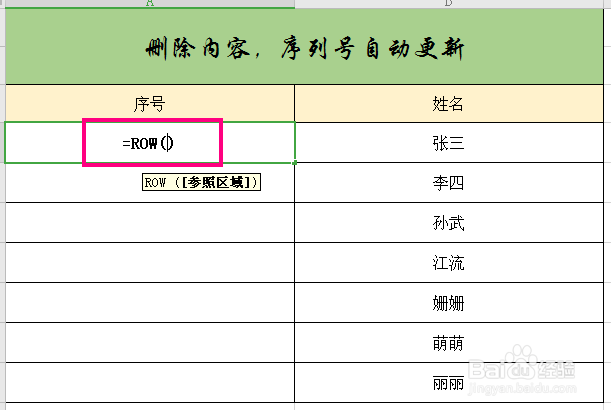
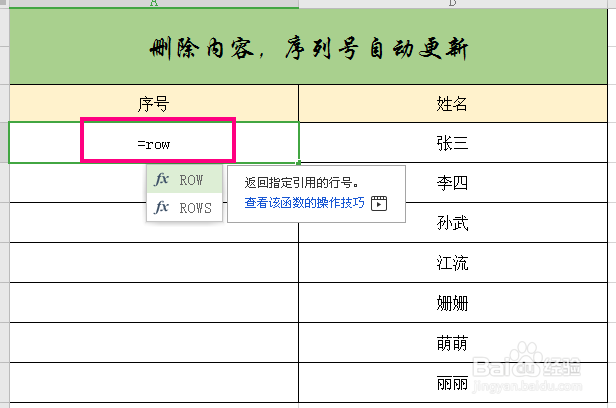
1、如图所示:在序列号下方的单元格内,输入“=row”,此时会有函数提示。
Excel技巧:删除内容,序列号自动更新

2、如图所示:选择“ROW”函数,并敲击“回车键”。

Excel技巧:删除内容,序列号自动更新

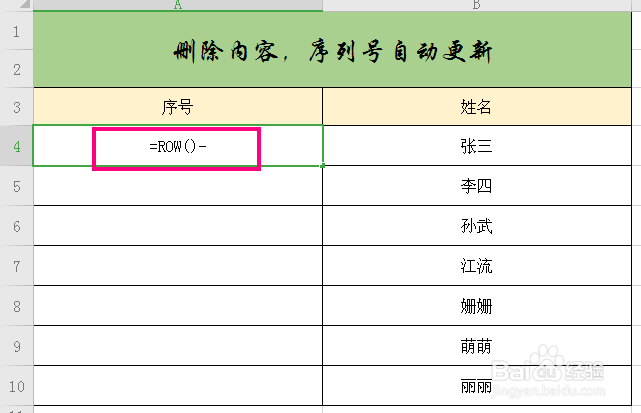
3、如图所示:此时鼠标光标在ROW函数中间的空格内,把鼠标移到空格右边,然后输入“—”。
Excel技巧:删除内容,序列号自动更新

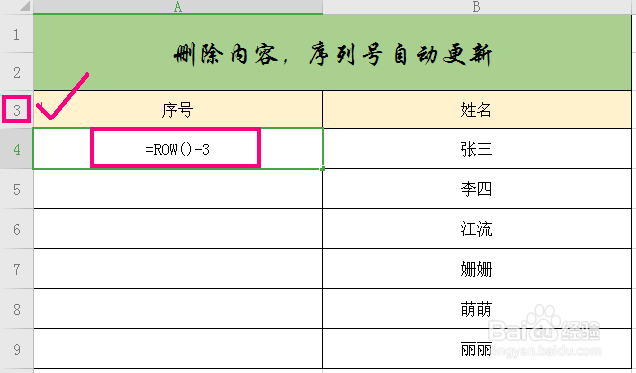
4、如图所示:在“—”后面,输入“3”。

        注意:此时需要编辑的序列号开头数字1在第4行,所以我们输入它上一行的数字“3”。
Excel技巧:删除内容,序列号自动更新

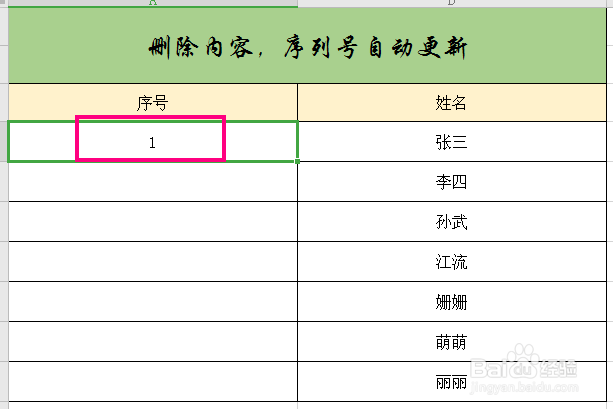
5、如图所示:敲击“回车键”,数列号开头数字1生成。

Excel技巧:删除内容,序列号自动更新

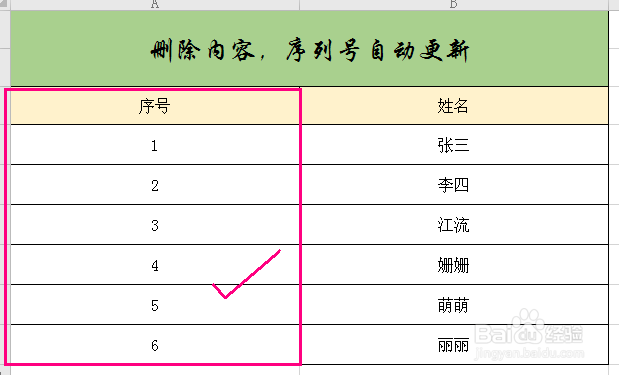
6、如图所示:此时,我们双击序列号“1”右下角,填充所有序列号。

        注意:此时,删除数据,序列号自动更新教程完成!
Excel技巧:删除内容,序列号自动更新

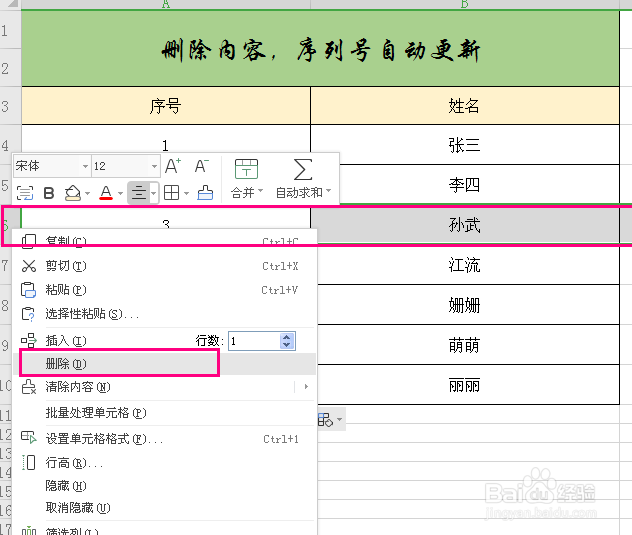
1、如图所示:选择第六行数据,点击“右键”选择“删除”。

Excel技巧:删除内容,序列号自动更新

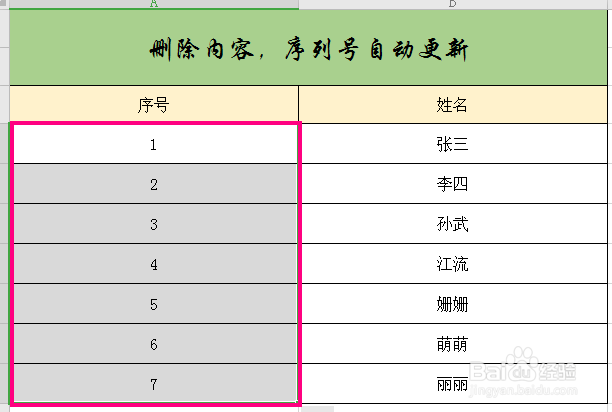
2、如图所示:此时,序列号依旧连续完整,无中断,测试成功!

Excel技巧:删除内容,序列号自动更新

  • WIDECHAR函数的简单介绍
  • Excel2016怎么自动标记重复的数据
  • Excel 2016如何根据相同字符串填充序号
  • excel如何返回列标识数
  • excel批量设计表格格式
  • 热门搜索
    香港旅游花费 五一旅游线路 延边旅游景点大全 珠海东澳岛旅游攻略 山西旅游路线 枫泾旅游 关于旅游的名言 重庆武隆旅游 国家旅游局网站 旅游局电话