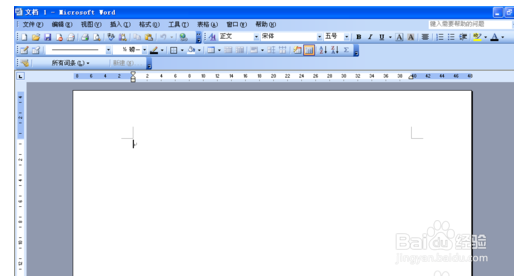
1、在桌面上打开word

2、打开文档
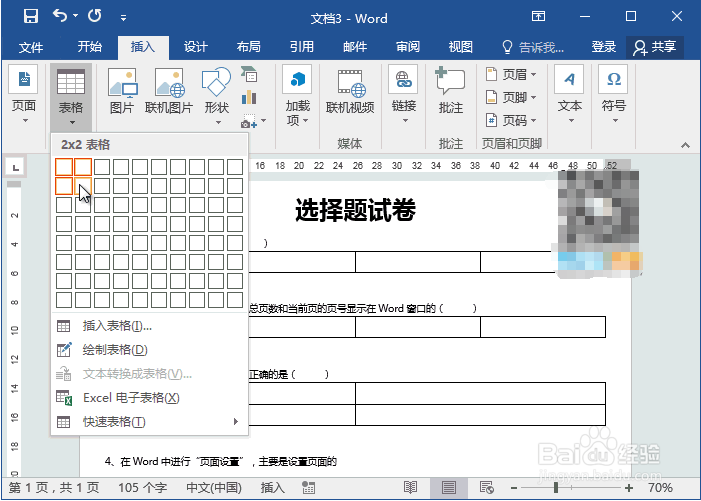
3、首先,我们插入表格,分三种形式,主要看内容字数而定。
4、插入表格以后,就是录入内容了哈,这步骤我就省略了~
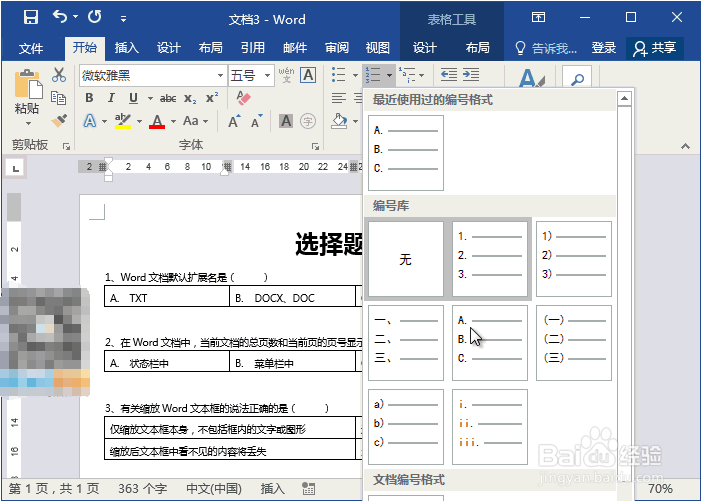
5、使用【编号】可以快速的搞定A.B.C.D. 就不用我们手动录入了。
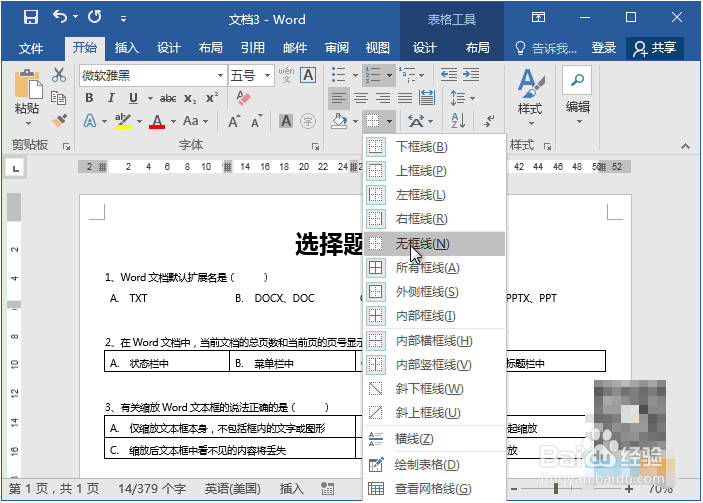
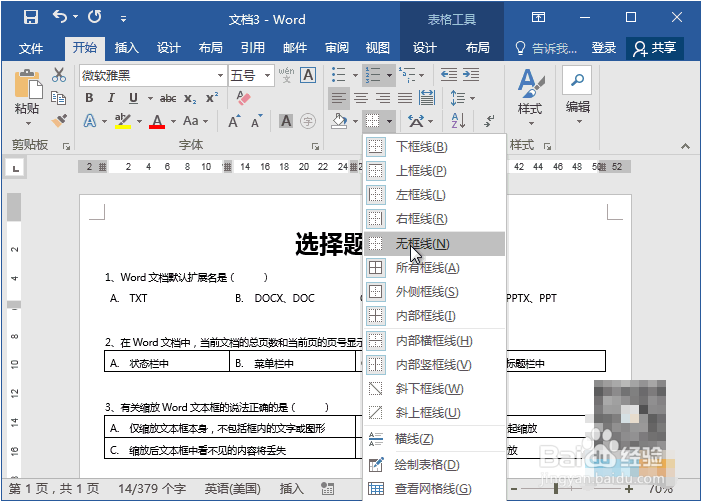
6、最后,我们取消表格的边框,取消第一个后,后面的我们可以直接使用快捷键【F4】,F4的意思是重复上一步操作。
7、安全退出
时间:2026-04-21 16:31:22
1、在桌面上打开word
2、打开文档
3、首先,我们插入表格,分三种形式,主要看内容字数而定。
4、插入表格以后,就是录入内容了哈,这步骤我就省略了~
5、使用【编号】可以快速的搞定A.B.C.D. 就不用我们手动录入了。
6、最后,我们取消表格的边框,取消第一个后,后面的我们可以直接使用快捷键【F4】,F4的意思是重复上一步操作。
7、安全退出
