1、小编使用的是Word 2007版本,我们双击运行Word软件,此时会默认新建一个空白的Word文档,如图所示:

2、然后我们点击左上角的系统图标,在展开的面板中点击打开,选择你要删除页码的Word文档,如图所示:

3、此时我们可以看见文档是显示页眉页脚的,我们右击页眉显示区域,此时会提示【编辑页眉】,如图所示:

4、首先我们删除页眉,我们点击编辑页眉,此时会进入页眉与页脚的设计面板,我们点击【页眉】,如图所示:
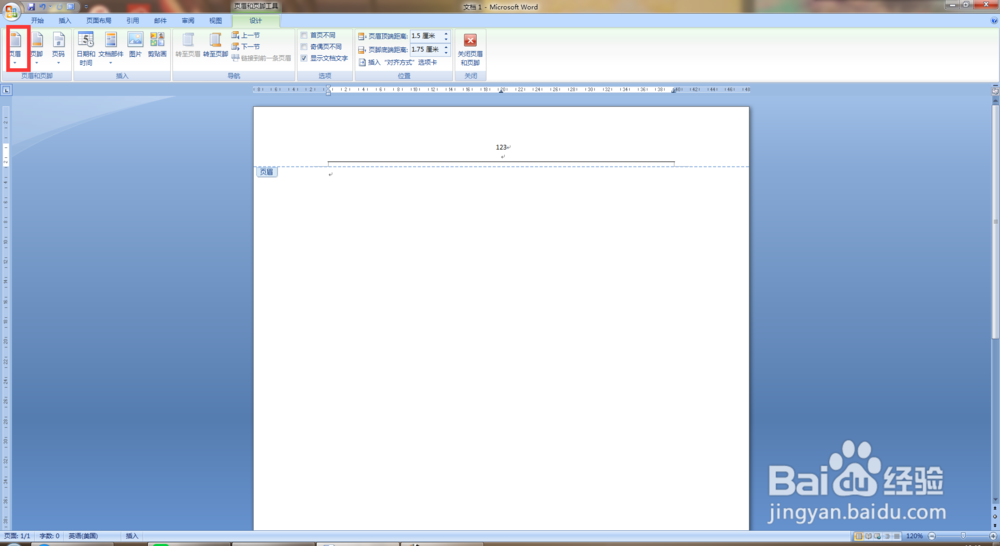
5、然后我们在页眉的展开项中,点击选择【删除页眉】,此时页眉就已经删除了,如图所示:

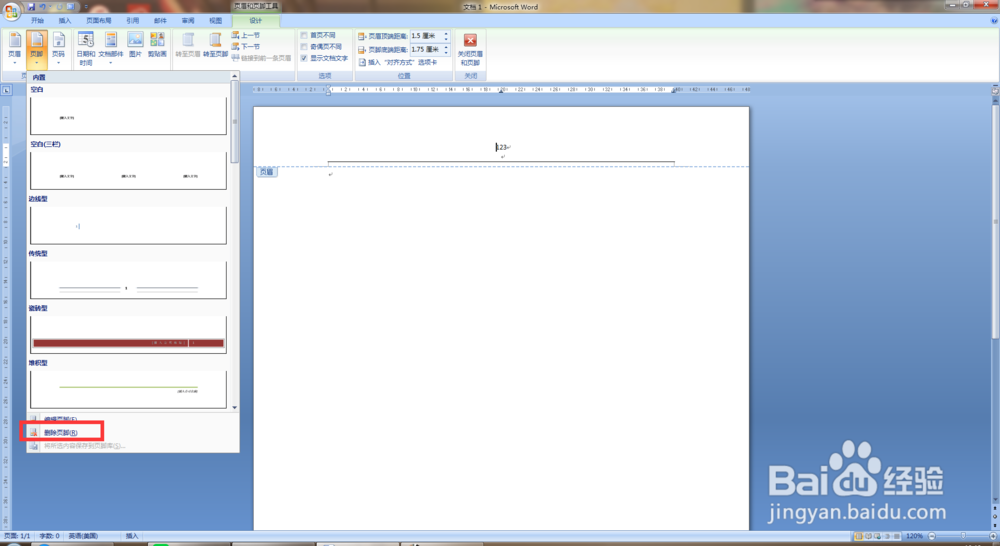
6、再来我们删除页脚,在页脚的展开项中,点击选择【删除页脚】,此时页眉就已经删除了,如图所示:
1、1、双击打开Word文档。
2、在页眉区域按下鼠标右键,点击编辑页眉。
3、点击页眉,选择删除页眉。
4、点击页脚,选择删除页脚。
