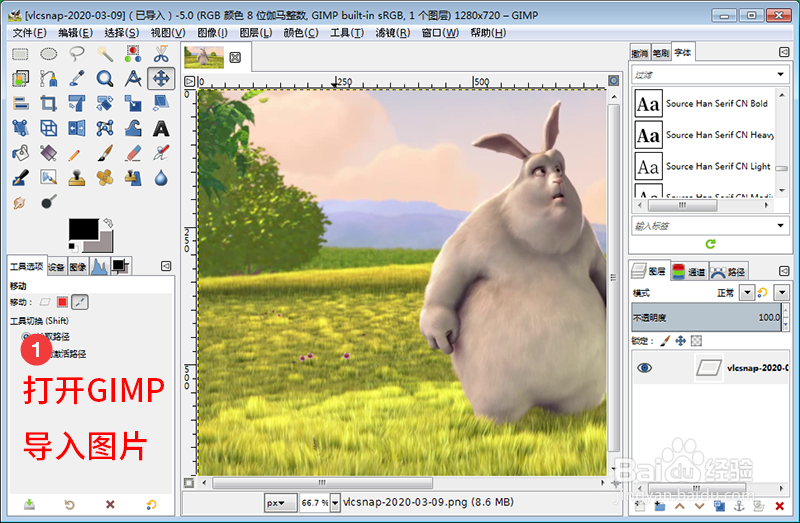
1、打开GIMP导入图片。
2、点击“剪裁工具”。

3、在“工具选项”中勾选“固定”并按“宽高比”剪裁。
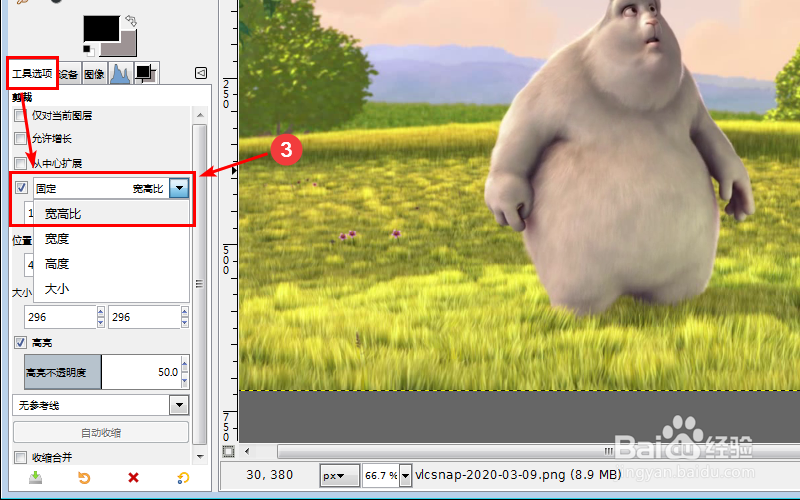
4、设置需要的宽高比例,我这里设置为1:1,做个头像。

5、鼠标图片上拖动合适的尺寸位置,单击剪裁区域即可。

6、在“文件”中选择“Export As...”导出图片,头像制作完成!

时间:2026-04-25 10:32:41
1、打开GIMP导入图片。
2、点击“剪裁工具”。
3、在“工具选项”中勾选“固定”并按“宽高比”剪裁。
4、设置需要的宽高比例,我这里设置为1:1,做个头像。
5、鼠标图片上拖动合适的尺寸位置,单击剪裁区域即可。
6、在“文件”中选择“Export As...”导出图片,头像制作完成!
