1、双击cad图标,将cad这款软件打开。

2、打开cad之后,我们在命令行内输入“Batchplot”命令(必须安装好批量打印插件)。

3、输入“Batchplot”命令之后,按下回车键,将弹出批量打印设置对话框。
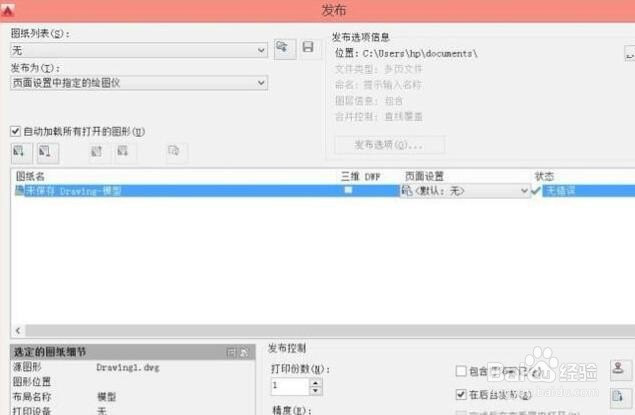
4、在批量打印设置对话框内找到添加选项。
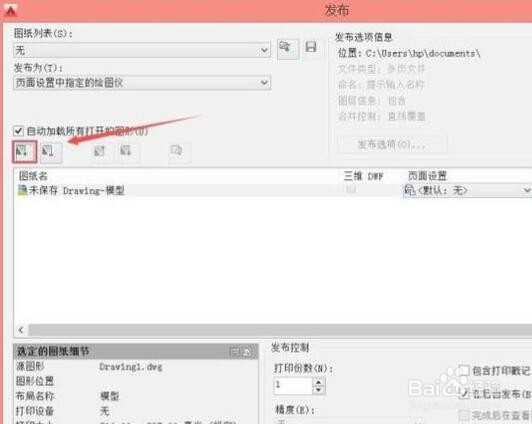
5、点击该选项,在弹出的对话框内我们就可以选择需要打印的文件。
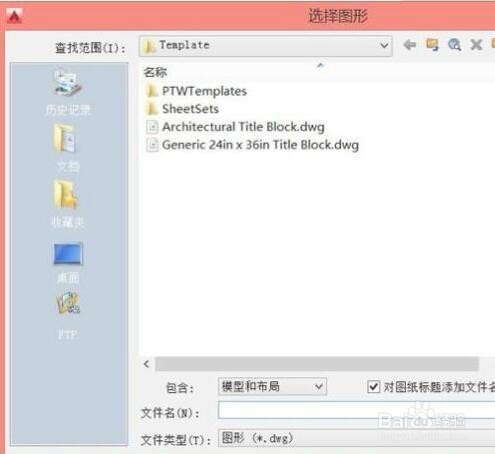
6、然后再找到打印选项,在打印里我们可以设置打印的份数,找到发布选项,这样我们就可以批量打印图片了。
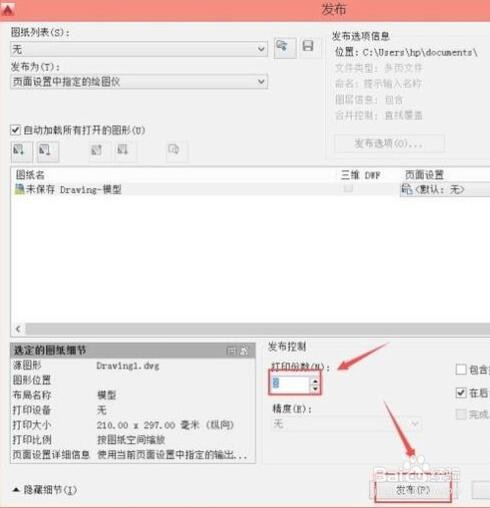
时间:2026-05-07 12:12:55
1、双击cad图标,将cad这款软件打开。
2、打开cad之后,我们在命令行内输入“Batchplot”命令(必须安装好批量打印插件)。
3、输入“Batchplot”命令之后,按下回车键,将弹出批量打印设置对话框。
4、在批量打印设置对话框内找到添加选项。
5、点击该选项,在弹出的对话框内我们就可以选择需要打印的文件。
6、然后再找到打印选项,在打印里我们可以设置打印的份数,找到发布选项,这样我们就可以批量打印图片了。
