1、在手机上打开百度地图,点击左上角的个人中心按钮。

2、然后在打开的个人中心页面,点击设置的菜单。

3、这时会打开手机的设置页面,点击导航设置设置项。

4、接下来在打开的导航设置页面,点击导航中显示内容的菜单。

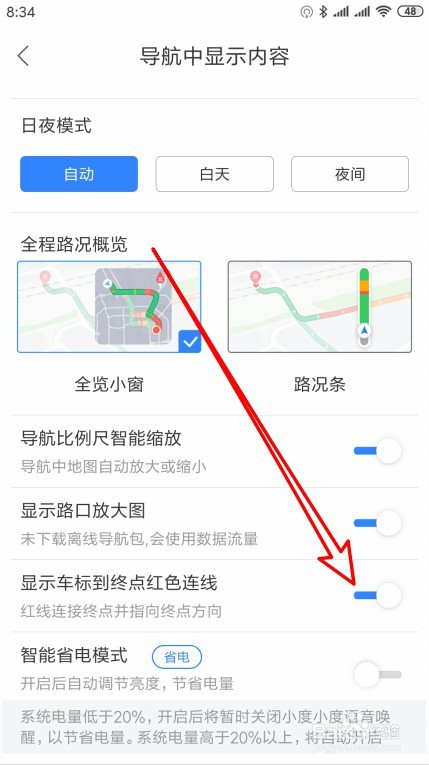
5、然后在打开的页面找到显示车标到终点红色连线的设置项。

6、点击设置项后面的开关,把它设置为打开的状态就可以了。
时间:2026-04-28 23:12:23
1、在手机上打开百度地图,点击左上角的个人中心按钮。
2、然后在打开的个人中心页面,点击设置的菜单。
3、这时会打开手机的设置页面,点击导航设置设置项。
4、接下来在打开的导航设置页面,点击导航中显示内容的菜单。
5、然后在打开的页面找到显示车标到终点红色连线的设置项。
6、点击设置项后面的开关,把它设置为打开的状态就可以了。
