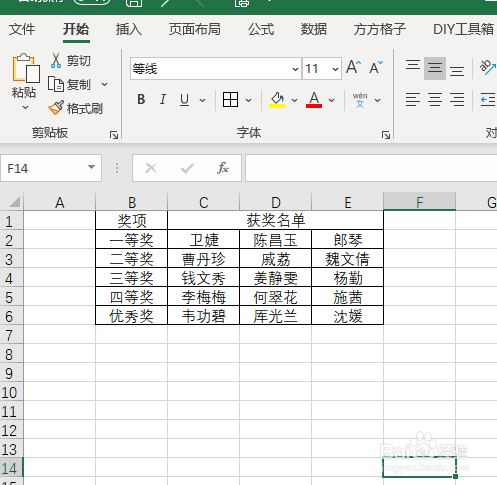
1、如下图是某次比赛获奖名单,现在我们想要将各个奖项人员名单合并到一个单元格中显示。
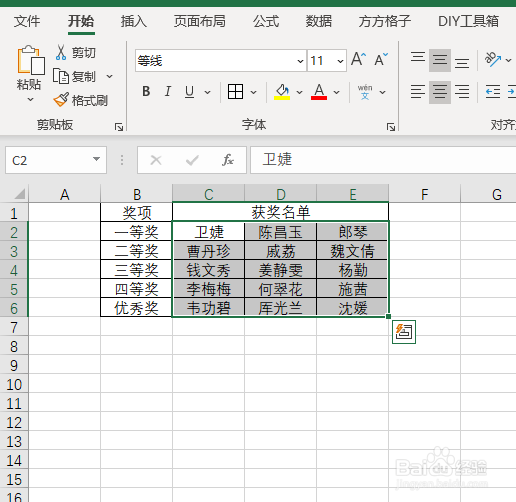
2、首先我们选择C2:E6单元格区域
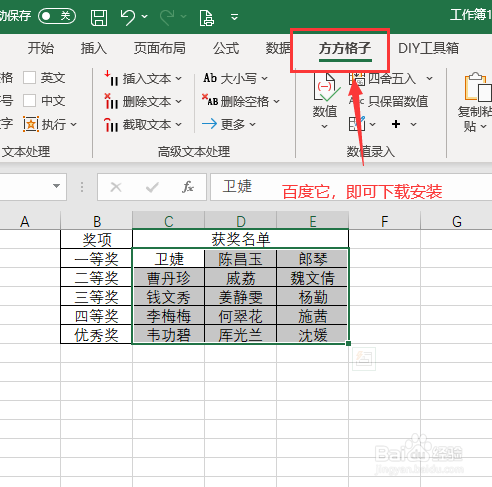
3、然后点击下图选项(Excel工具箱,百度即可了解详细下载安装信息,本文这里就不做详细解说。)
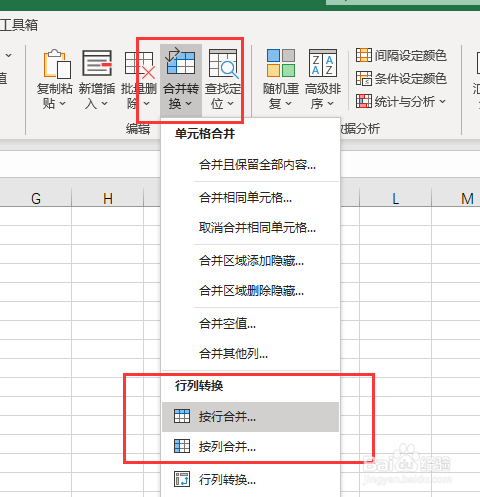
4、点击【合并转换】,然后选择【按行合并】
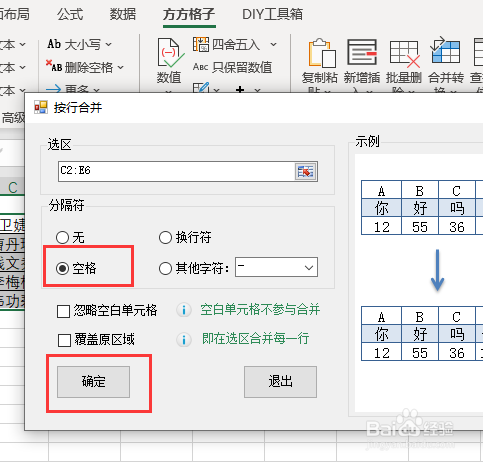
5、点击【空格】,然后选择【确定】
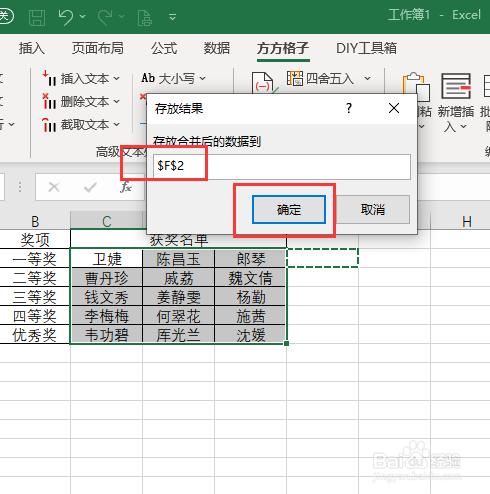
6、然后点击F2单元格,点击【确定】即可完成
7、完成效果如下图所示

时间:2026-04-24 07:43:43
1、如下图是某次比赛获奖名单,现在我们想要将各个奖项人员名单合并到一个单元格中显示。
2、首先我们选择C2:E6单元格区域
3、然后点击下图选项(Excel工具箱,百度即可了解详细下载安装信息,本文这里就不做详细解说。)
4、点击【合并转换】,然后选择【按行合并】
5、点击【空格】,然后选择【确定】
6、然后点击F2单元格,点击【确定】即可完成
7、完成效果如下图所示
