百度文库账号怎么进行申诉

 时间:2026-02-15 05:34:06

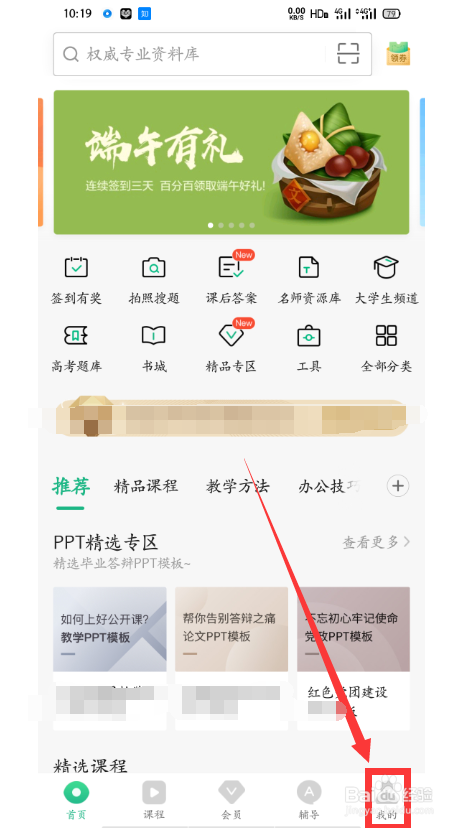
1、第一步:打开百度文库,点击右下角【我的】
百度文库账号怎么进行申诉

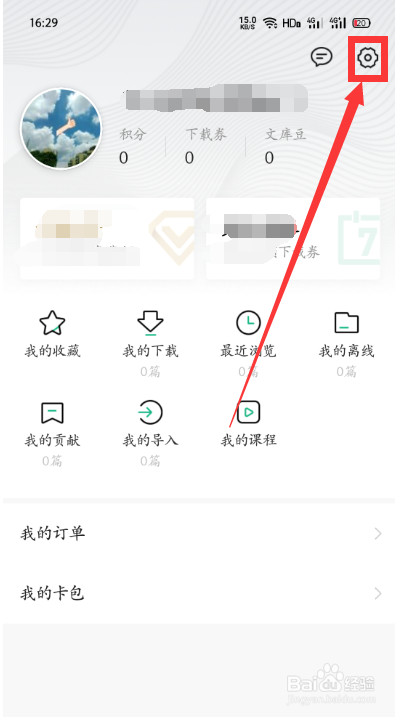
2、第二步:点击右上角设置键【⚙】(如下图箭头所标处)

百度文库账号怎么进行申诉

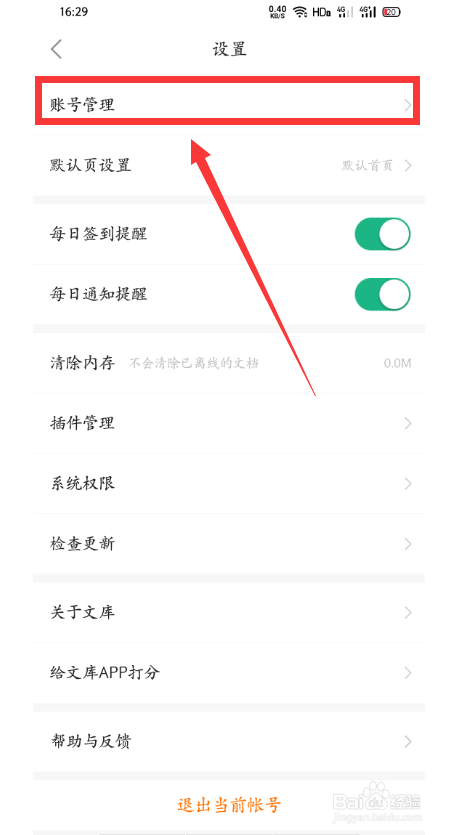
3、第三步:点击【账号管理】

百度文库账号怎么进行申诉

4、第四步:点击【账号申诉】

百度文库账号怎么进行申诉

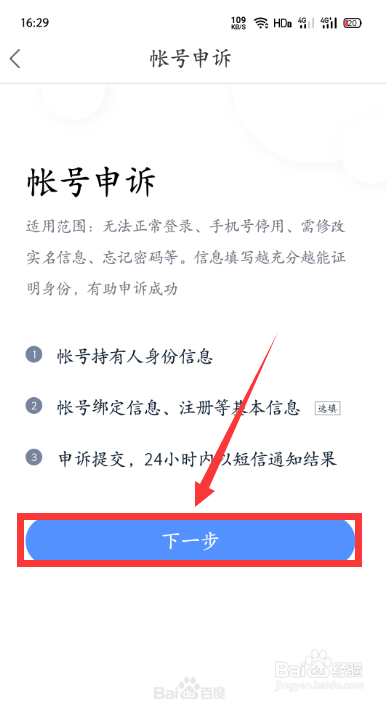
5、第五步:点击【下一步】

百度文库账号怎么进行申诉

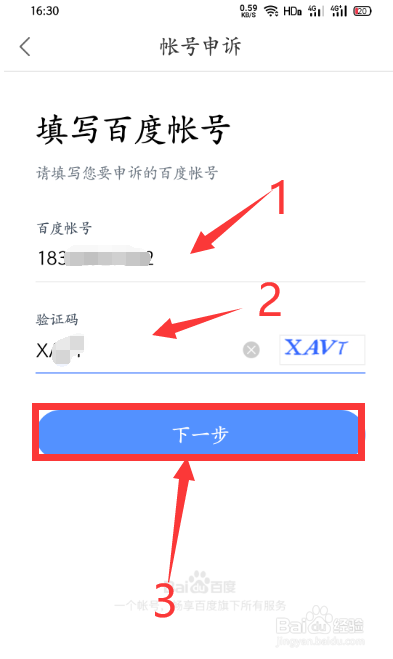
6、第六步:输入申诉的【百度账号】【验证码】,点击【下一步】

百度文库账号怎么进行申诉

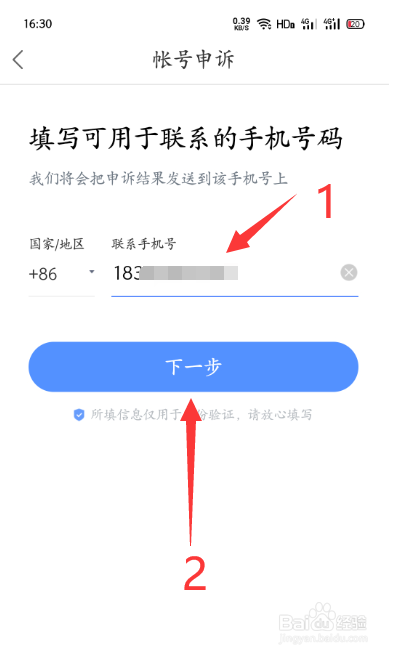
7、第七步:输入【联系手机号】(用于接收申诉结果),点击【下一步】(之后若有操作只需跟着提示进行即可)
百度文库账号怎么进行申诉

1、打开百度文库,点击【我的】

2、点击右上角设置键【⚙】

3、点击【账号管理】

4、点击【账号申诉】

5、点击【下一步】

6、输入申诉的【百度账号】【验证码】,点击【下一步】

7、输入【联系手机号】,点击【下一步】

  • 怎么申请百度文库的文章作者认证
  • 百度文库VIP专享文档如何转为付费
  • 如何在百度文库上传付费文档?
  • 百度文库如何上传付费文档
  • 百度文库付费文档上传失败原因查看
  • 热门搜索
    黄石公园旅游 台湾旅游购物 巴厘岛旅游地图 云南旅游注意什么 七月份适合去哪旅游 北戴河旅游网 北京旅游交通图 广州从化旅游 黔东南旅游网 俄罗斯海参崴旅游