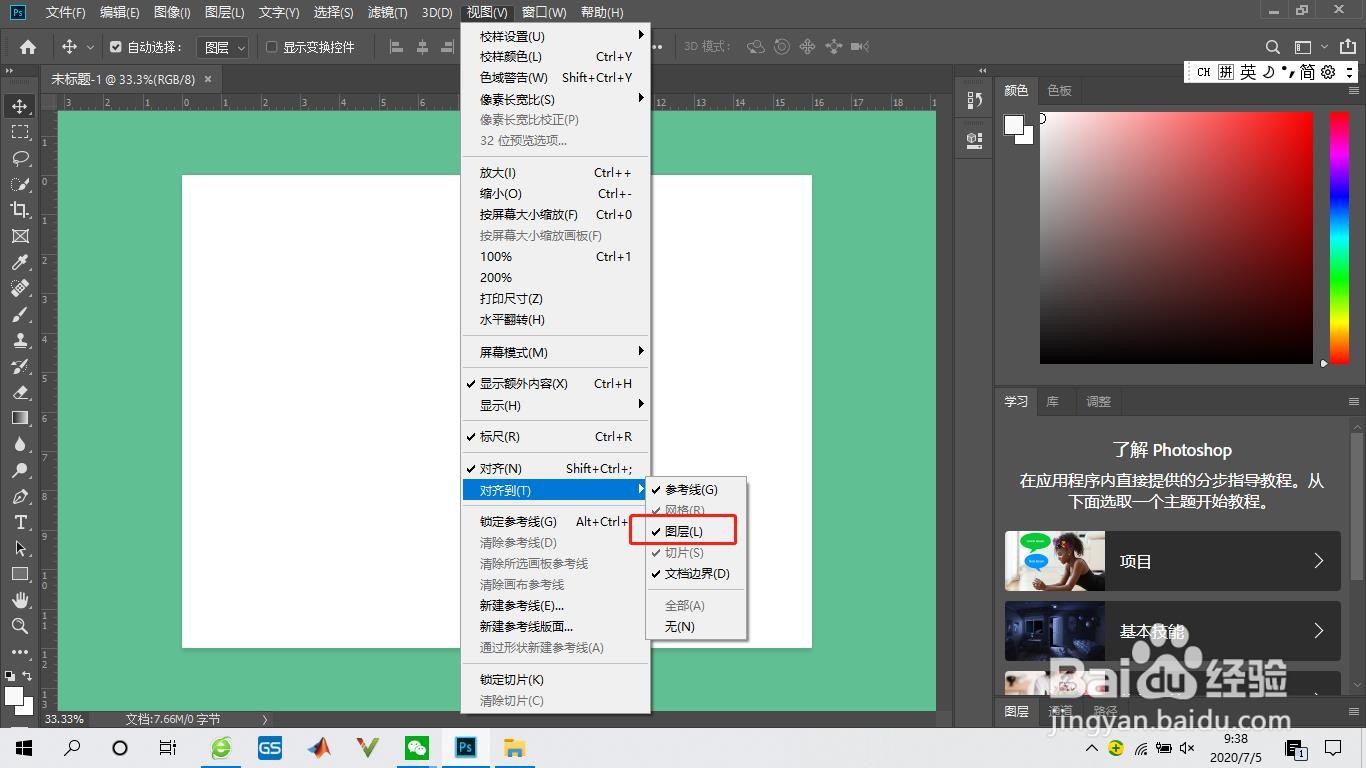
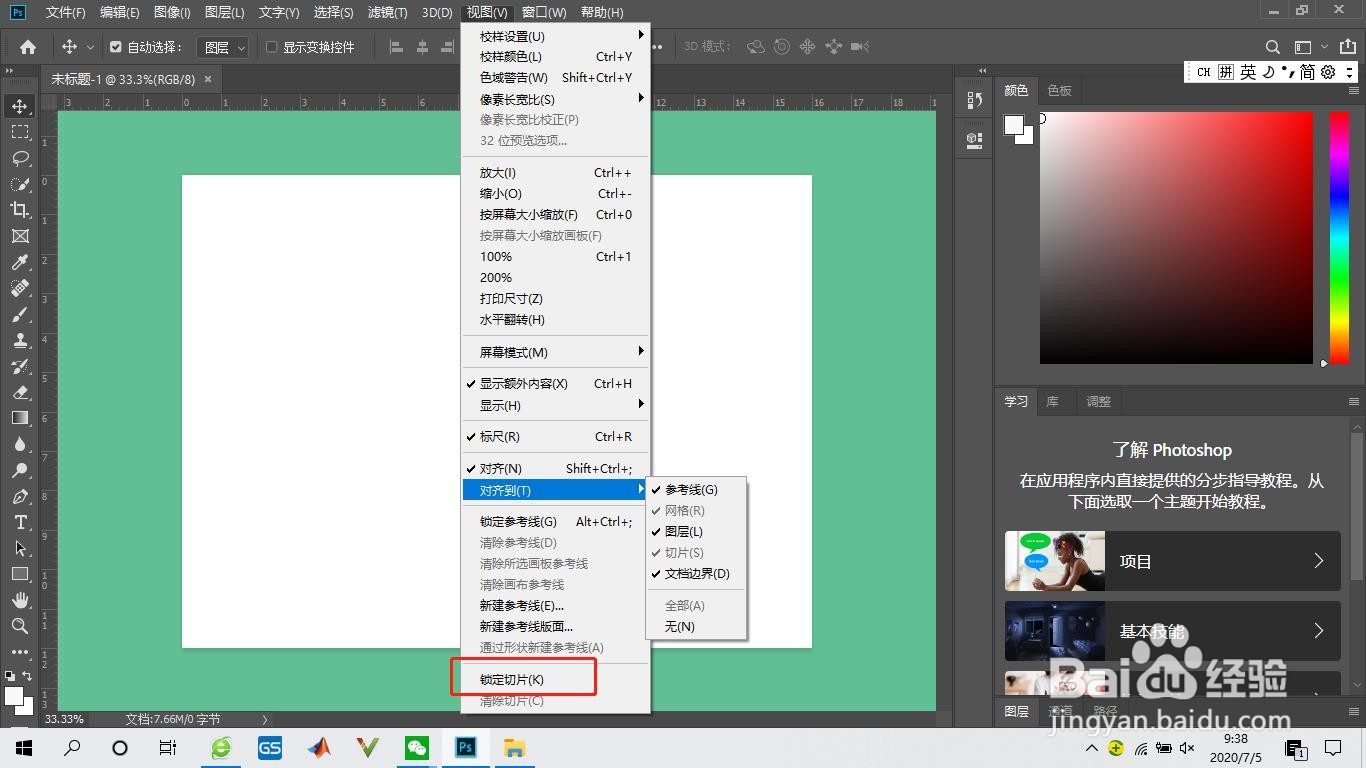
1、执行“视图→对齐”命令,使其处于勾选状态,如图所示。然后执行“视图一对齐到”命令,选择需要对齐的对象,如图所示。

2、参考线:使操作对象与参考线对齐。

3、网格:使操作对象与网格对齐。要使用该功能,网格必须为显示状态。

4、图层:使操作对象与图层中的对象对齐。
5、切片:可以使操作对象与切片边界对齐。要使用该功能,图像中必须创建了切片。
6、文档边界:可以使操作对象与文档的边缘对齐。

7、全部:选择全部“对齐到”选项。

时间:2026-05-05 16:10:29
1、执行“视图→对齐”命令,使其处于勾选状态,如图所示。然后执行“视图一对齐到”命令,选择需要对齐的对象,如图所示。
2、参考线:使操作对象与参考线对齐。
3、网格:使操作对象与网格对齐。要使用该功能,网格必须为显示状态。
4、图层:使操作对象与图层中的对象对齐。
5、切片:可以使操作对象与切片边界对齐。要使用该功能,图像中必须创建了切片。
6、文档边界:可以使操作对象与文档的边缘对齐。
7、全部:选择全部“对齐到”选项。
