PS运用染色玻璃来调整图像的效果

 时间:2024-10-19 04:06:12

1、打开需要处理的影像【4.PSD】,如下图所示。
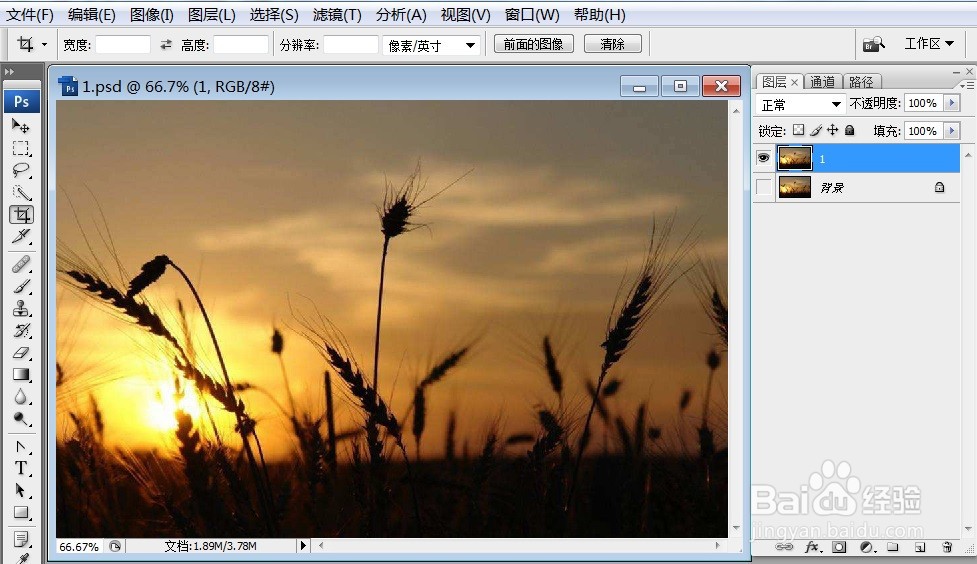
PS运用染色玻璃来调整图像的效果

2、打开需要处理的影像【4.PSD】,【滤镜】→【纹理】→【染色玻璃】,如下图所示。
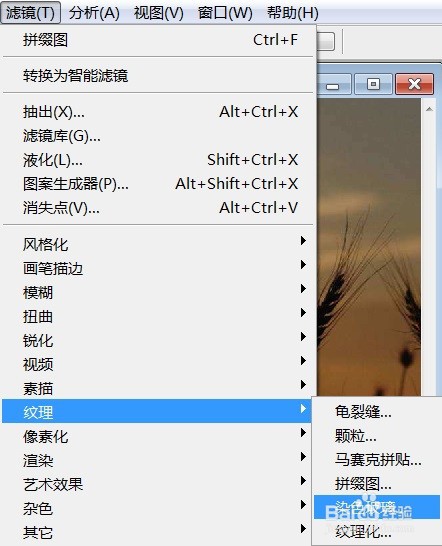
PS运用染色玻璃来调整图像的效果

3、打开需要处理的影像【4.PSD】,【滤镜】→【纹理】→【染色玻璃】,弹出【染色玻璃】对话框,如下图所示。

PS运用染色玻璃来调整图像的效果

4、打开需要处理的影像【4.PSD】,【滤镜】→【纹理】→【染色玻璃】,弹出【染色玻璃】对话框,在该对话框中调整【单元格大小:6;边框粗细:1;光照强度:1】,如下图所示。

PS运用染色玻璃来调整图像的效果

5、打开需要处理的影像【4.PSD】,【滤镜】→【纹理】→【染色玻璃】,弹出【染色玻璃】对话框,在该对话框中调整【单元格大小:6;边框粗细:1;光照强度:1】,点击【确定】后,效果如下图所示。
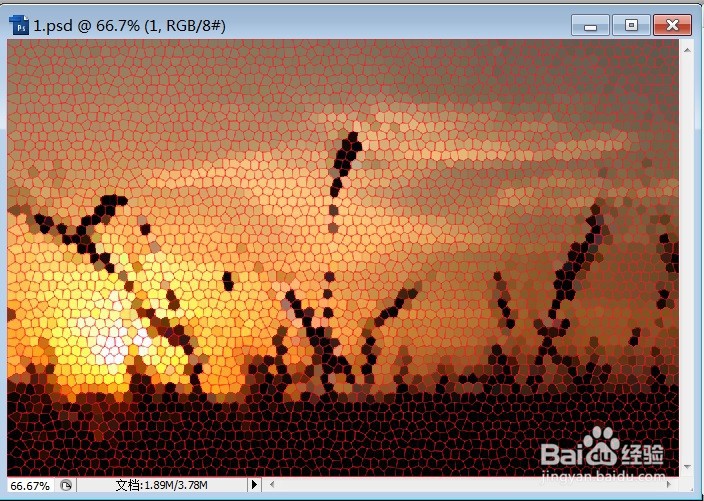

PS运用染色玻璃来调整图像的效果
  • 在ps中给图片添加染色玻璃纹理滤镜的方法
  • ps里如何制作染色玻璃效果
  • PS教程:染色玻璃滤镜怎么使用了?
  • 如何在PS中给图片设置染色玻璃滤镜
  • 如何给图片添加上染色玻璃效果
  • 热门搜索
    cri环球旅游频道 新加坡旅游注意事项 10月份适合去哪里旅游 上海 旅游 深圳旅游团 国外旅游网 报团旅游网 太行山大峡谷旅游攻略 去三亚旅游多少钱 旅游团查询