CorelDRAW中怎么更改文字部分颜色

 时间:2024-10-12 04:19:25

CorelDRAW——一款设计功能强大的平面设计软件,用它可以设计各种作品,设计的作品中经常需要用到文字,但是文字输入之后发现需要更换部分文字的颜色,这个时候应该怎么办饪验踉猓呢?这里给大家讲一下CorelDRAW中怎么更改文字部分颜色希望能帮助大家。

CorelDRAW中怎么更改文字部分颜色

工具/原料

电脑

CorelDRAW软件

CorelDRAW中怎么更改文字部分颜色?

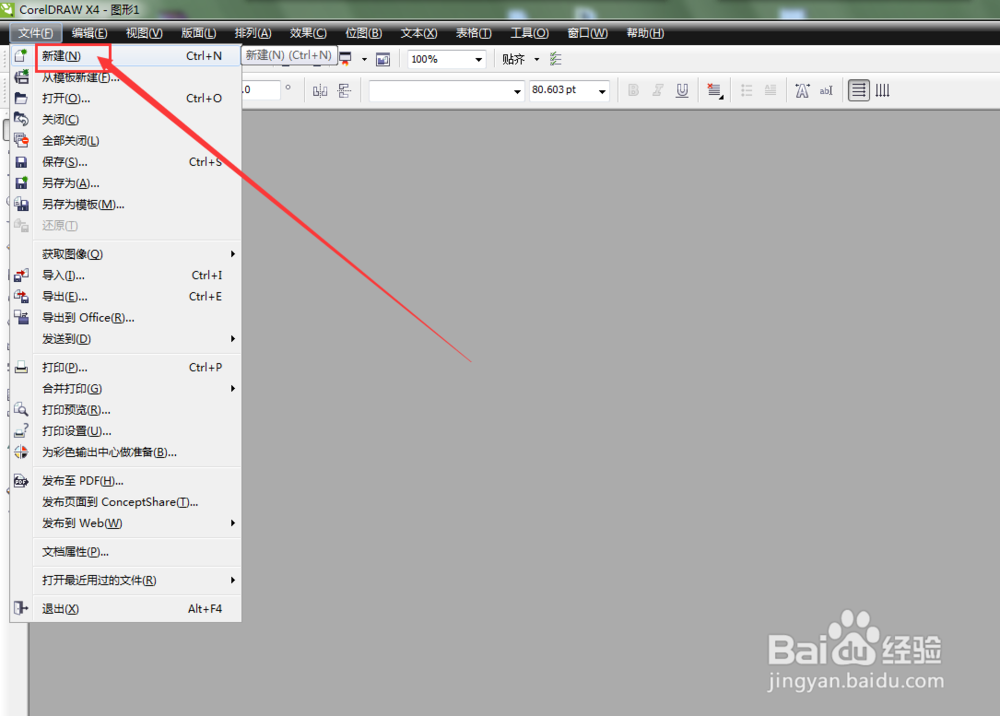
1、打开软件,新建文件,如图

CorelDRAW中怎么更改文字部分颜色

2、选中文字工具,如图

CorelDRAW中怎么更改文字部分颜色

3、输入文字,如图

CorelDRAW中怎么更改文字部分颜色

4、文字工具状态下,点击文字,调出输入光标,如图

CorelDRAW中怎么更改文字部分颜色

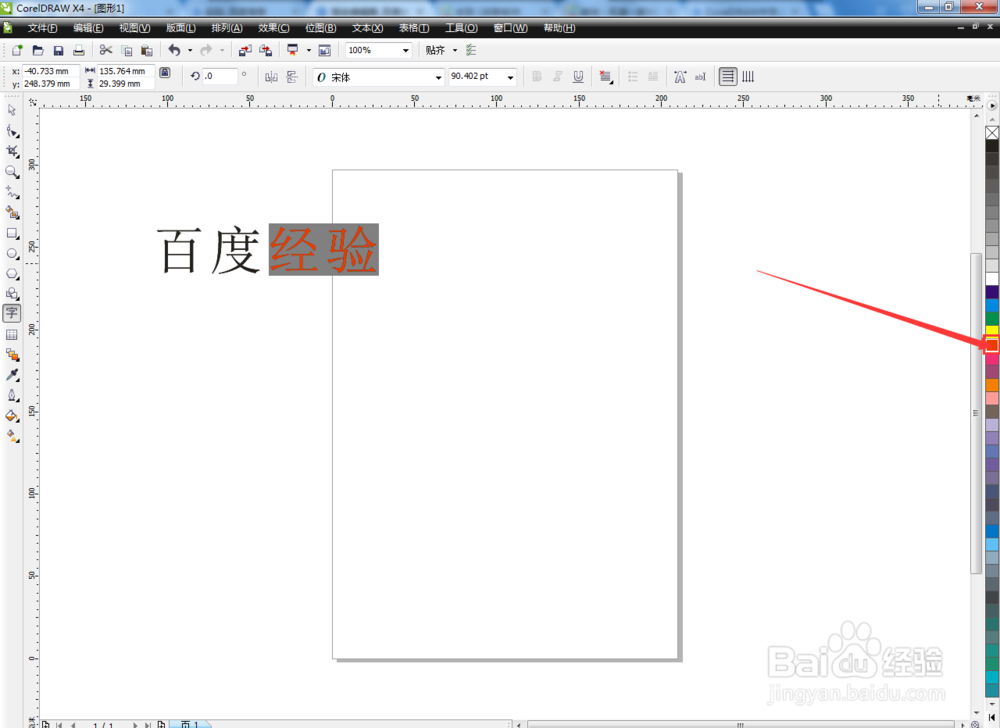
5、用鼠标拖动光标选中经验两个字,如图

CorelDRAW中怎么更改文字部分颜色

6、选中文字的状态下,用鼠标左击右侧颜色面板中的颜色,填充红色,如图

CorelDRAW中怎么更改文字部分颜色

7、完成部分颜色更改,如图

CorelDRAW中怎么更改文字部分颜色
  • cdr软件如何设置多边形。
  • cdr里面怎么把图片放在图形里
  • 怎样将CorelDRAW2022的常见形状工具显示出来
  • cdr软件如何给文字添加渐变立体阴影效果
  • CDR怎样制作渐变图形效果
  • 热门搜索
    三亚旅游团报价 吉隆坡旅游攻略 昭通旅游 漓江旅游 福州旅游景点 国际旅游岛商报 旅游酒店 贺州旅游 海南旅游网 广东省内旅游