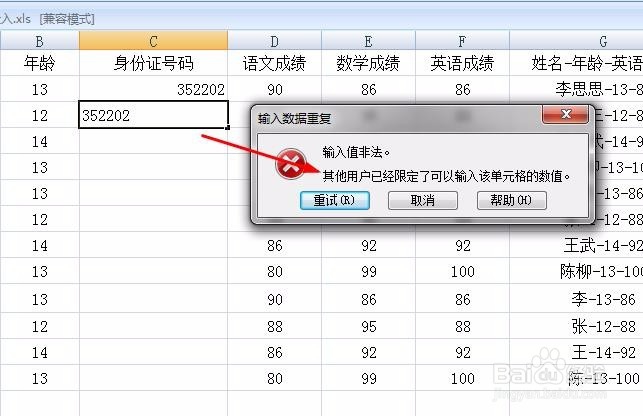
1、如果我在一份excel成绩表中,添加了一列身份证号码的字段,大家的身份证肯定是不能重复的,所以我们在当前身份证列表中如果输入和已输入身份证号一样的信息,就会报错。
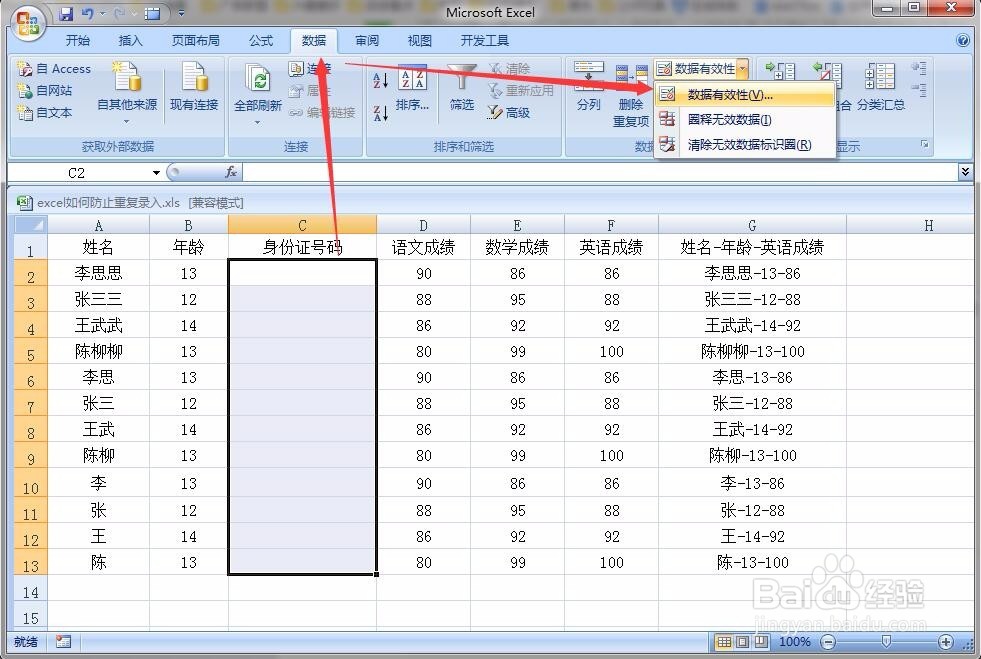
2、那么上面的重复错误提示是怎么实现的呢,其实很简单。首先我们鼠标选定全部需要限制重复输入数据的单元格,然后点击数据菜单下的数据有效性工具。
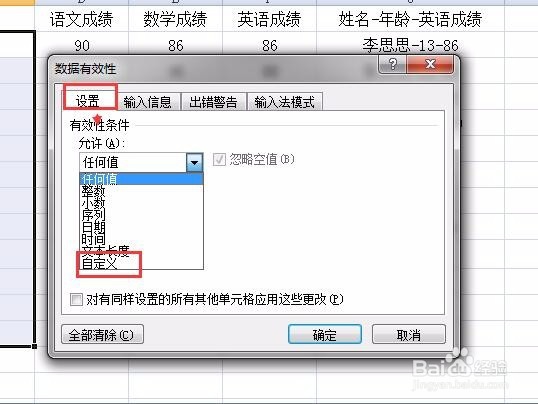
3、然后我们在打开的数据有效性工具窗口中,将设置菜单下的有效性条件设置为自定义。
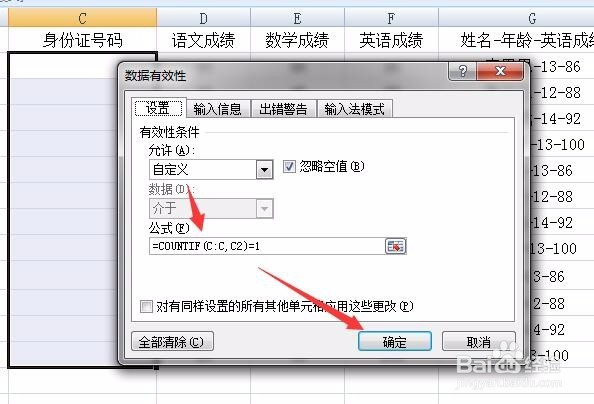
4、设置为自定义之后,就会在自定义下方出现公式的输入文本框,因为我们的数据是在C列,所以这里就输入公式=COUNTIF(C:C,C2)=1,如果你们的数据是其它列的话,就将字母C修改为对应的列字母就可以了,然后确定保存就可以了。
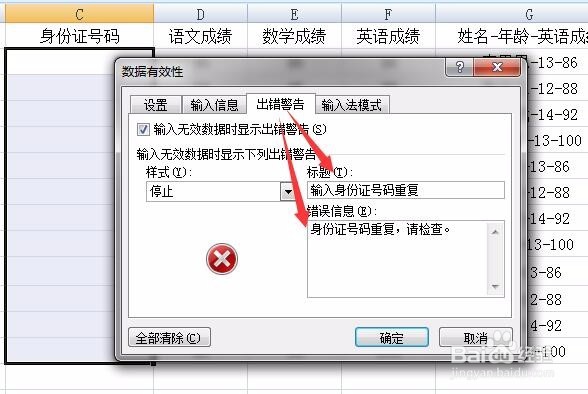
5、到这里我们输入相同的数值测试一下就会出现错误提示了,如果大家需要自定义这个错误提示框,那么就打开数据有效性窗口。

6、在出错警告窗口中,输入我们自定义的内容,然后保存就可以了,然后我们再次测试输入重复内容,错误提示就变了。

7、这里还要注意一点,如果大家录入身份证号码进去的时候,一定要打字的形式,如果使用复制黏贴的形式,可能不会出现报错。
