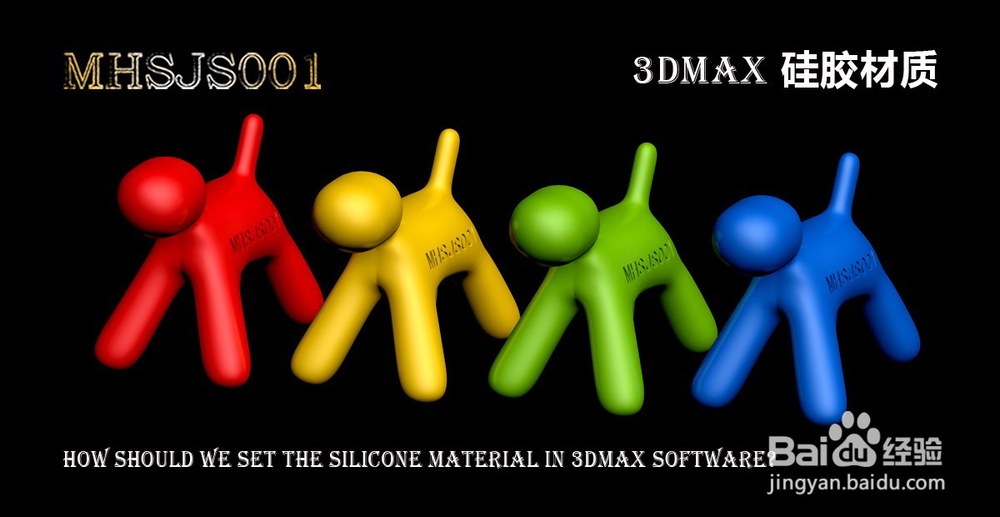
3Dmax如何设置硅胶材质

 时间:2026-02-14 00:10:11

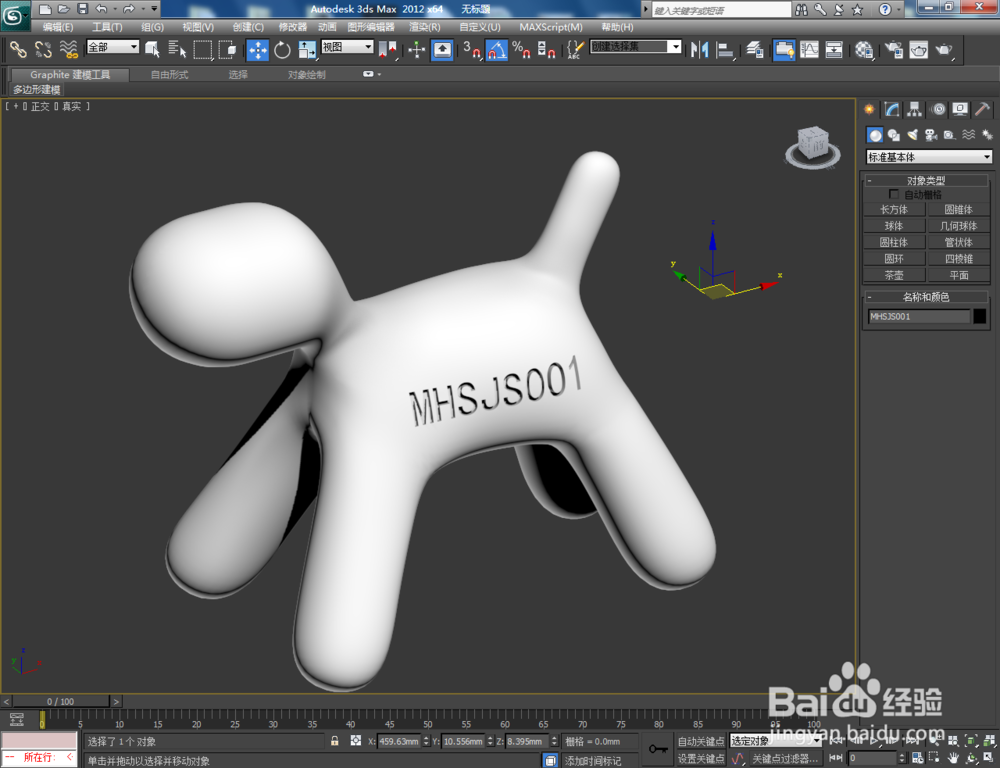
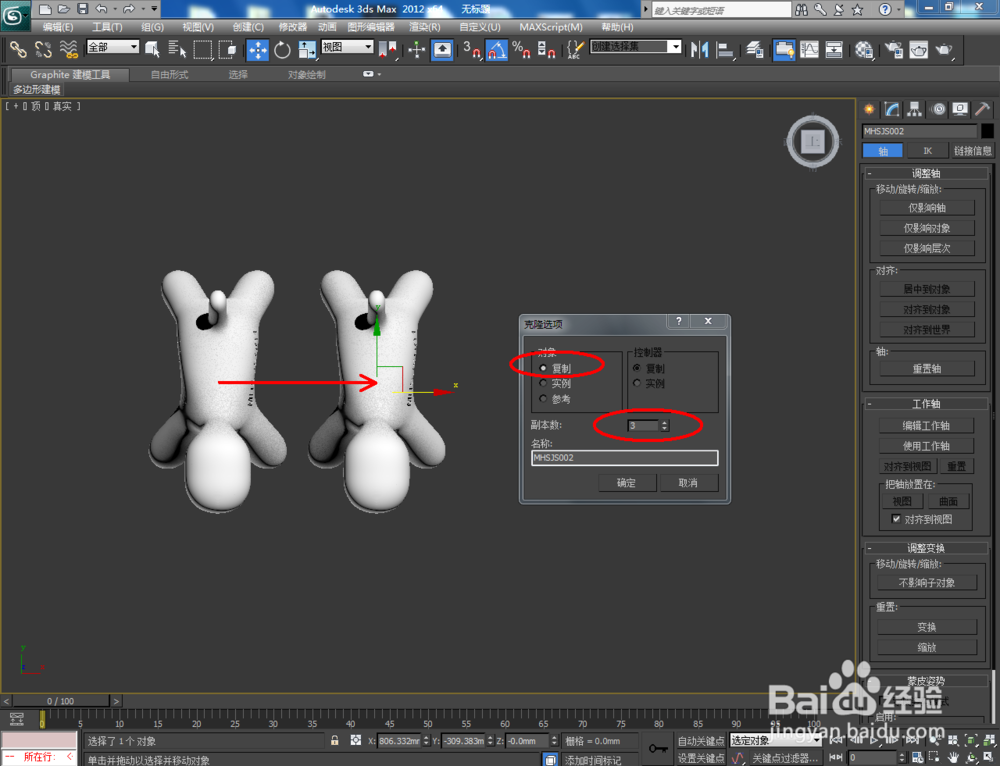
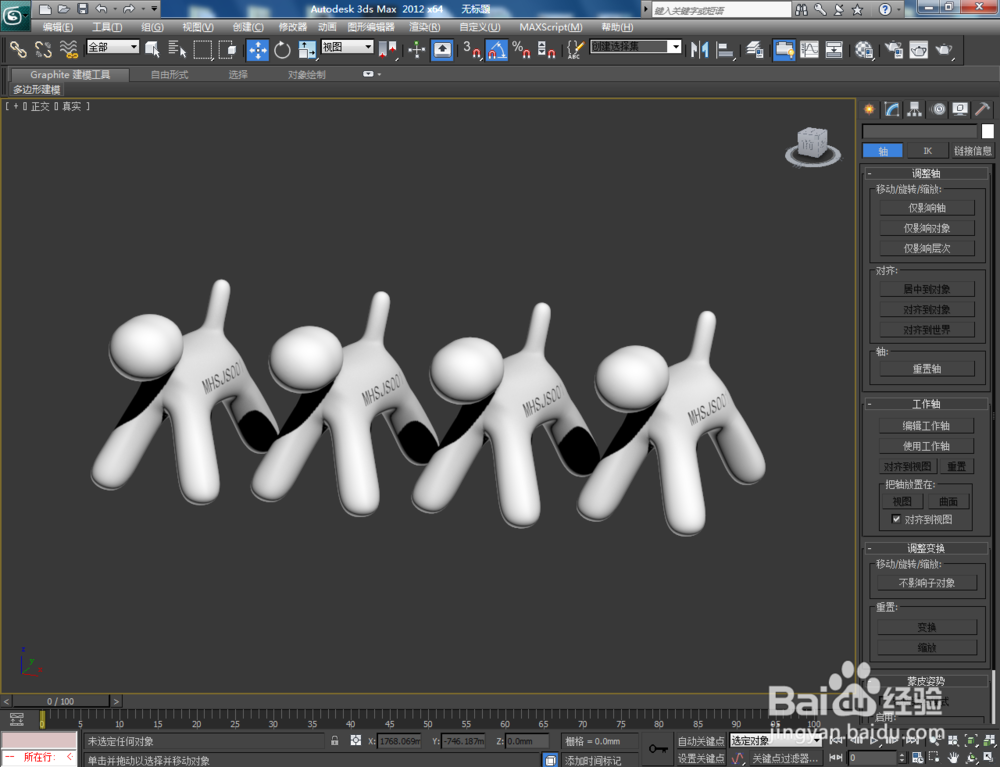
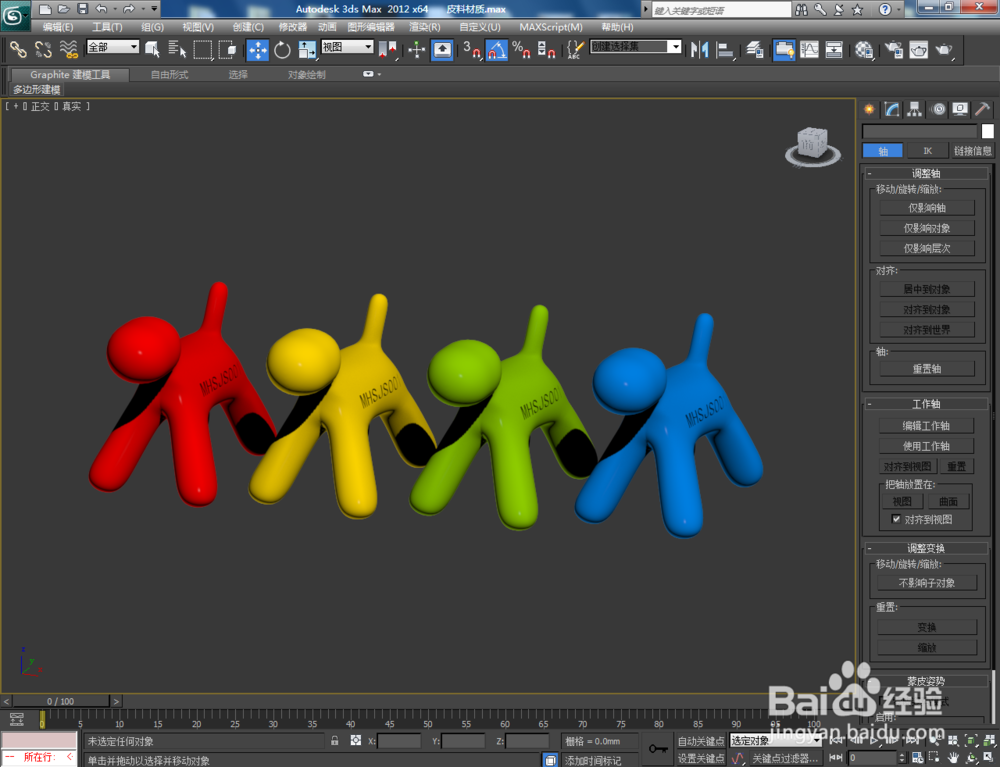
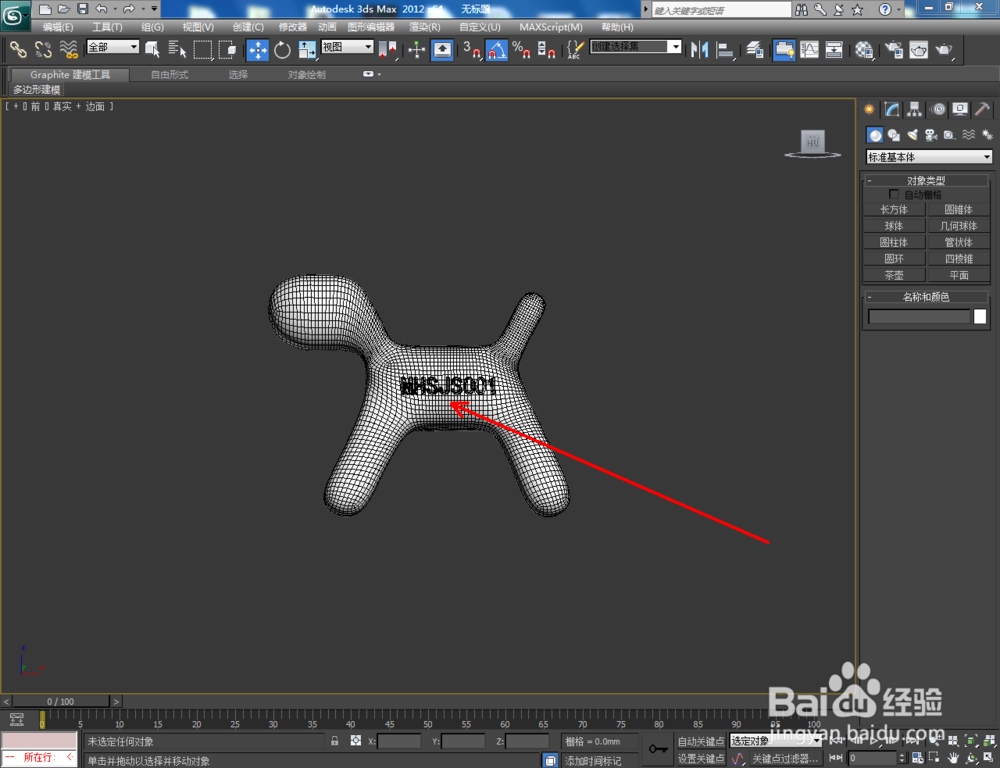
1、打开3Dmax2012软件,将我们制作好的玩具模型文件拉动到作图区域,将玩具模型合并进来。完成后,拉动复制出另外三个模型副本(如图所示);
3Dmax如何设置硅胶材质

3Dmax如何设置硅胶材质

3Dmax如何设置硅胶材质

3Dmax如何设置硅胶材质

3Dmax如何设置硅胶材质

3Dmax如何设置硅胶材质

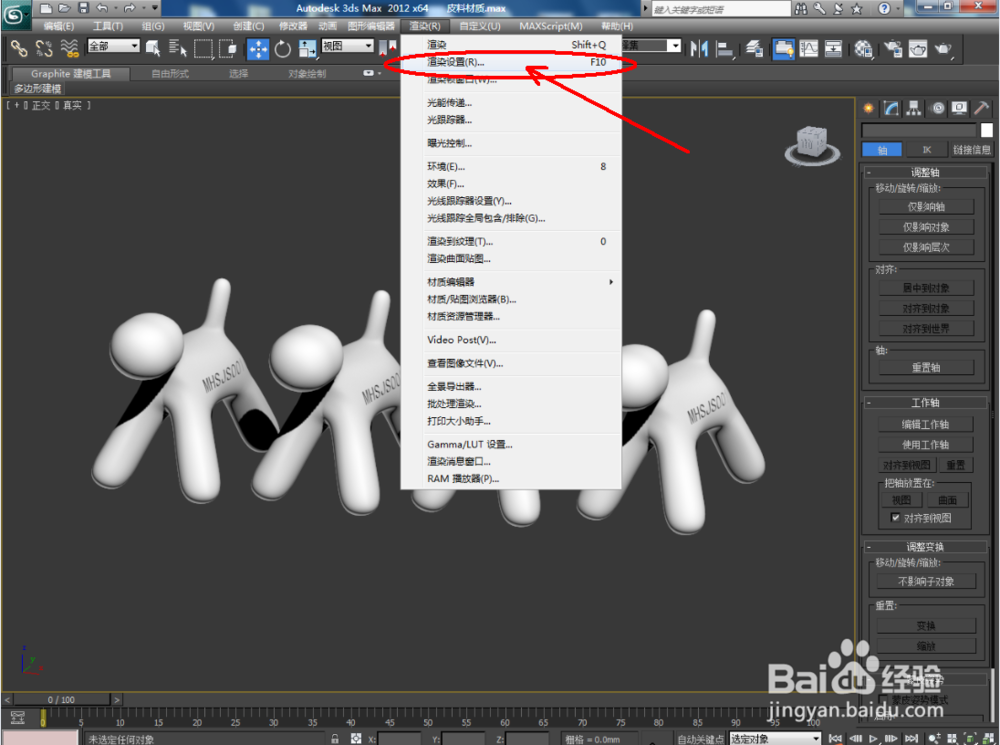
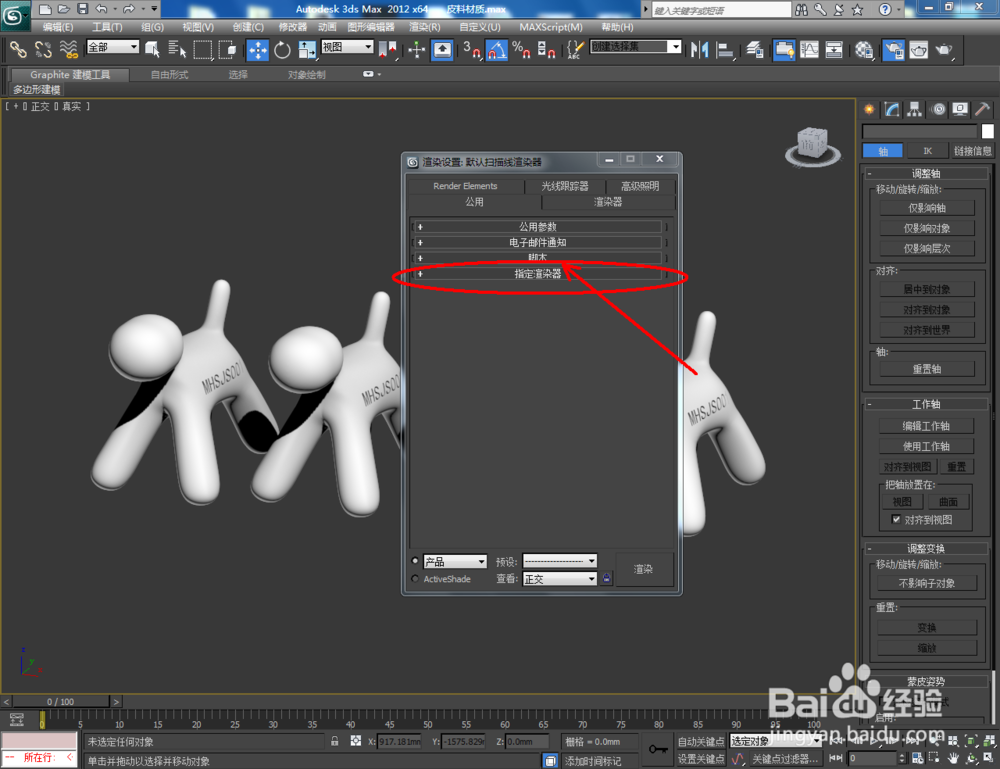
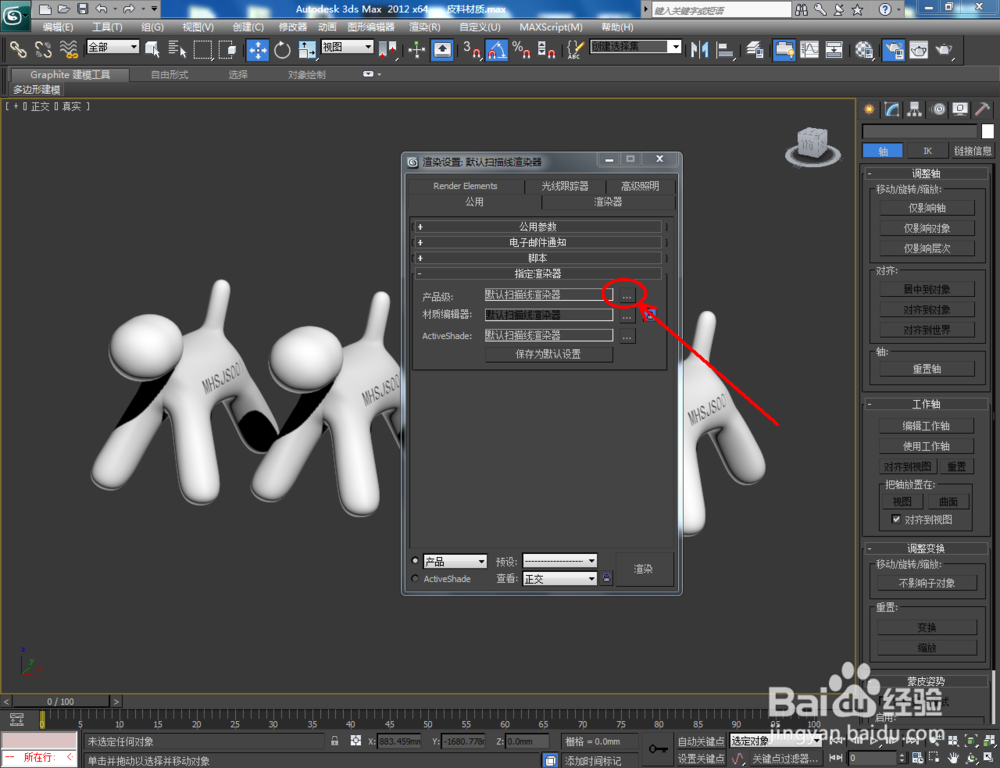
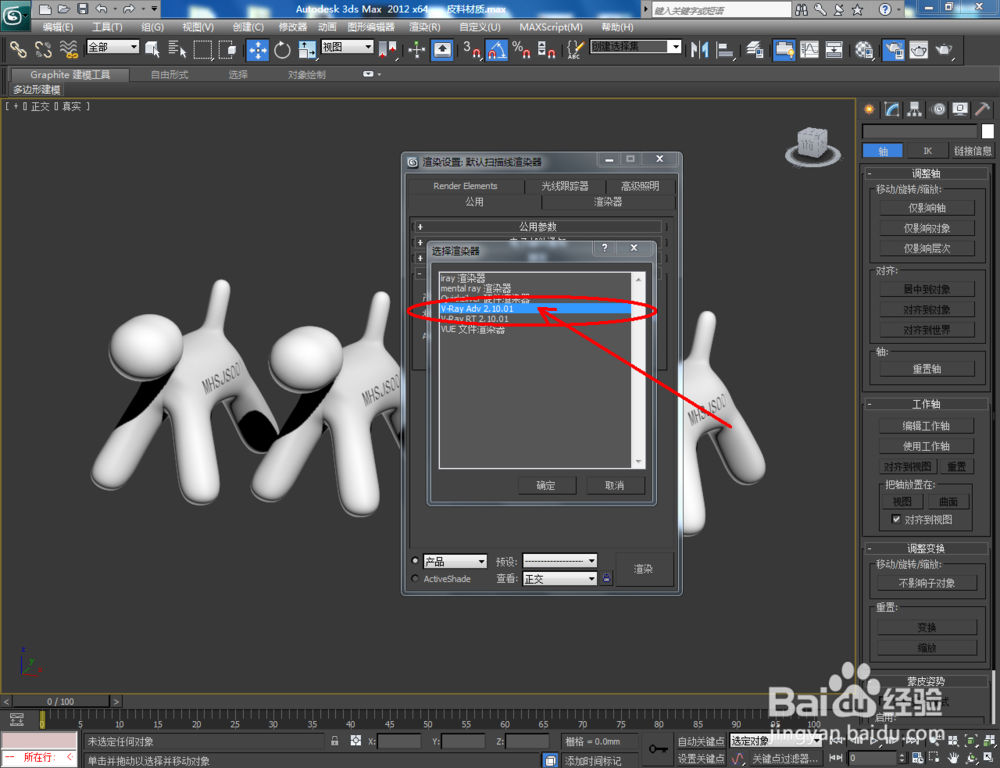
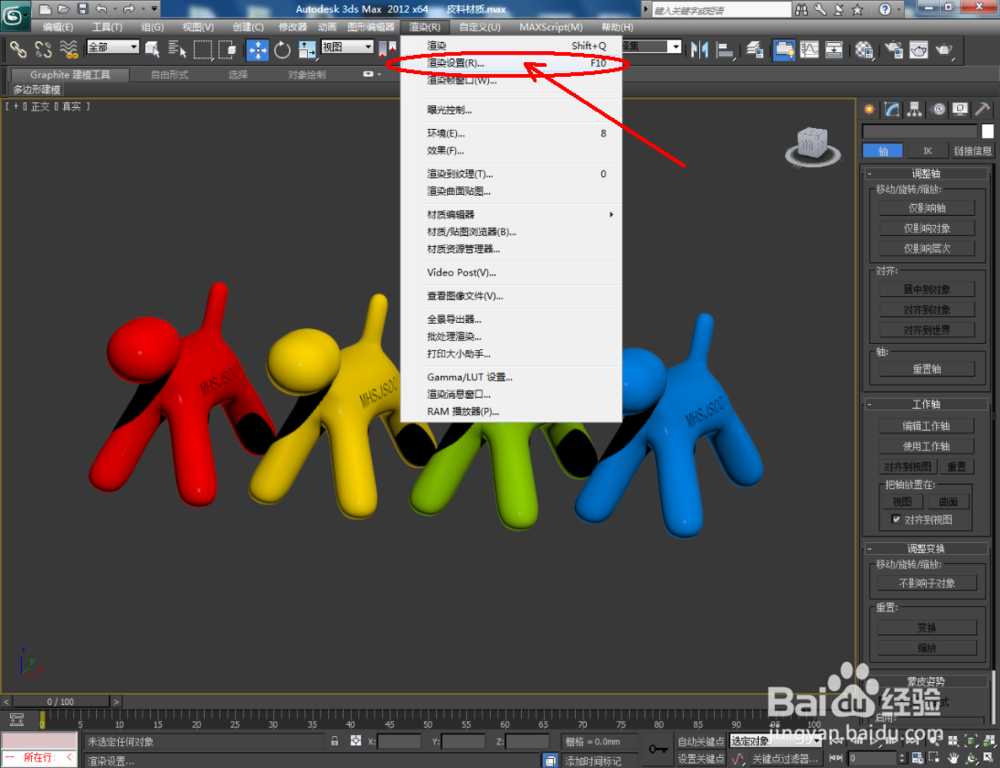
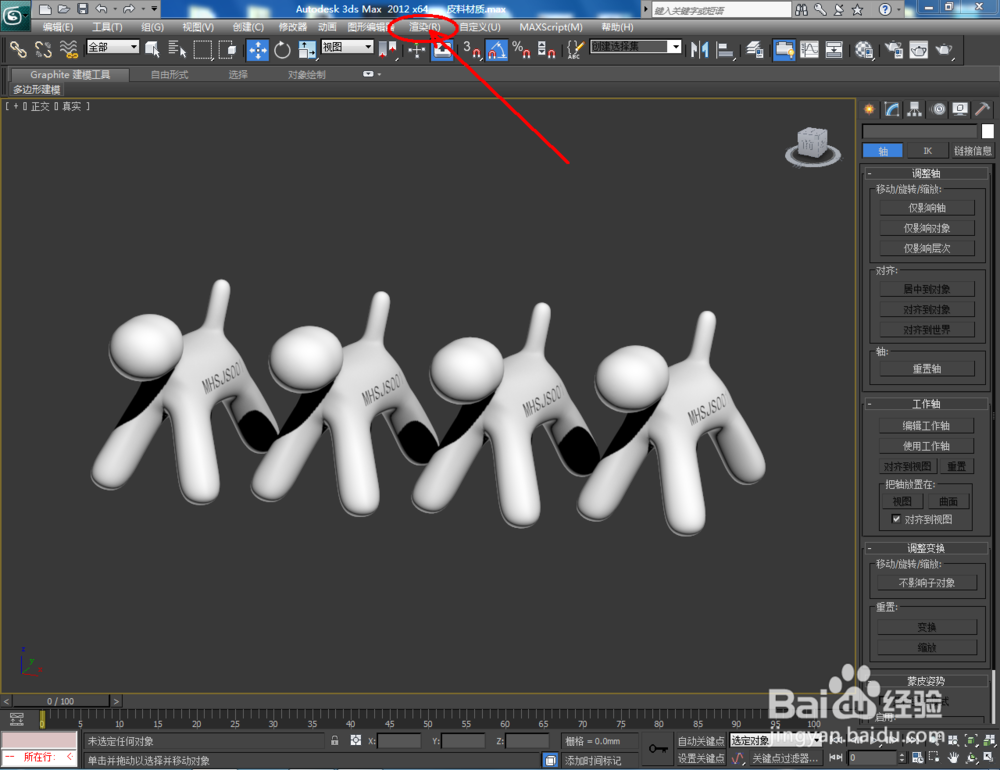
2、点击【渲染】-【渲染设置】,弹出渲染设置框。点击【指定渲染器】-产品级【…】-【Vary-Adv2.10.01】调出vary渲染器(如图所示);
3Dmax如何设置硅胶材质

3Dmax如何设置硅胶材质

3Dmax如何设置硅胶材质

3Dmax如何设置硅胶材质

3Dmax如何设置硅胶材质

3Dmax如何设置硅胶材质

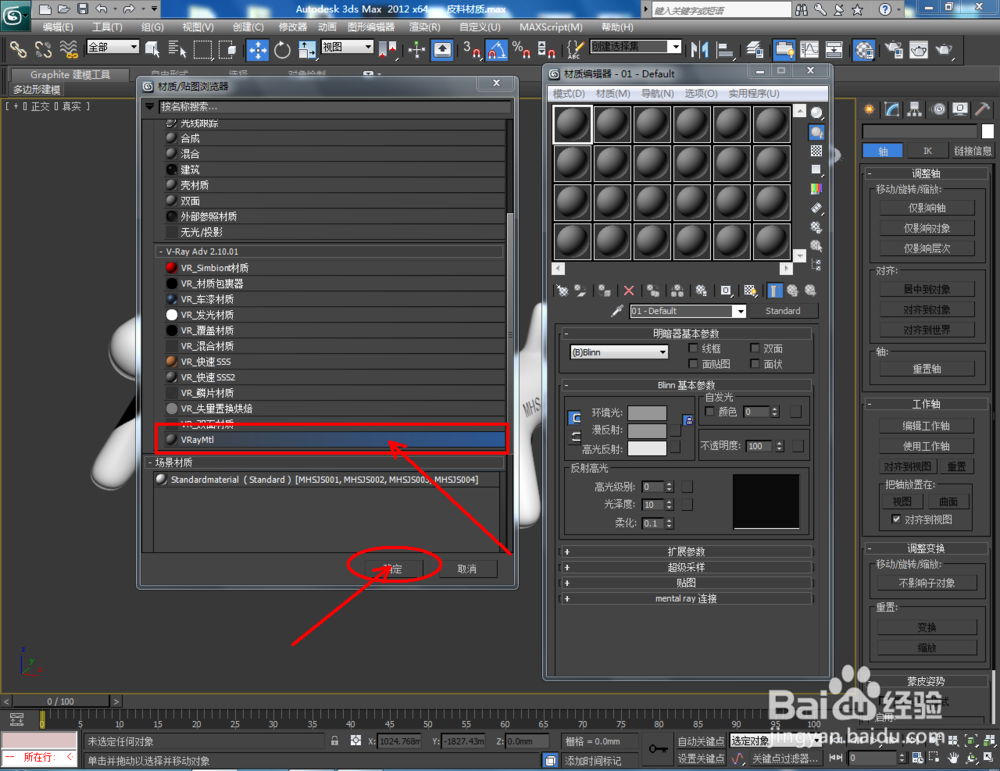
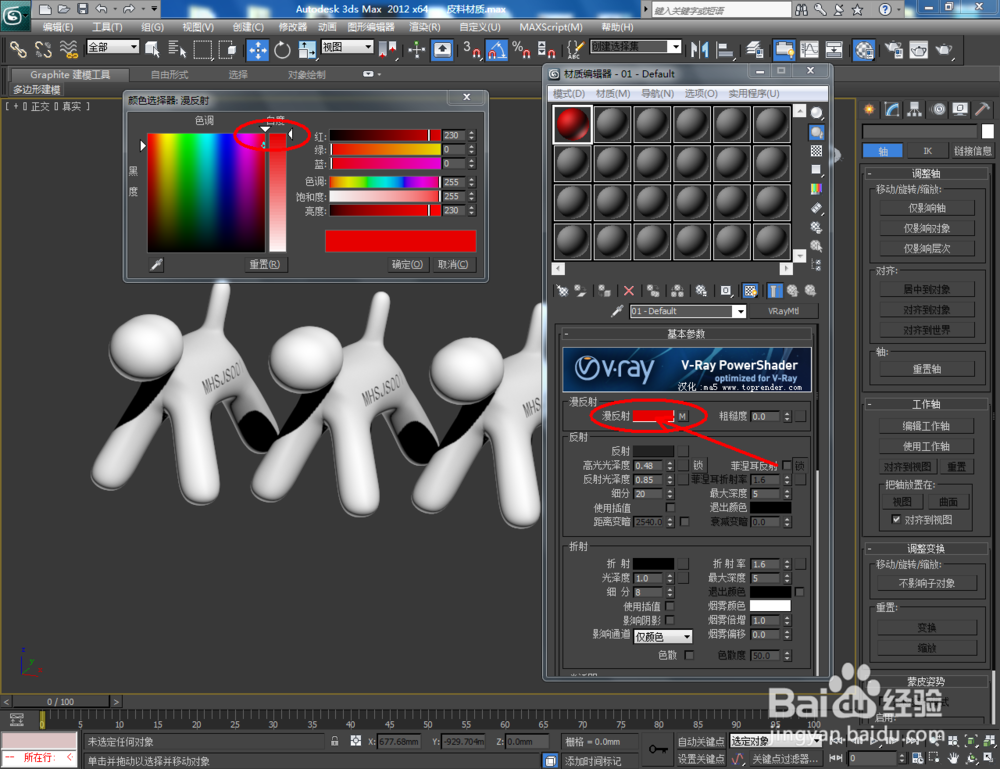
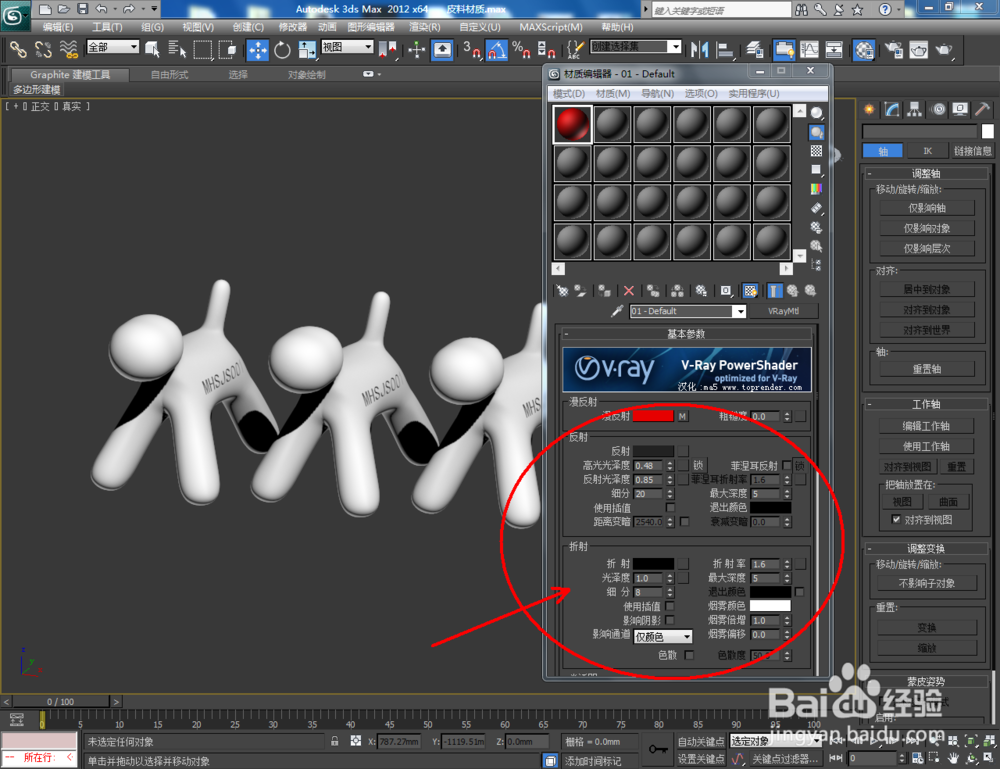
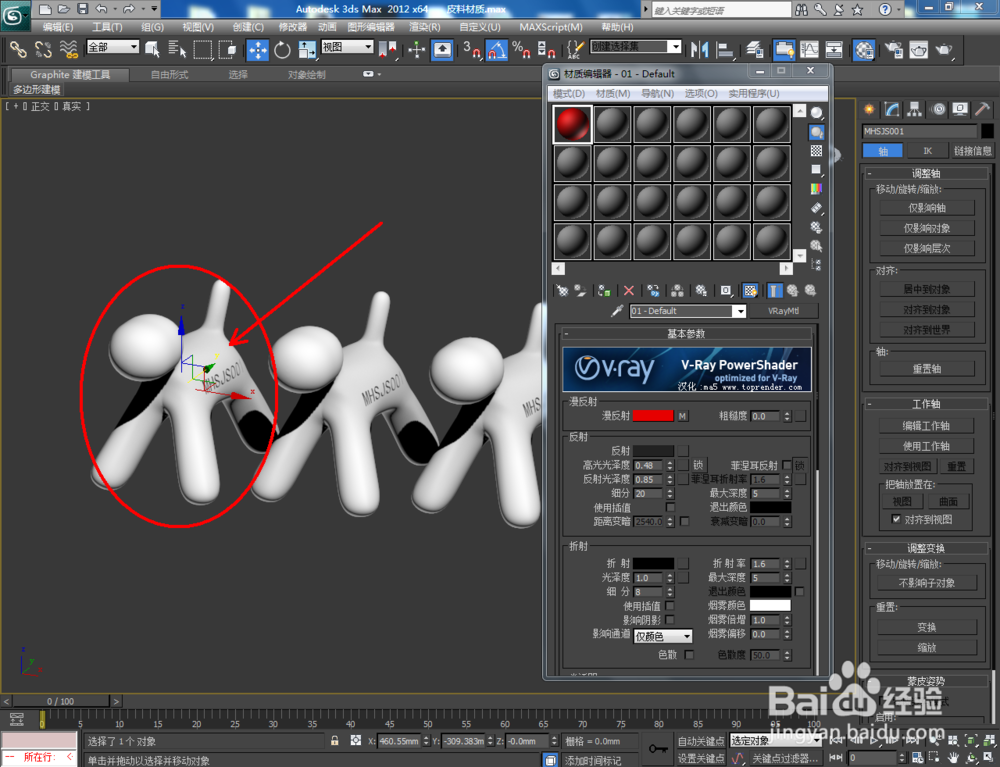
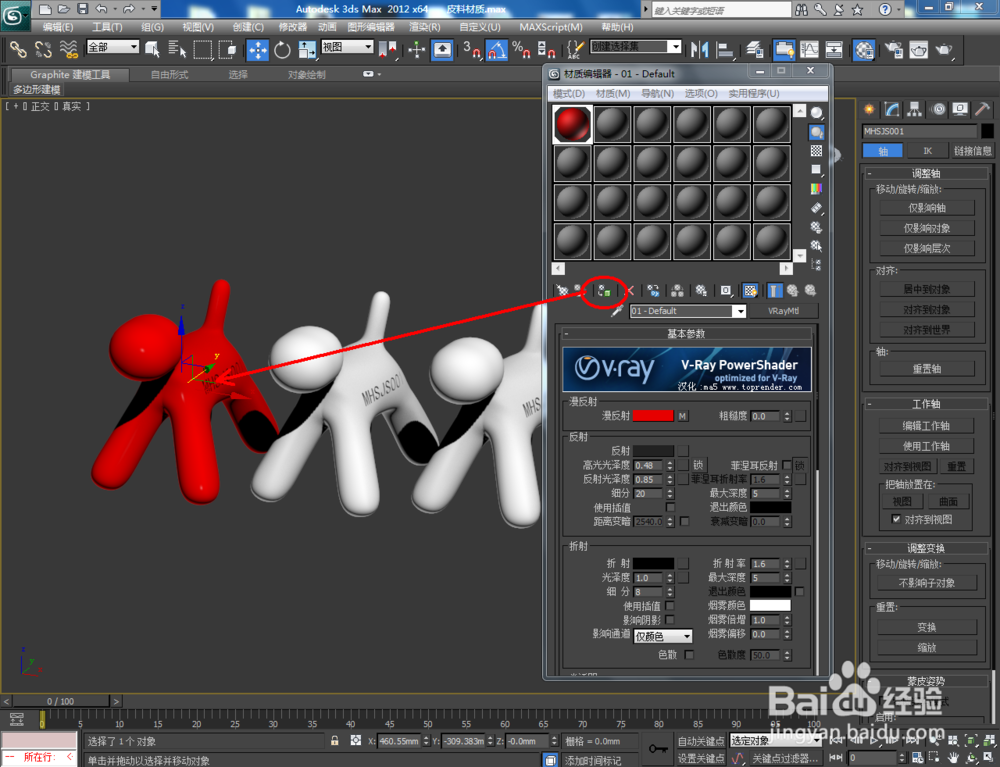
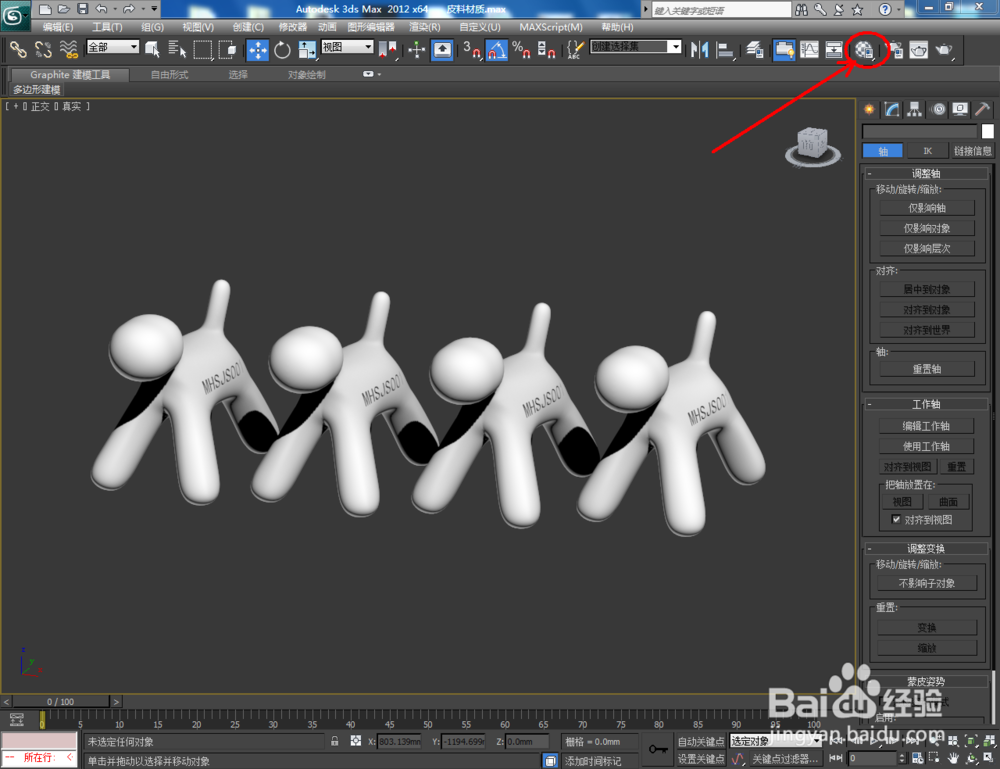
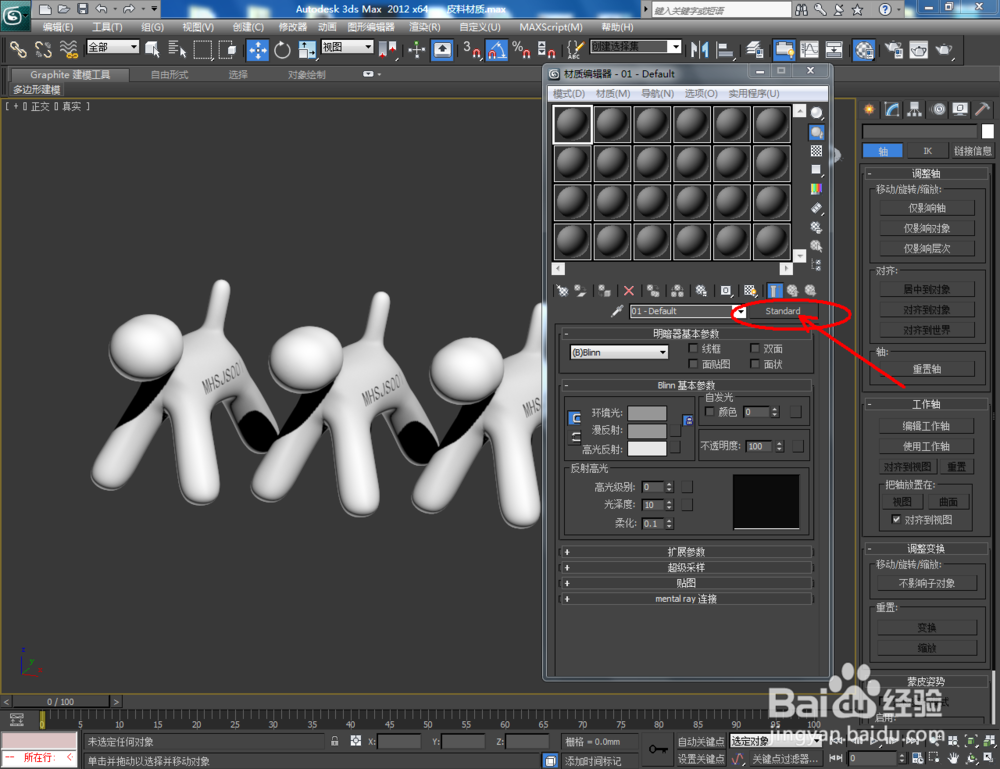
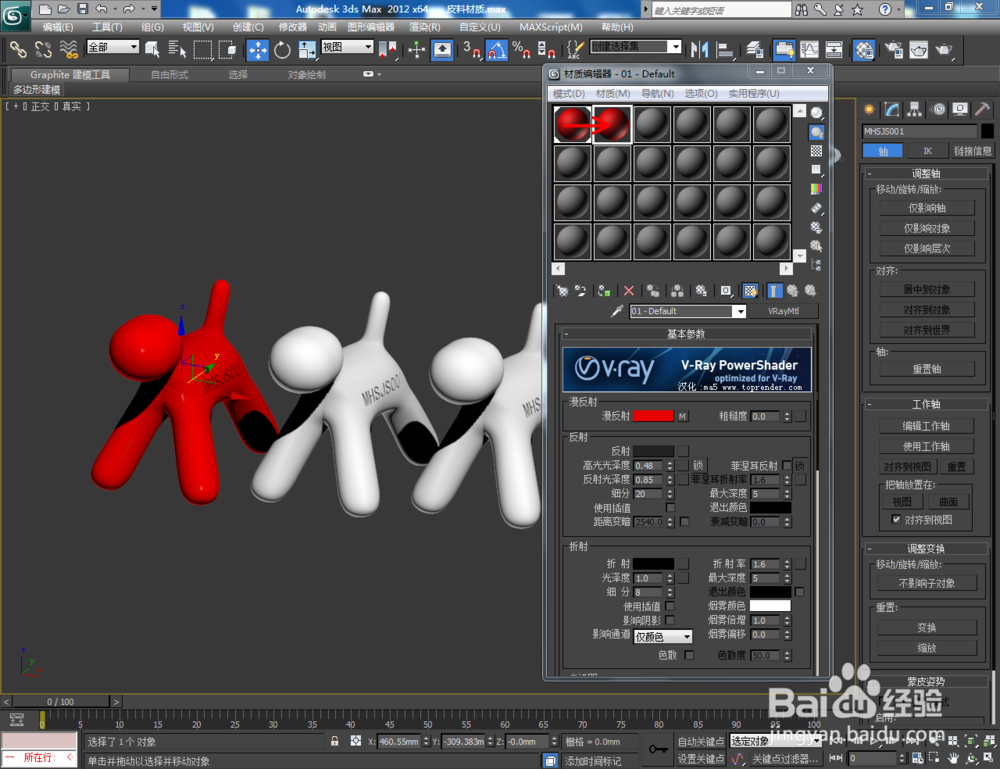
3、点击【材质编辑器】,弹出材质编辑器设置框,点击【standard】-【VAryMlt】设置一个Vary材质球,按图示参数设置一个硅胶材质。点击【漫反射】将漫反射颜色设置为红色。完成后将材质球附加给模型(如图所示);
3Dmax如何设置硅胶材质

3Dmax如何设置硅胶材质

3Dmax如何设置硅胶材质

3Dmax如何设置硅胶材质

3Dmax如何设置硅胶材质

3Dmax如何设置硅胶材质

3Dmax如何设置硅胶材质

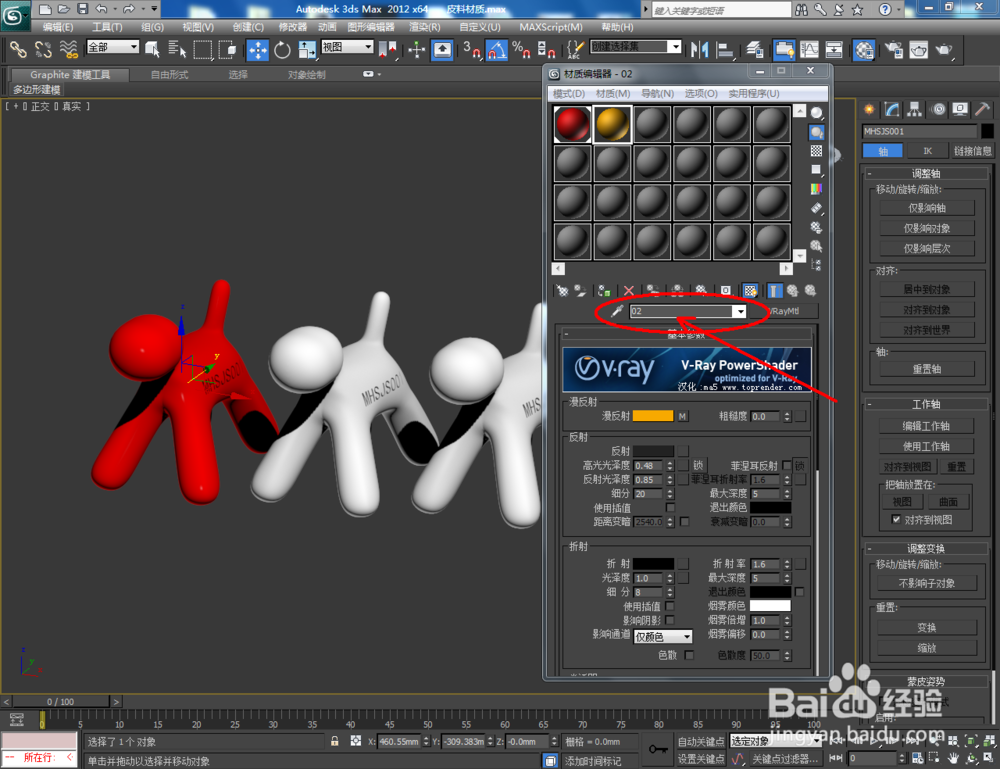
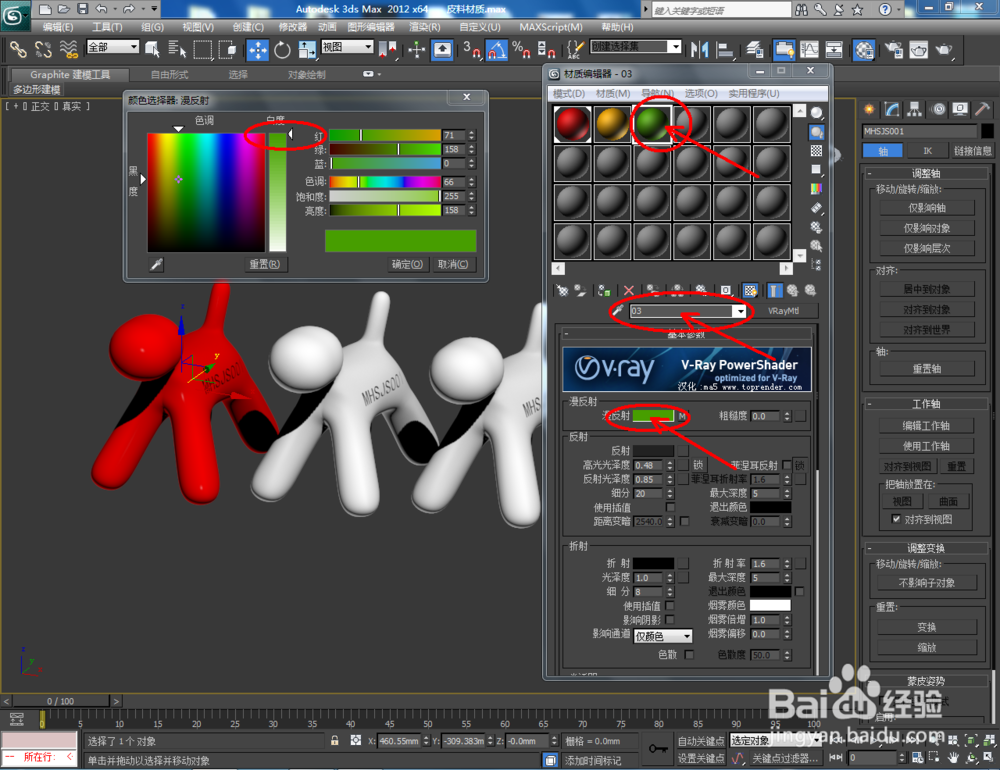
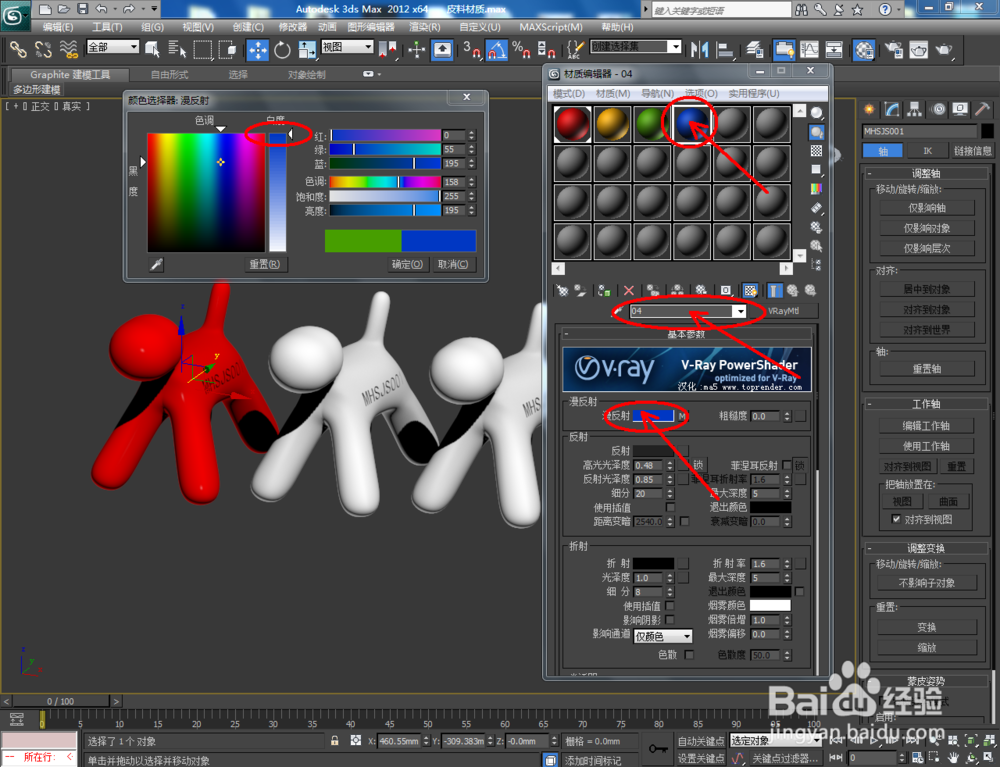
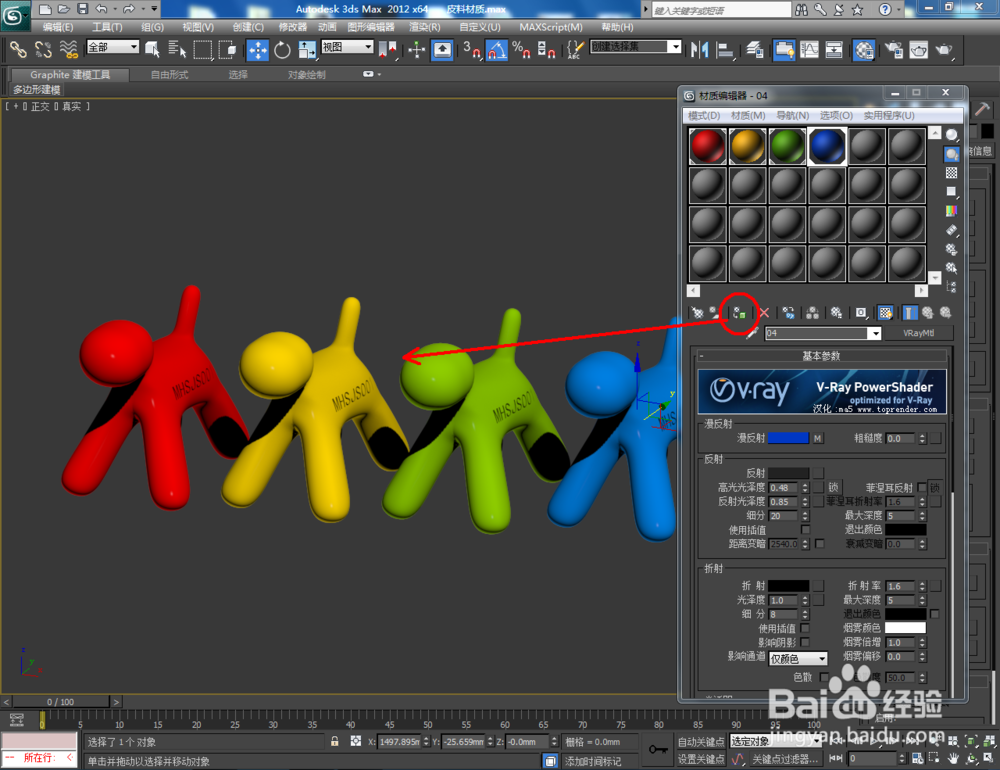
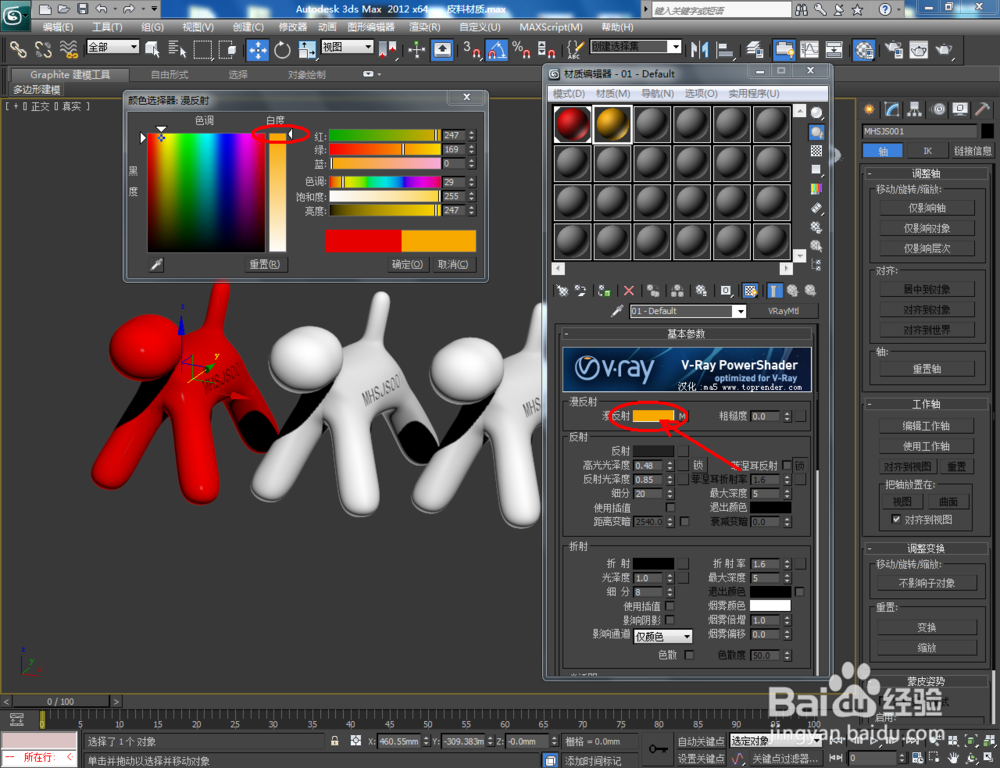
4、拉动红色硅胶材质球至新材质球上复制一个材质球后,点击【漫反射】将漫反射颜色设置为:黄色,并将材质球重命名为:02。按照同样的步骤,完成绿色和蓝色硅胶材质的制作,并依次附加给玩具模型(如图所示);
3Dmax如何设置硅胶材质

3Dmax如何设置硅胶材质

3Dmax如何设置硅胶材质

3Dmax如何设置硅胶材质

3Dmax如何设置硅胶材质

3Dmax如何设置硅胶材质

3Dmax如何设置硅胶材质

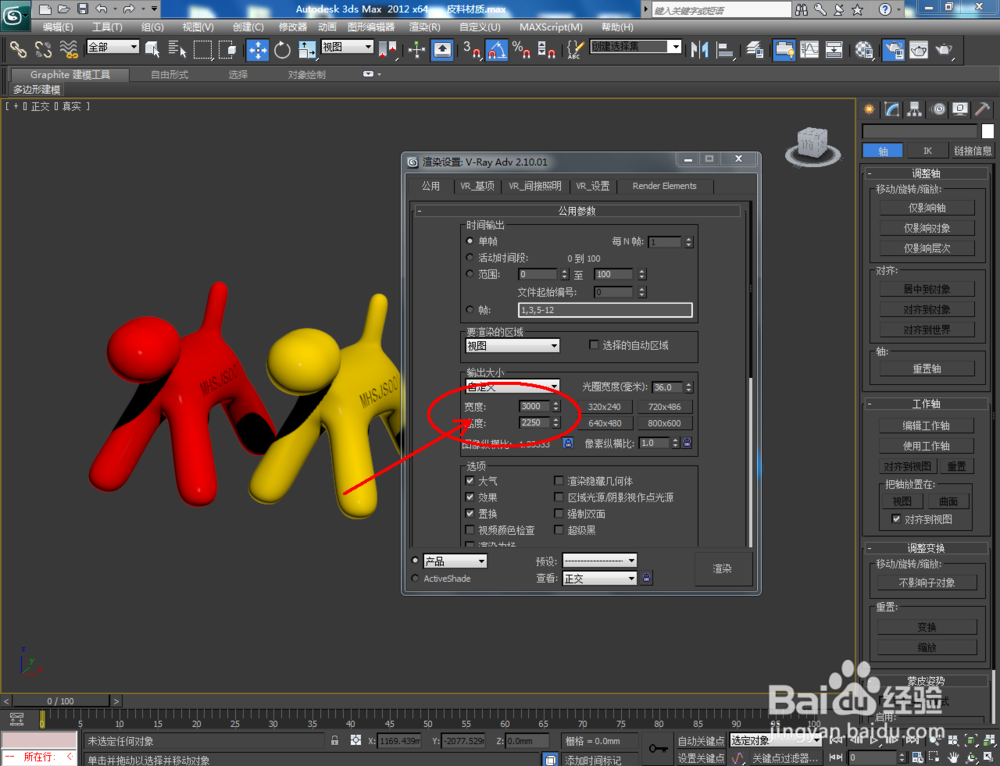
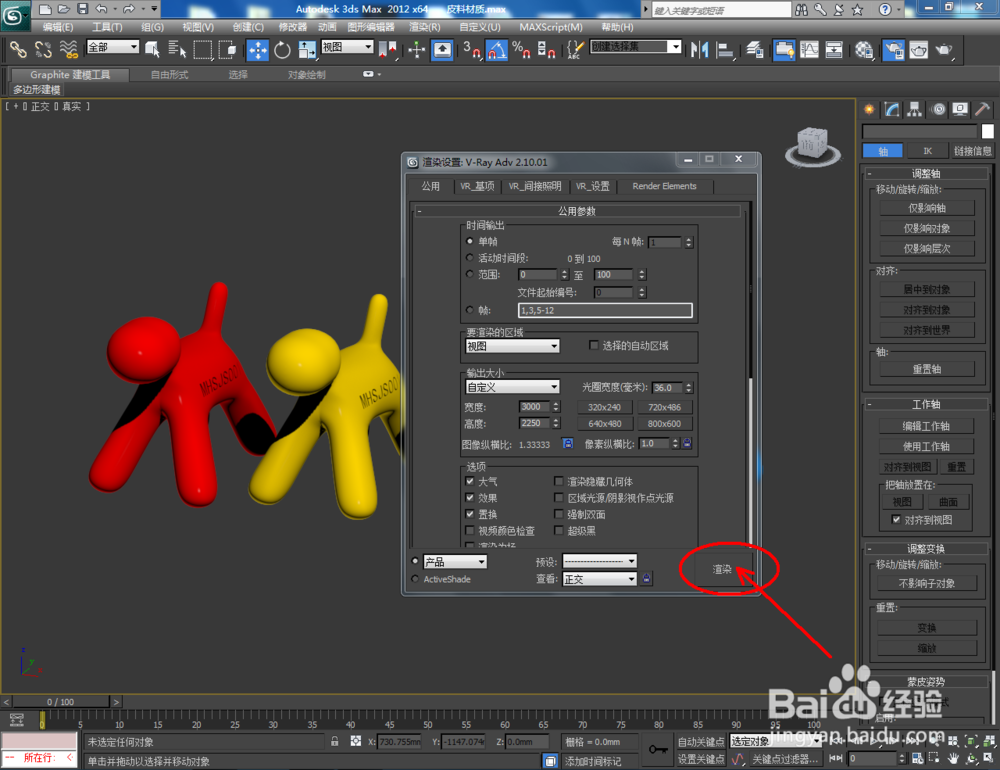
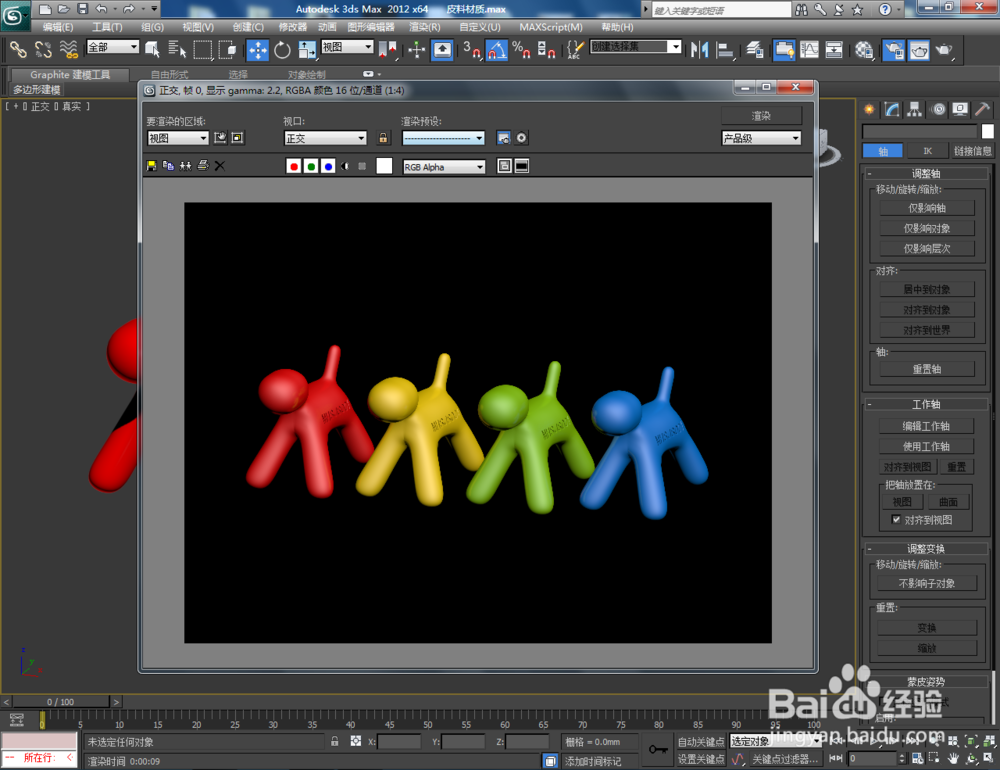
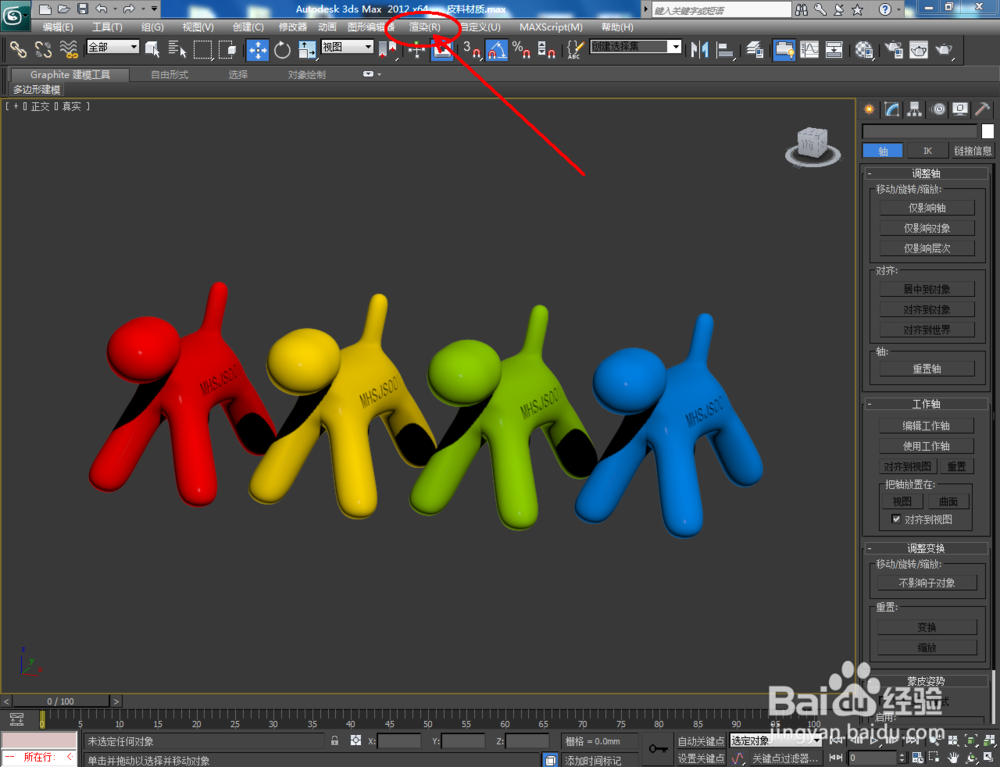
5、点击【渲染】-【渲染设置】,弹出渲染设置框后,按图示设置好输出大小后,将附上硅胶材质后的玩具模型渲染出图即可。
3Dmax如何设置硅胶材质

3Dmax如何设置硅胶材质

3Dmax如何设置硅胶材质

3Dmax如何设置硅胶材质

3Dmax如何设置硅胶材质

3Dmax如何设置硅胶材质

  • C4D在视窗中如何查看模型的运动残影
  • C4D如何分裂形状?
  • C4D如何建立自定义点数的直线
  • C4D快速提取宝石体的轮廓边
  • C4D如何做出飞机螺旋桨效果?
  • 热门搜索
    国外旅游网 旅游餐饮 短期旅游保险 江西 旅游 河北旅游资讯网 旅游新闻网 哈尔滨旅游团 欧洲旅游指南 过年去哪旅游 旅游qq群