微信点了总是怎么改成仅一次

 时间:2026-05-07 00:11:36

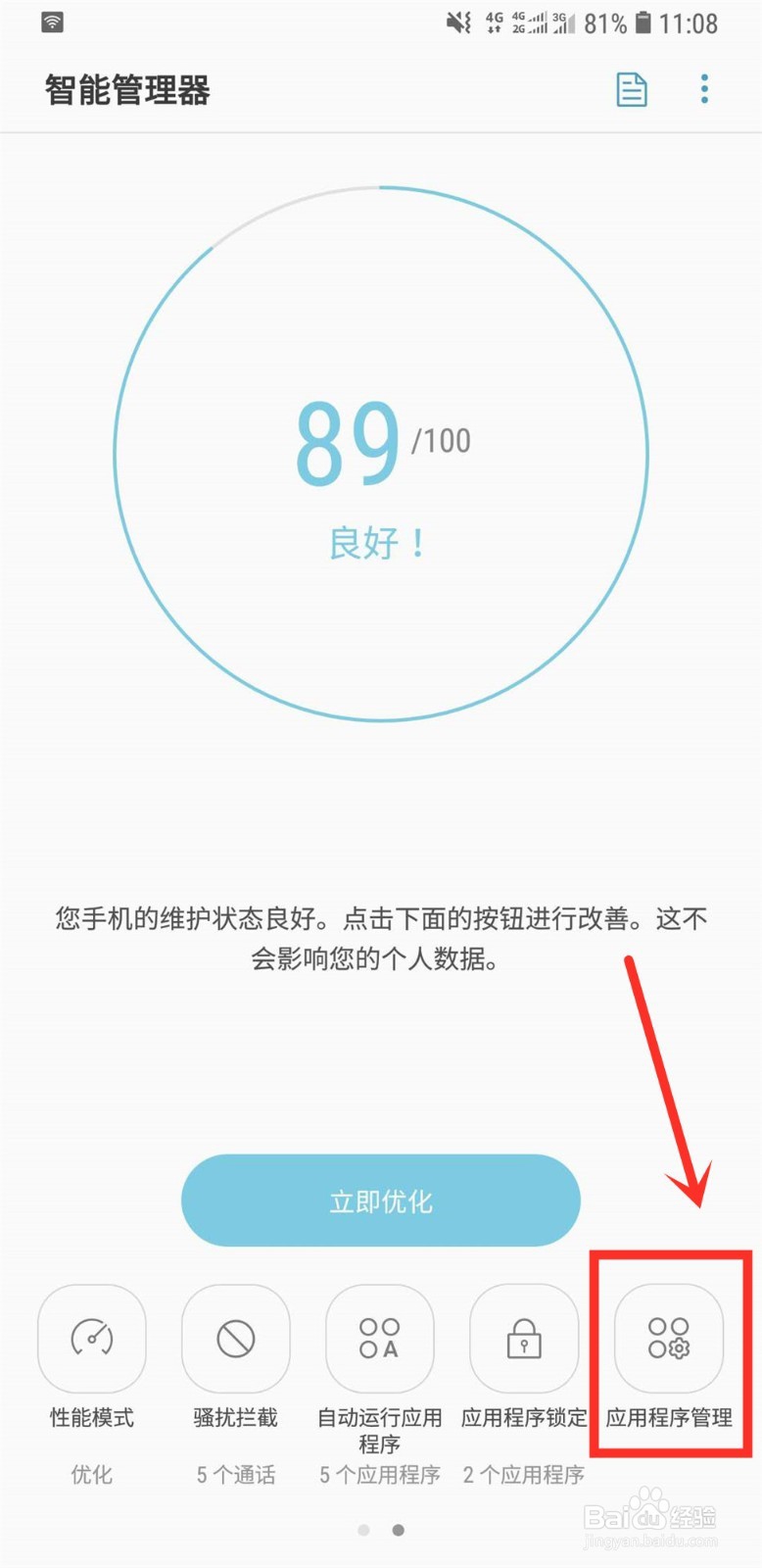
1、首先手机上找到   智能管理器  或者  手机管家
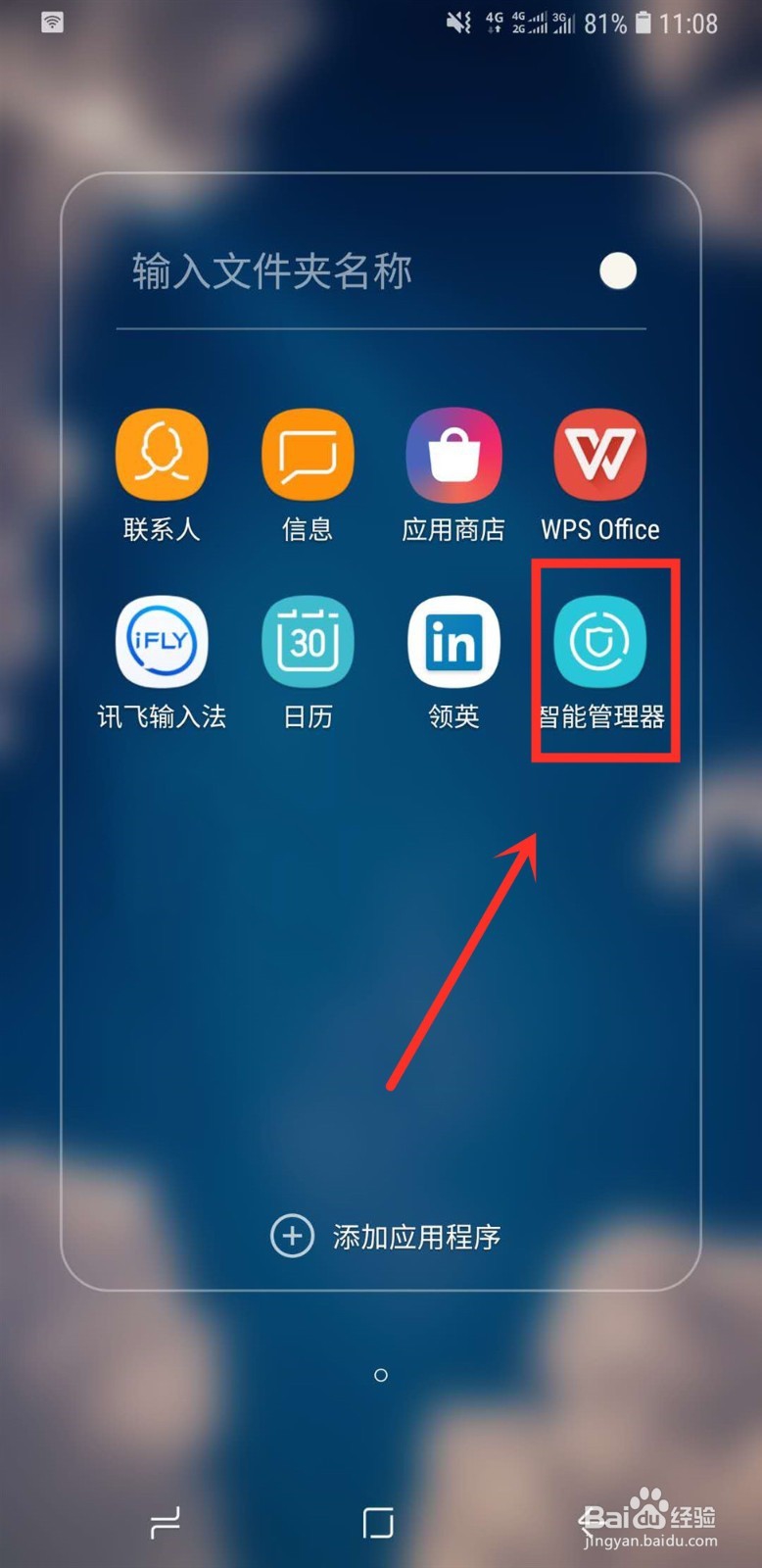
微信点了总是怎么改成仅一次

2、然后找到  应用管理器

微信点了总是怎么改成仅一次

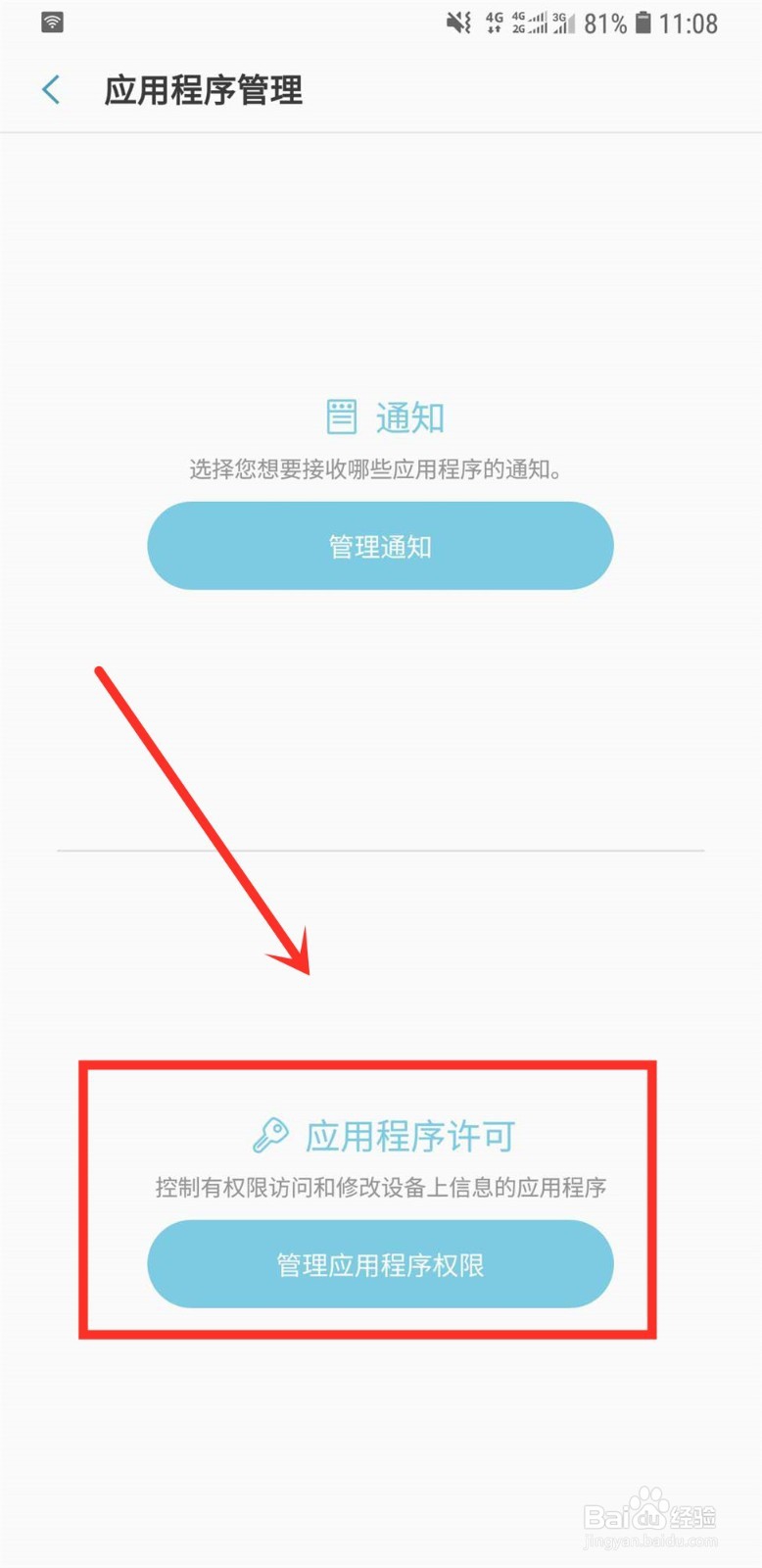
3、接着选择  管理应用程序权限

微信点了总是怎么改成仅一次

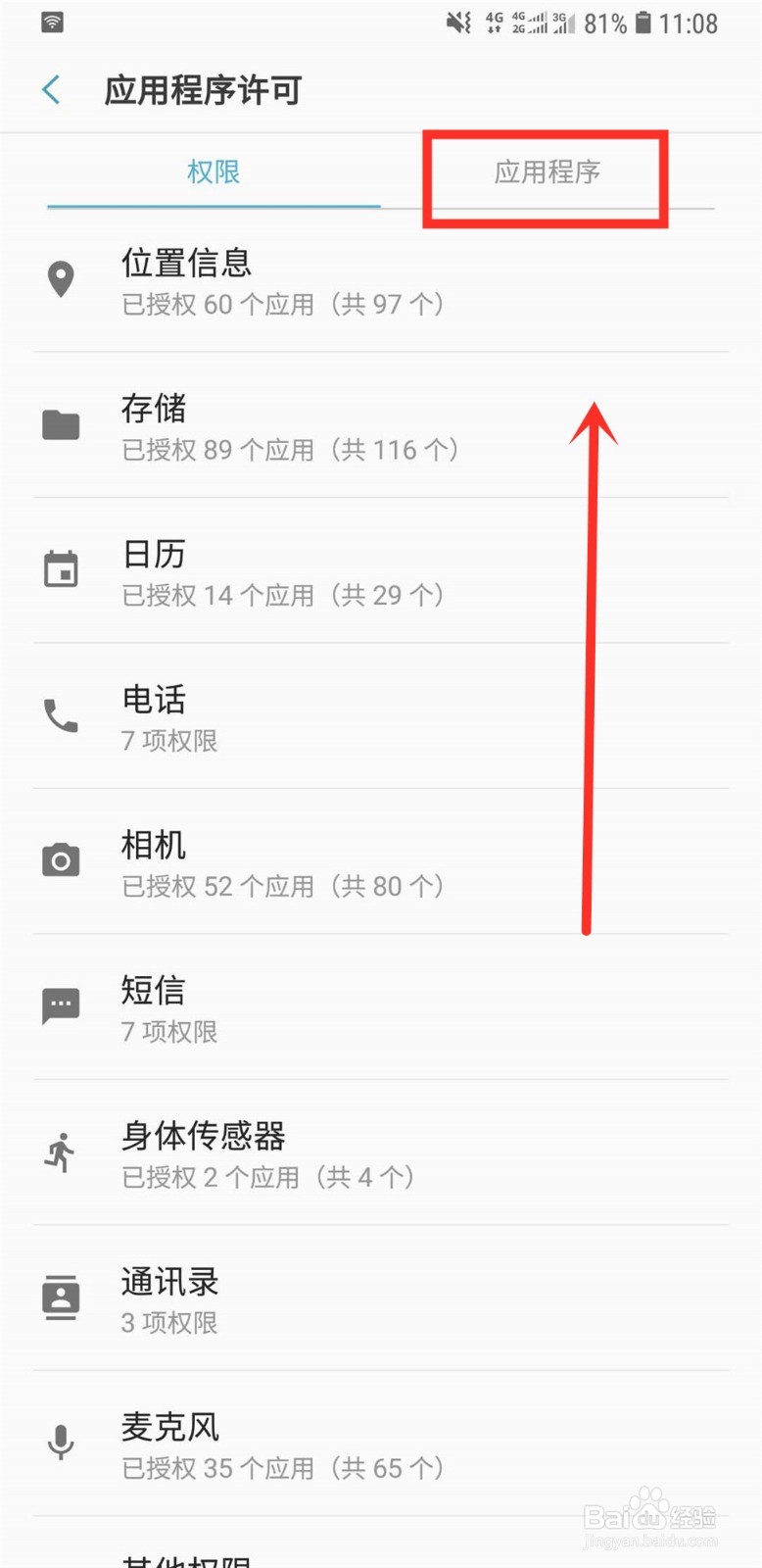
4、选择  应用程序

微信点了总是怎么改成仅一次

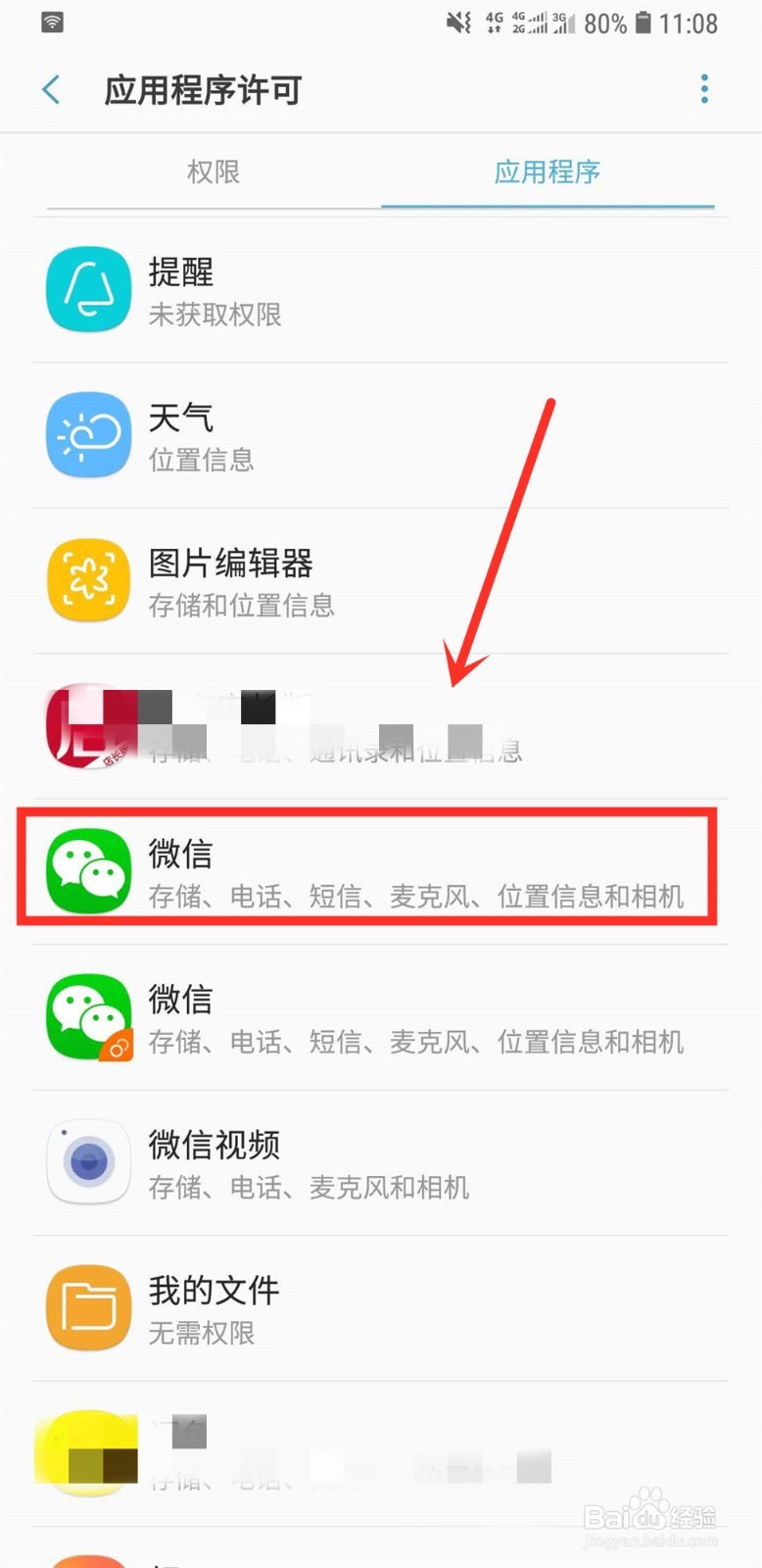
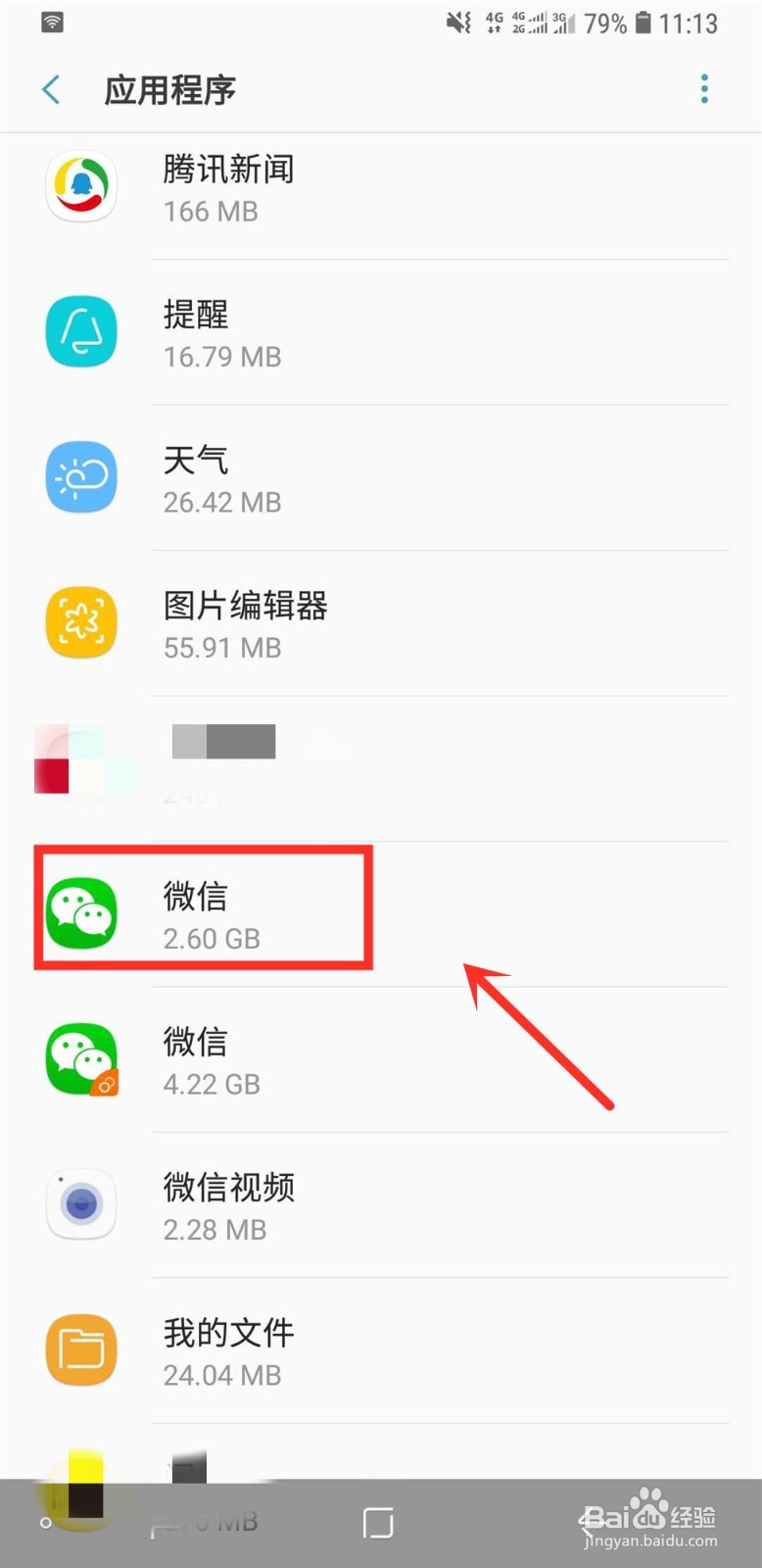
5、接着选择   微信

微信点了总是怎么改成仅一次

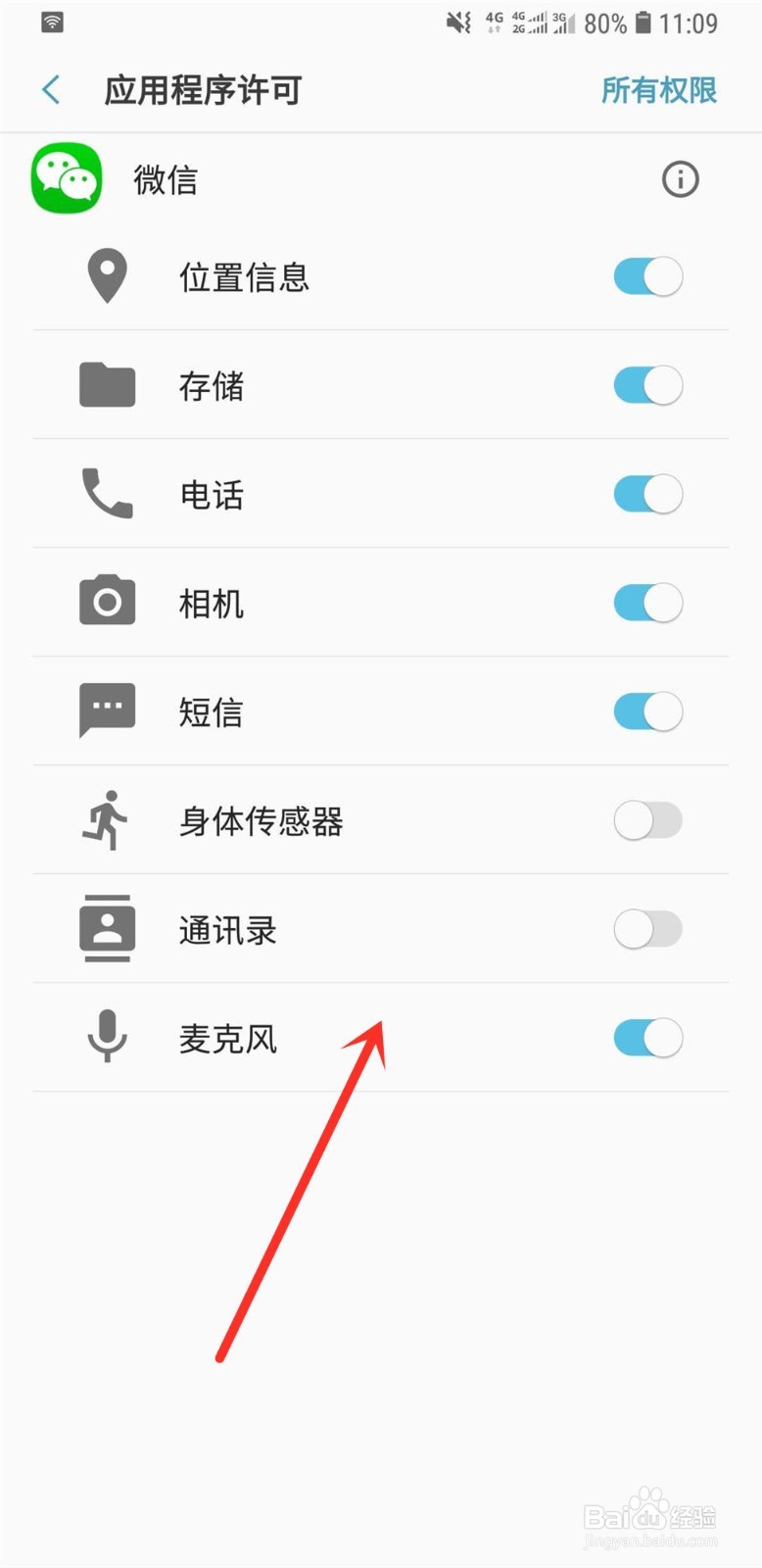
6、这里就可以看到  微信  在手机上的权限选项,根据自行要求去关闭

微信点了总是怎么改成仅一次

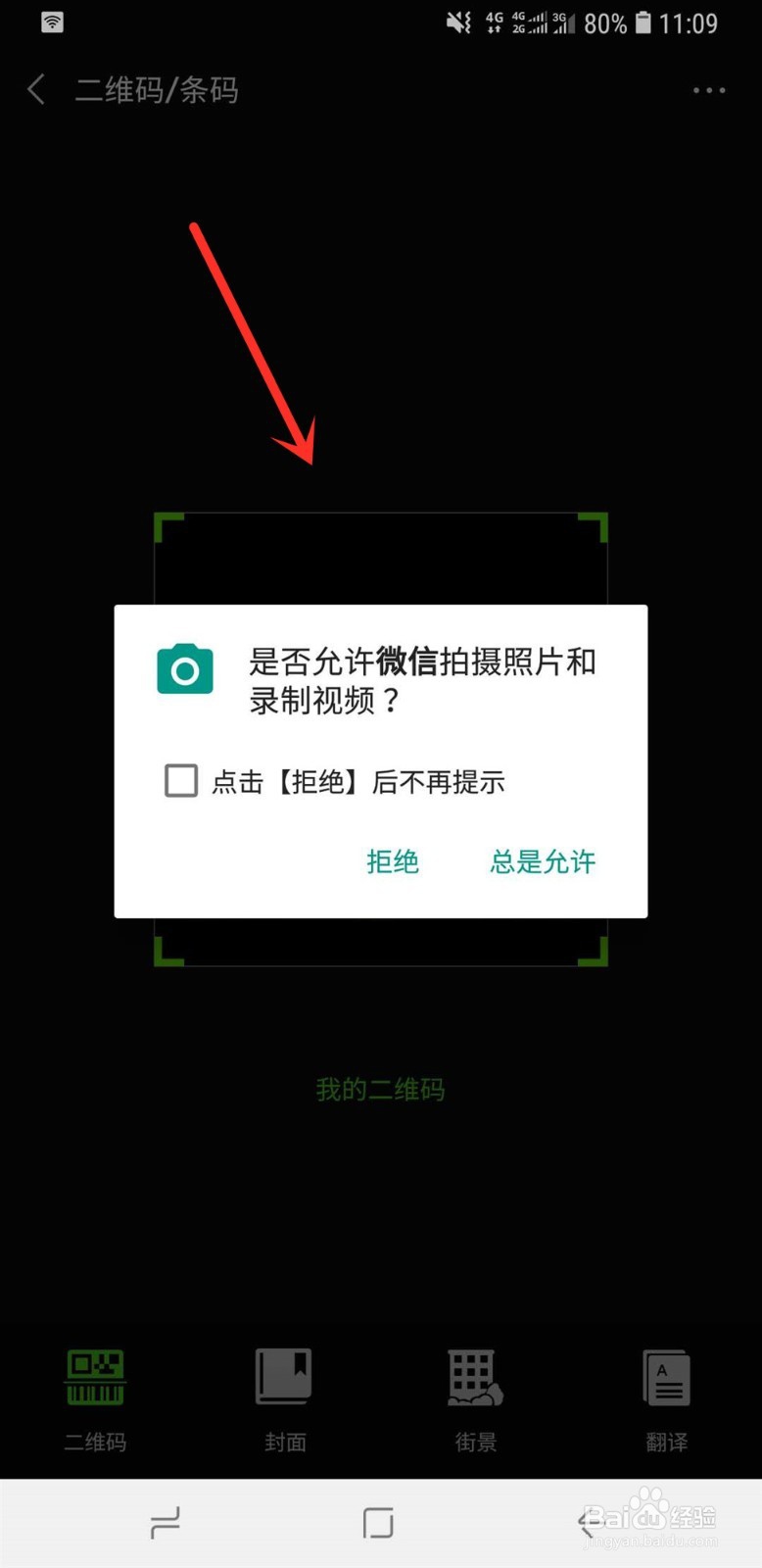
7、最后再去微信上重新操作一遍,选择仅一次  即可,由于小编手机系统只允许  拒绝和总允许,所以没有仅一次,每个手机品牌系统设定都不一样,按着这个方法操作即可
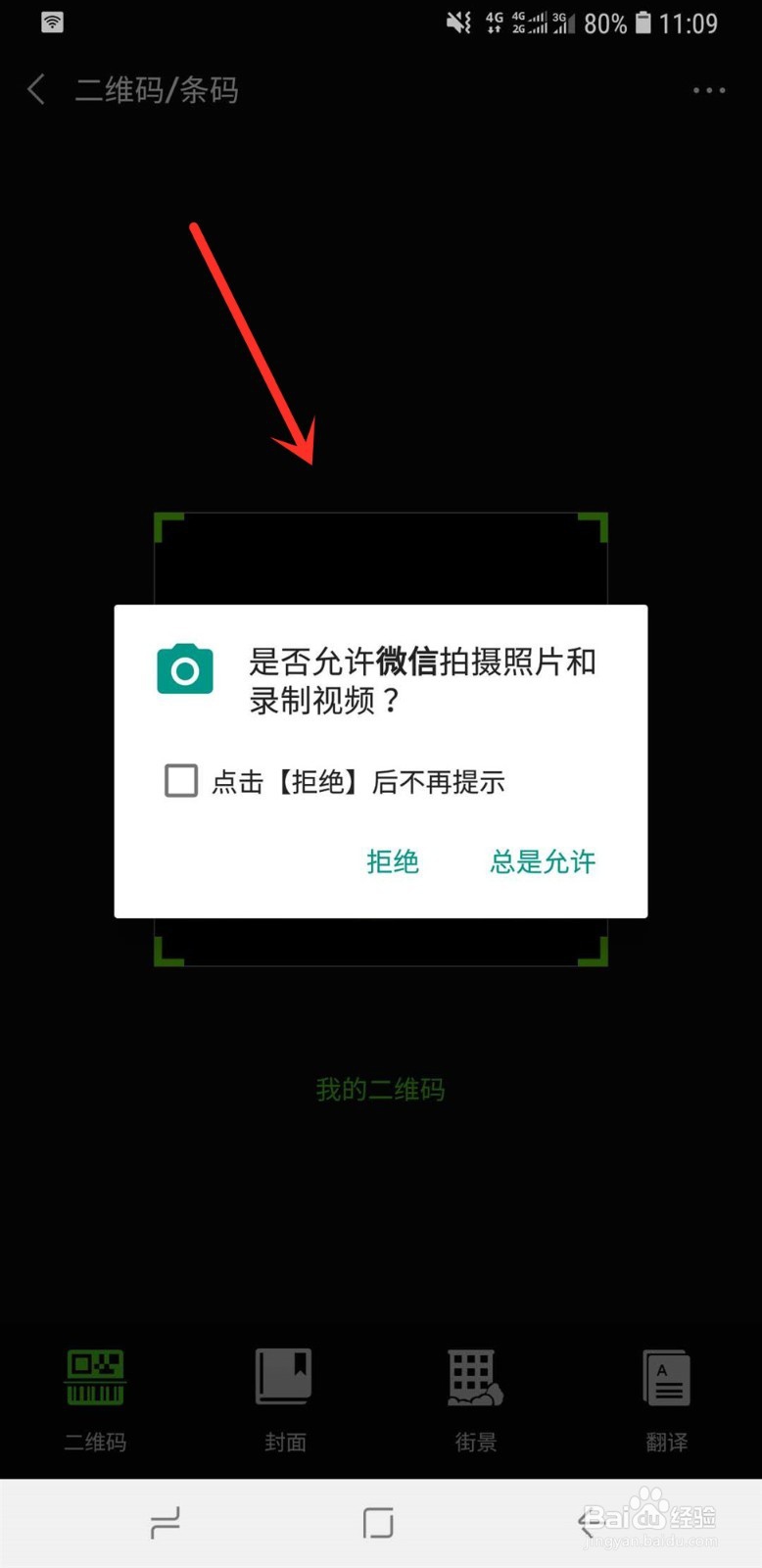
微信点了总是怎么改成仅一次

1、首先手机打开  设置

微信点了总是怎么改成仅一次

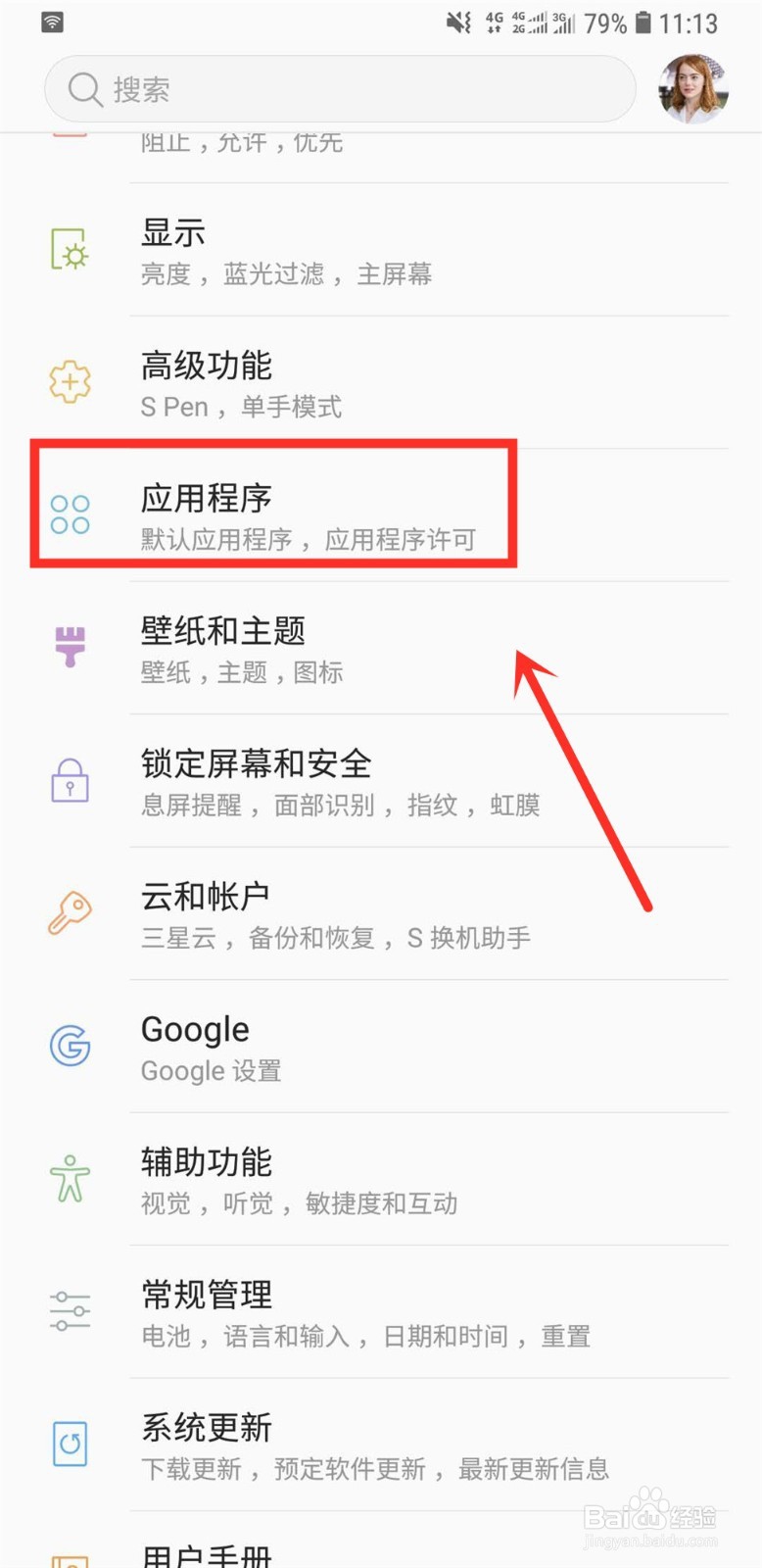
2、然后找到  应用程序

微信点了总是怎么改成仅一次

3、接着打开  微信

微信点了总是怎么改成仅一次

4、选择  权限  点击打开

微信点了总是怎么改成仅一次

5、然后根据需求进行关闭对应权限

微信点了总是怎么改成仅一次

6、最后进入微信在试一次即可

微信点了总是怎么改成仅一次

  • 华为荣耀安卓手机设置打开方式改始终和仅此一次
  • 微信仅一次和始终怎么设置回来
  • qq文件打开方式总是,怎么改回去
  • qq上面的“总是”怎么改成“仅一次”
  • 华为手机打开方式不小心点了始终怎么办
  • 热门搜索
    武汉到黄山旅游攻略 去迪拜旅游注意事项 全国旅游胜地四十佳 旅游注意事项需知 哈尔滨旅游地图 西宁旅游包车 天津旅游教育网 螺髻山旅游攻略 国庆旅游景点推荐 三亚旅游攻略自助游