1、出现提示后可双击图层面板中文字图层的图标。

2、双击后文字会处于被编辑的状态。

3、此时Photoshop菜单栏下方会出现图示的按钮,鼠标点击该按钮。

4、点击按钮后会出现字符面板,如果字符面板中图示的【仿粗体】按钮被按下,则文字就会被设置成仿粗体,转换成形状时就会弹出提示。
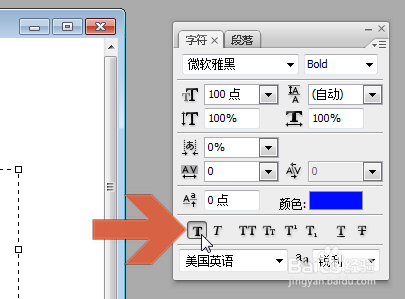
5、点击仿粗体按即可解除仿粗体的设置。
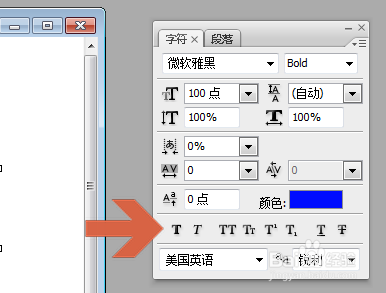
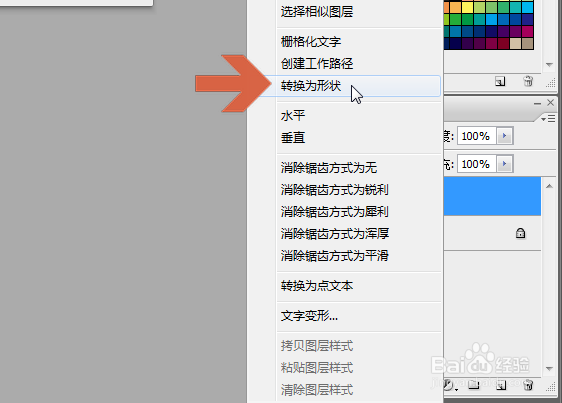
6、此时再点击【转换为形状】时就不会弹出该提示了。
时间:2026-04-21 23:46:46
1、出现提示后可双击图层面板中文字图层的图标。
2、双击后文字会处于被编辑的状态。
3、此时Photoshop菜单栏下方会出现图示的按钮,鼠标点击该按钮。
4、点击按钮后会出现字符面板,如果字符面板中图示的【仿粗体】按钮被按下,则文字就会被设置成仿粗体,转换成形状时就会弹出提示。
5、点击仿粗体按即可解除仿粗体的设置。
6、此时再点击【转换为形状】时就不会弹出该提示了。
