1、在win10桌面找到“我的电脑”图标,或者也可以在资源管理器中找到。

2、右击“我的电脑”,在弹出的列表中选择“属性”。
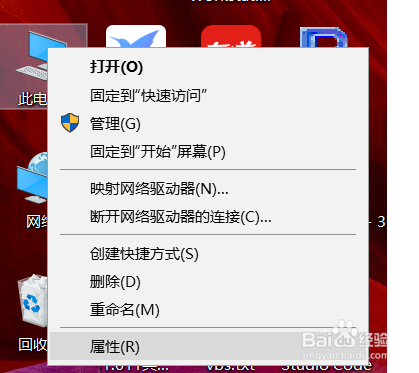
3、在弹出的“系统”对话框中点击“远程协助”,进入“远程协助”设置。

4、系统切换到“系统属性”的“远程协助”页,将“允许远程协助连接到这台计算机”前面的勾勾去掉,然后点击“确定”键即可。
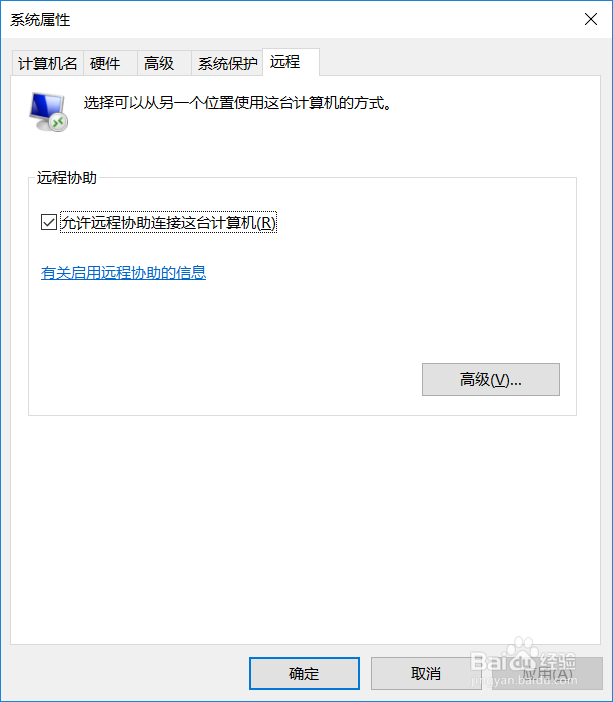
5、去掉勾选后,“高级”按钮变为灰色,如果只是想限制远程协助,那么可以不在这里去掉,而是点击“高级”。

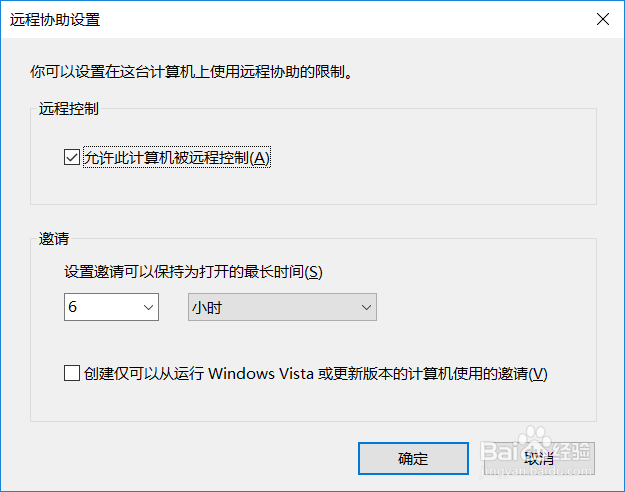
6、在“远程协助设置”对话框可以配置远程协助时间限制,以及远程系统的类型。
时间:2026-05-03 04:24:02
1、在win10桌面找到“我的电脑”图标,或者也可以在资源管理器中找到。
2、右击“我的电脑”,在弹出的列表中选择“属性”。
3、在弹出的“系统”对话框中点击“远程协助”,进入“远程协助”设置。
4、系统切换到“系统属性”的“远程协助”页,将“允许远程协助连接到这台计算机”前面的勾勾去掉,然后点击“确定”键即可。
5、去掉勾选后,“高级”按钮变为灰色,如果只是想限制远程协助,那么可以不在这里去掉,而是点击“高级”。
6、在“远程协助设置”对话框可以配置远程协助时间限制,以及远程系统的类型。
