PPT制作圣诞小房子

 时间:2026-02-14 04:07:40

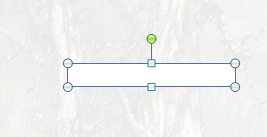
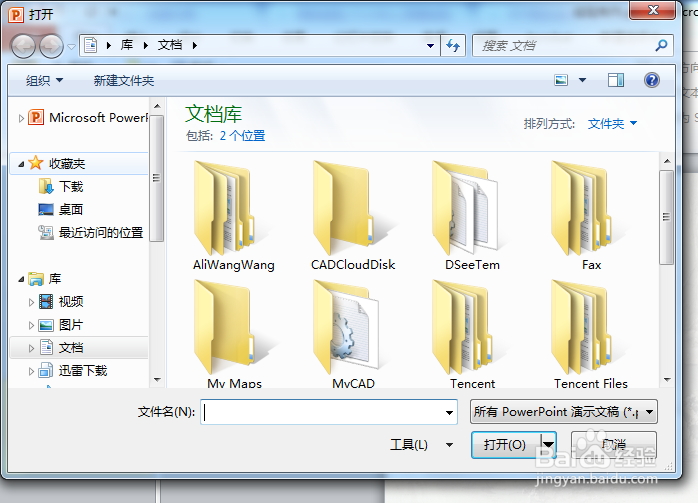
1、用PPT软件新建或打开一个PPT文件;
PPT制作圣诞小房子

PPT制作圣诞小房子

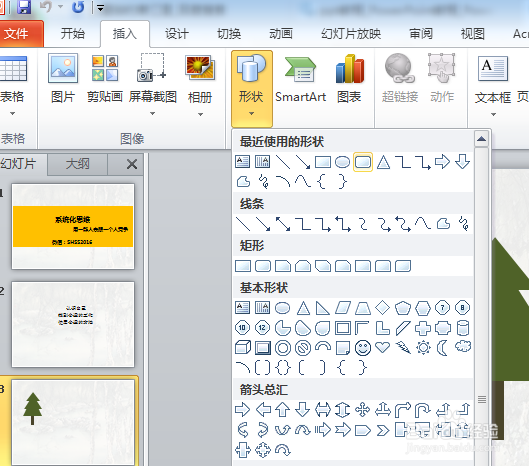
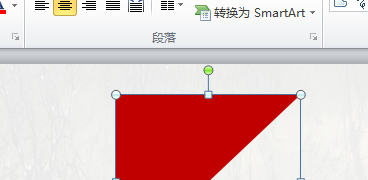
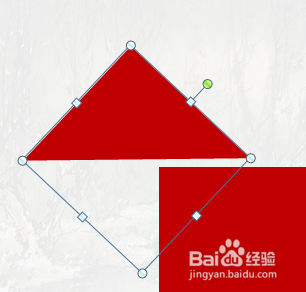
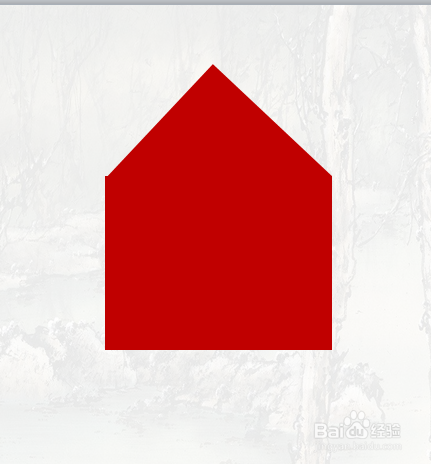
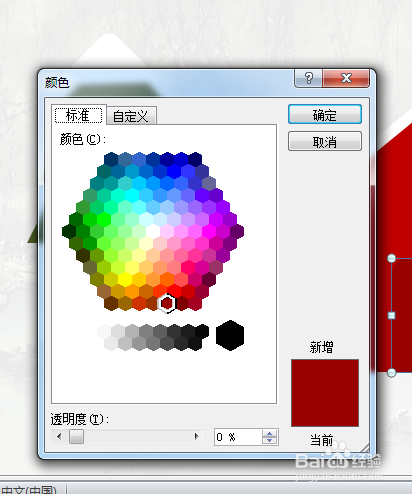
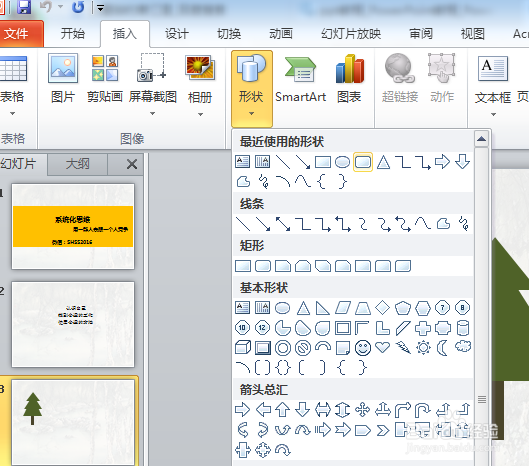
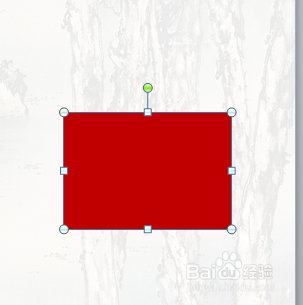
2、插入一个矩形,改变外轮廓和填充颜色为红色,制作房子主体;

PPT制作圣诞小房子

PPT制作圣诞小房子

PPT制作圣诞小房子

PPT制作圣诞小房子

PPT制作圣诞小房子

PPT制作圣诞小房子

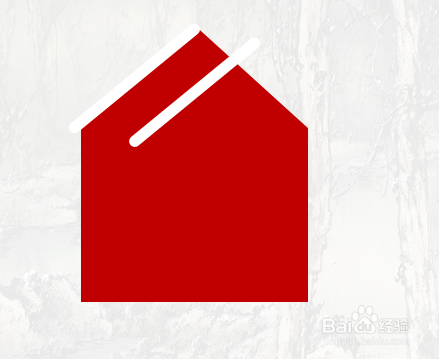
3、插入一个圆角矩形,调整圆角弧度、形状宽度、改变颜色为白色和轮廓颜色,复制一个,放置到合适角度做屋顶积雪;
PPT制作圣诞小房子

PPT制作圣诞小房子

PPT制作圣诞小房子

PPT制作圣诞小房子

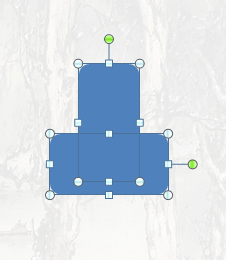
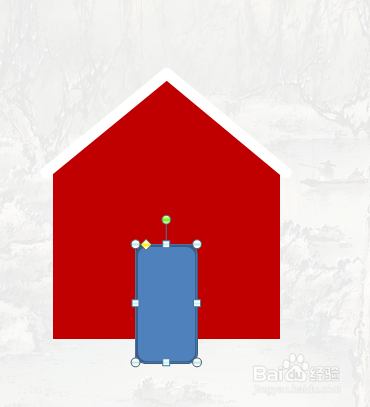
4、插入一个圆角矩形和一个矩形,叠加,使用剪切命令合并做成门并改变颜色,放置到正常位置;

PPT制作圣诞小房子

PPT制作圣诞小房子

PPT制作圣诞小房子

PPT制作圣诞小房子

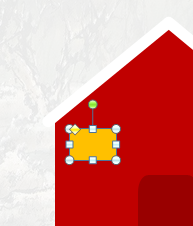
5、插入一个圆角弧形,去掉轮廓颜色,改变填充颜色维黄色,复制一个,做成窗户;

PPT制作圣诞小房子

PPT制作圣诞小房子

PPT制作圣诞小房子

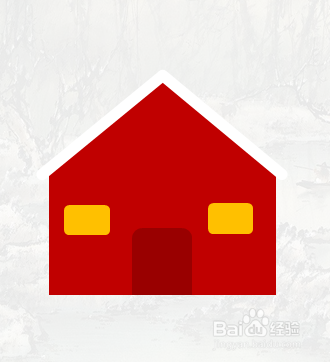
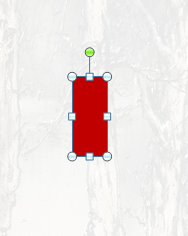
6、复制一个墙体,概念尺寸做成烟囱,在复制一个改变颜色做成烟囱积雪,根烟囱对齐,放置到合适位置,漂亮的圣诞小屋做好。
PPT制作圣诞小房子

PPT制作圣诞小房子

PPT制作圣诞小房子

PPT制作圣诞小房子

  • ppt如何设置文字颜色“黑色,文字1,淡色5%”
  • excel如何保护工作表中的公式不被修改
  • PPT怎么制作太阳升起的MG动画
  • 怎么更改幻灯片的配色方案
  • PPT中如何组合多个图形
  • 热门搜索
    哈尔滨旅游 聊城旅游 九华山旅游攻略 会奖旅游 深圳旅游景点 云南旅游股票 澳洲旅游 全国旅游监管服务平台 新疆旅游景点 旅游城市