如何用ps把腿拉长达到增高效果?

 时间:2026-02-14 06:17:16

1、打开需要美化的照片,将照片先复制一层(快捷键:ctrl+j)

如何用ps把腿拉长达到增高效果?

2、找到工具栏中的剪裁工具,因为我们要把照片进行拉腿,为了给照片留有空间,我们需要先把画布扩大一点,然后双击确定,也可以在右上角点击标志勾
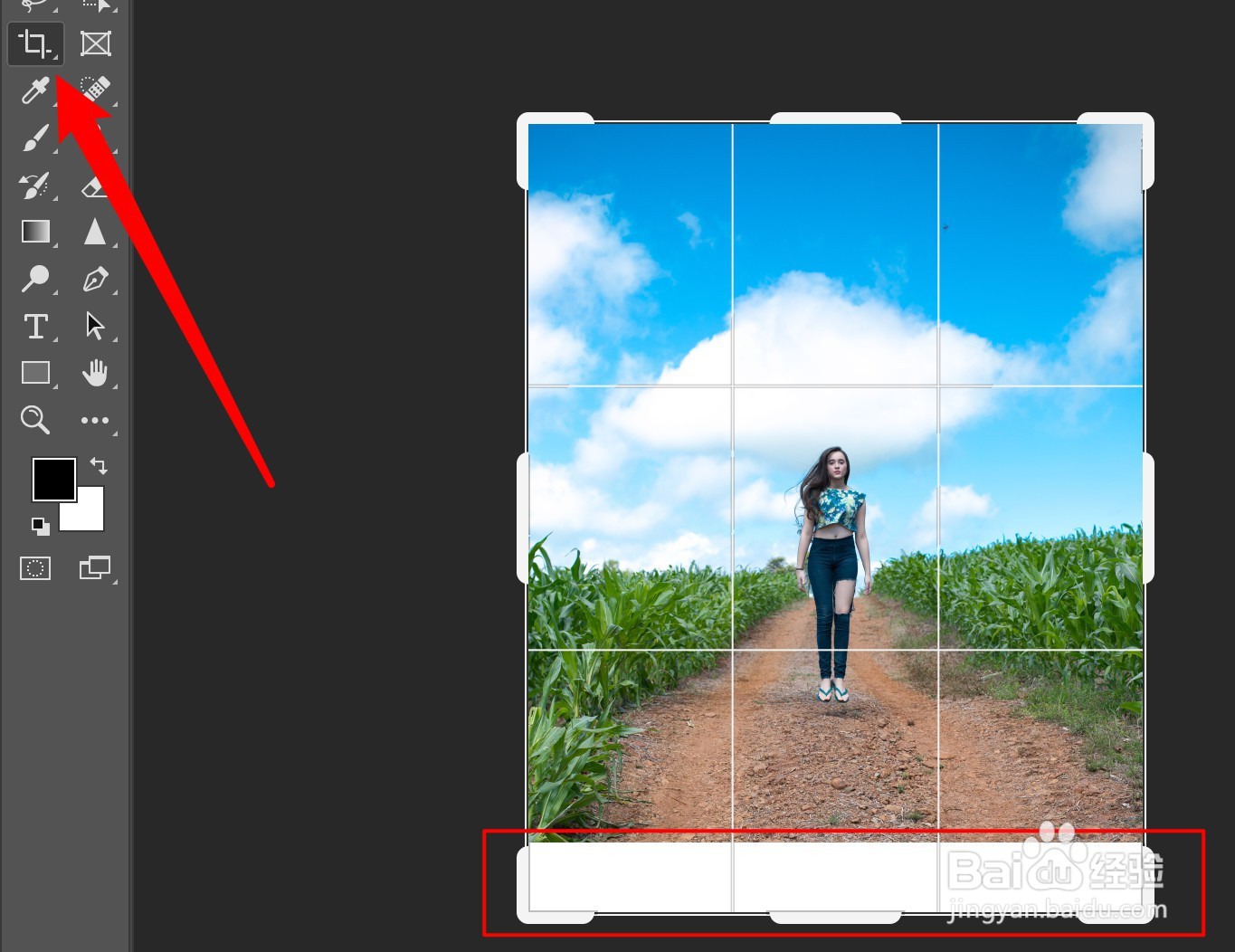
如何用ps把腿拉长达到增高效果?

如何用ps把腿拉长达到增高效果?

3、然后找到工具栏的矩形选框工具,用它框选住我们想要边长的地方

如何用ps把腿拉长达到增高效果?

如何用ps把腿拉长达到增高效果?

4、现在我们按住快捷键(ctrl+t)把我们选中的地方进行变换大小,此时一定要注意,要按住shift键,然后把下面那个矩形的长往下拉,如图。

如何用ps把腿拉长达到增高效果?

如何用ps把腿拉长达到增高效果?

5、拉完之后 我们可以双击确定,也可以像之前剪裁一样点击那个位置的勾,确定之后我们的选区还在,也就是那个矩形蚂蚁线,我们可以按快捷键:ctrl+d取消选区,我们的图片也就完成了

如何用ps把腿拉长达到增高效果?

如何用ps把腿拉长达到增高效果?

  • 在线ps如何移动工具下如何更改颜色
  • 怎么把PS中的平滑点怎么转换成角点?
  • ps怎么删除最近使用项
  • ps渐变效果怎么做?
  • Ps如何盖印图层?
  • 热门搜索
    运城旅游 长岛旅游 敦煌旅游 香港旅游 旅游公司加盟 唐山旅游 贵州旅游攻略 南阳旅游 武汉旅游 郴州旅游